Содержание статьи
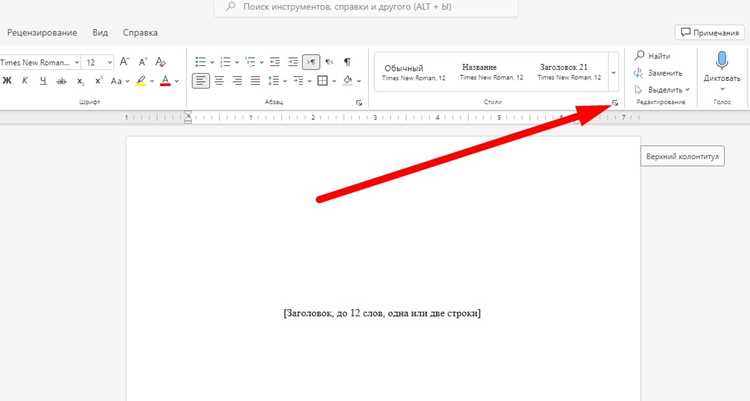
Размещение двух текстов рядом в Microsoft Word – задача, с которой сталкиваются при создании сравнительных таблиц, параллельных переводов или оформлении документов с комментариями. Стандартные инструменты Word позволяют решить её без сложных манипуляций. Основные методы: использование таблиц, колонок и встроенных функций выравнивания. Каждый способ подходит для разных сценариев и требует минимальных настроек.
Самый надёжный вариант – таблица с двумя столбцами и одной строкой. Выделите область, перейдите на вкладку Вставка → Таблица → выберите 2×1 ячейки. Введите текст в каждую ячейку, затем уберите границы таблицы через Конструктор таблиц → Границы → Нет границы. Этот метод сохраняет структуру при редактировании и не требует ручной настройки отступов.
Для быстрого размещения текстов без таблиц используйте колонки. Выделите оба фрагмента, перейдите на Макет → Колонки → выберите Две. Word автоматически разделит текст на два столбца. Однако этот способ менее гибкий: при изменении длины текста может нарушиться выравнивание. Для точной настройки расстояния между колонками используйте параметр Дополнительные колонки и задайте нужный интервал.
Если тексты короткие и требуют точного позиционирования, примените текстовые поля. Вставьте два поля через Вставка → Текстовое поле → Простое текстовое поле. Разместите их рядом, отключите заливку и границы через Формат фигуры. Этот метод удобен для выносок или подписей, но требует ручной подгонки размеров и положения.
Для динамического выравнивания используйте табуляцию. Установите два табулятора на линейке: один слева, другой справа. Введите первый текст, нажмите Tab, введите второй. Настройте позиции табуляторов через Макет → Табуляция. Метод подходит для списков или коротких фраз, но неудобен для объёмных абзацев.
Как использовать таблицу для выравнивания текстов по горизонтали
Таблицы в Word – самый надежный способ разместить два текста рядом без смещения при редактировании. Вставьте таблицу с одной строкой и двумя столбцами: перейдите на вкладку Вставка, выберите Таблица и укажите размер 1×2. Границы таблицы можно скрыть позже, чтобы результат выглядел как обычный текст.
Заполните ячейки нужным содержимым. Если тексты разной длины, выровняйте их по верхнему краю: выделите таблицу, нажмите правой кнопкой мыши, выберите Свойства таблицы → Ячейка → Вертикальное выравнивание → По верхнему краю. Это предотвратит нежелательное смещение.
- Для точного контроля ширины столбцов задайте фиксированные значения: выделите таблицу, в Свойствах таблицы → Столбец укажите ширину в сантиметрах (например, 7 см для левого и 8 см для правого).
- Используйте автоподбор ширины: выберите Автоподбор по содержимому, если важно, чтобы текст занимал минимальное пространство.
- Отключите перенос слов в ячейках: выделите текст, перейдите в Макет → Свойства → Параметры и снимите галочку с Переносить текст.
Чтобы убрать границы таблицы, выделите её, перейдите на вкладку Конструктор таблиц и выберите Границы → Нет границы. Альтернативный способ: в Свойствах таблицы → Границы и заливка установите тип Нет для всех линий.
Если нужно добавить отступы между текстами, измените поля ячеек: выделите таблицу, в Макет → Поля ячейки установите значения (например, 0,2 см слева и справа). Для визуального разделения добавьте вертикальную линию между столбцами: выделите таблицу, в Конструктор таблиц → Границы выберите только правую границу левой ячейки.
При копировании таблицы из другого документа или Excel используйте Специальная вставка → Текст без форматирования, чтобы избежать конфликтов стилей. Если таблица «ломается» на странице, включите параметр Разрешить перенос строк на следующую страницу в Свойствах таблицы → Строка.
Для динамического изменения ширины столбцов при изменении текста используйте Автоподбор по содержимому или Автоподбор по окну. Последнее полезно, если таблица должна занимать всю ширину страницы. Помните: фиксированная ширина гарантирует стабильность макета, но требует ручной корректировки при добавлении длинных слов.
Как вставить колонки для параллельного расположения абзацев
В Word параллельное размещение текстов реализуется через инструмент «Колонки», доступный на вкладке Макет (или Разметка страницы в старых версиях). Выделите нужные абзацы, затем выберите «Колонки» → «Две». Word автоматически разделит выделенный текст на два столбца с равной шириной. Если требуется настроить расстояние между колонками, перейдите в «Дополнительные колонки» и задайте параметр «Интервал» в сантиметрах.
Для точного контроля границ колонок используйте разрывы. Установите курсор в конце первого абзаца, перейдите на вкладку Макет и выберите «Разрывы» → «Столбец». Это принудительно перенесет следующий текст во вторую колонку. Метод полезен, если абзацы неравномерны по длине или содержат списки, таблицы.
Чтобы колонки не разрывались на разных страницах, выделите текст и в контекстном меню выберите «Абзац» → «Положение на странице». Установите флажок «Не отрывать от следующего». Альтернатива – использовать разрыв «На текущей странице» перед началом колонок, чтобы весь блок оставался единым.
Для нестандартных макетов (например, три колонки с разной шириной) откройте «Дополнительные колонки» и вручную задайте значения в полях «Ширина» и «Интервал». Примените настройки к «Выделенному тексту», чтобы изменения коснулись только нужного фрагмента. Помните: колонки работают корректно только в режиме Разметка страницы – в других представлениях результат может отображаться неверно.
Если текст в колонках «прыгает» при редактировании, отключите автоматическую расстановку переносов (Макет → Переносы → Нет) или уменьшите размер шрифта на 0,5–1 пт. Для сложных документов с таблицами или изображениями рассмотрите вариант с текстовыми полями (Вставка → Текстовое поле), размещенными рядом вручную.
Как применить текстовые блоки с обтеканием для бокового размещения
В Word для бокового размещения текстов используйте функцию обтекания. Выделите нужный фрагмент, перейдите на вкладку «Макет» и выберите «Обтекание текстом». Опция «По контуру» или «Сквозное» позволит основному тексту плавно огибать вставленный блок, создавая эффект колонки.
Для точной настройки отступов щелкните правой кнопкой мыши по выделенному блоку, выберите «Формат фигуры» или «Формат объекта». В разделе «Макет» установите параметры «Слева» или «Справа» для горизонтального выравнивания. Задайте отступы в сантиметрах, например, 0,5 см от края страницы и 1 см от основного текста.
Если текстовый блок – это таблица, выделите её, затем в контекстном меню выберите «Свойства таблицы». На вкладке «Таблица» установите обтекание «Вокруг» и укажите выравнивание. Для таблиц с границами используйте стиль «Сетка» в разделе «Конструктор таблиц», чтобы визуально отделить её от основного текста.
При работе с изображениями или фигурами обтекание настраивается аналогично. После вставки объекта выберите «Обтекание текстом» → «Прямоугольник» или «Плотное». Для фигур с прозрачным фоном используйте «Перед текстом» или «За текстом», если нужно создать фоновый эффект без обтекания.
Чтобы избежать разрывов текста на странице, закрепите блок. Выделите его, перейдите в «Макет» → «Положение» → «Дополнительные параметры макета». В разделе «Положение» выберите «Закрепить на странице» или «Закрепить в абзаце». Это предотвратит смещение блока при редактировании документа.
Для многостраничных документов используйте стили обтекания с привязкой к колонтитулам. Вставьте текстовый блок в верхний или нижний колонтитул, затем настройте обтекание как «За текстом». Это позволит разместить боковые заметки или аннотации без нарушения основной структуры страницы.
Если текстовый блок содержит длинный список или цитату, уменьшите его ширину до 30–40% от ширины страницы. В «Формате фигуры» установите фиксированную ширину в сантиметрах, например, 6 см для стандартного листа А4. Это обеспечит читаемость и гармоничное сочетание с основным текстом.
Для быстрого копирования настроек обтекания используйте инструмент «Формат по образцу». Выделите настроенный блок, нажмите «Формат по образцу» на вкладке «Главная», затем щелкните по новому объекту. Все параметры обтекания, отступы и выравнивание применятся автоматически.
Как настроить отступы и табуляцию для выравнивания фрагментов
Отступы и табуляция в Word позволяют точно контролировать положение текста на странице. Чтобы задать отступ для абзаца, выделите нужный фрагмент и переместите маркеры на горизонтальной линейке: верхний треугольник регулирует отступ первой строки, нижний – отступ всего абзаца слева, а квадратный маркер – отступ справа. Альтернативный способ: откройте вкладку «Главная», нажмите на стрелку в правом нижнем углу группы «Абзац» и введите значения в поля «Отступ» (слева, справа) или «Первая строка».
Табуляция используется для выравнивания текста по вертикали с заданными интервалами. Установите курсор в нужную строку, выберите тип табуляции на левом краю линейки (по левому краю, по центру, по правому краю, по разделителю) и кликните по линейке в месте, где должен начинаться столбец. Для точной настройки откройте диалоговое окно «Табуляция» через группу «Абзац» и задайте позиции в сантиметрах, а также выберите заполнитель (точки, тире) для визуального разделения.
Для выравнивания двух текстов рядом используйте табуляцию с разными типами выравнивания. Например, установите левую табуляцию на 5 см для первого столбца и правую на 10 см для второго. Вводите текст, нажимая Tab между фрагментами. Если нужно выровнять числа по разделителю (запятой), выберите тип табуляции «По разделителю» и укажите символ в настройках.
Сохраните настройки как стиль, чтобы применять их к другим документам. Выделите отформатированный абзац, нажмите «Стили» → «Создать стиль», задайте имя и подтвердите. Это ускорит работу с многостраничными документами и обеспечит единообразие оформления.
Как использовать надписи для создания плавающих текстовых областей
Вставьте надпись через вкладку Вставка → Надпись. Выберите шаблон Простая надпись или создайте пустую область, нажав Нарисовать надпись. После вставки отключите заливку и контур: щелкните правой кнопкой по границе надписи, выберите Контур фигуры → Нет контура и Заливка фигуры → Нет заливки. Это уберет визуальные артефакты, оставив только текстовый блок, который можно свободно перемещать.
Для точного позиционирования используйте параметры обтекания: выделите надпись, перейдите в Формат → Обтекание текстом → Сквозное или За текстом. Зафиксируйте положение, зажав Alt при перетаскивании – это позволит игнорировать привязку к сетке. Чтобы связать две надписи, выделите их, нажмите Ctrl+Shift+G (группировка), а затем перемещайте как единый объект.
Как скопировать форматирование из одного документа в другой
Используйте инструмент «Формат по образцу» (кнопка с кистью на панели «Главная»). Выделите текст с нужным форматированием в исходном документе, нажмите на кисть, затем выделите текст в целевом документе – стиль скопируется мгновенно. Метод работает для шрифтов, размеров, цвета, выравнивания, отступов и межстрочных интервалов. Для многоразового применения дважды кликните по кисти – режим сохранится до отмены (клавиша Esc).
| Способ | Действие | Ограничения |
|---|---|---|
| Буфер обмена (Ctrl+C → Ctrl+V) | Копирует текст с форматированием, если вставлять через «Сохранить исходное форматирование» (Ctrl+Alt+V → K) | Не работает для стилей абзацев, если в целевом документе нет аналогичных стилей |
| Стили | Экспортируйте стили из исходного документа («Главная» → «Стили» → «Управление стилями» → «Импорт/экспорт»), затем примените их в новом файле | Требует ручного сопоставления стилей, если названия отличаются |
| Макросы | Запишите макрос (Вид → Макросы → Записать), выделив форматированный текст, затем воспроизведите его в другом документе | Подходит для сложных шаблонов, но требует базовых знаний VBA |
Для копирования таблиц с форматированием используйте комбинацию Ctrl+C → Ctrl+Alt+V → «Сохранить исходное форматирование и связать с исходным документом» – это сохранит структуру и стили ячеек.
Как исправить наложение текстов при неверных настройках
Наложение текстов в Word чаще всего возникает из-за конфликта параметров обтекания или неправильно заданных отступов. Проверьте настройки абзацев: выделите оба текста, щелкните правой кнопкой мыши и выберите «Абзац». В разделе «Отступы и интервалы» убедитесь, что значения «Отступ слева/справа» и «Интервал перед/после» равны нулю или соответствуют макету.
Если тексты расположены в таблице, проблема может быть в ширине столбцов. Выделите таблицу, перейдите на вкладку «Макет» и выберите «Автоподбор» → «Автоподбор по содержимому». Альтернативно вручную задайте фиксированную ширину столбцов, чтобы исключить перекрытие ячеек.
- Для текстов в рамках (надписях) откройте контекстное меню рамки и выберите «Формат фигуры».
- Перейдите на вкладку «Параметры макета» и установите обтекание «Вокруг рамки» или «Сквозное».
- Скорректируйте положение рамки с помощью маркеров на границах или задайте точные координаты в разделе «Положение».
При использовании колонок проверьте их настройки: перейдите в «Разметка страницы» → «Колонки» → «Другие колонки». Убедитесь, что ширина колонок и промежуток между ними заданы корректно (например, 7 см для первой колонки и 6 см для второй с промежутком 0,5 см). Если колонки созданы через разрыв раздела, удалите лишние разрывы и настройте параметры заново.
Наложение может происходить из-за конфликта стилей. Выделите оба текста, перейдите на вкладку «Главная» и примените к ним один стиль (например, «Обычный»). Если стили содержат пользовательские отступы или интервалы, сбросьте их через «Изменить стиль» → «Формат» → «Абзац».
В сложных документах с несколькими слоями текста (например, при использовании надписей и основного содержимого) проверьте порядок наложения. Выделите элемент, щелкните правой кнопкой мыши и выберите «Обтекание текстом» → «На передний план» или «На задний план». Для точной настройки используйте комбинации клавиш: Ctrl+Shift+] (переместить вперед) и Ctrl+Shift+[ (переместить назад).
Если наложение сохраняется после всех настроек, сохраните документ в формате .docx и откройте его заново. В редких случаях помогает экспорт в PDF с последующим импортом обратно в Word через «Файл» → «Открыть» → «Обзор» (выберите PDF и подтвердите конвертацию). Перед этим убедитесь, что в PDF текст отображается корректно.

 Загрузка...