Содержание статьи

Нетбук Samsung NC110 поставлялся с 2 ГБ оперативной памяти DDR3 и жестким диском на 250 ГБ SATA II. Для современных задач этого объема часто не хватает: браузеры потребляют больше памяти, а запуск офисных приложений и медиаплееров становится заметно медленным. Замена памяти на 4–8 ГБ и установка SSD значительно сокращают время загрузки системы и приложений.
Модель NC110 поддерживает модули памяти SO-DIMM DDR3 с частотой до 1066 МГц и 2 слота для расширения. Для установки SSD подойдет диск формата 2,5 дюйма с интерфейсом SATA III – контроллер NC110 автоматически адаптируется к более высокой скорости передачи данных, что обеспечивает ускорение работы без аппаратных модификаций.
Апгрейд также затрагивает систему охлаждения и батарею. Чистка вентилятора и замена термопасты уменьшают перегрев при нагрузке, а установка батареи с увеличенной емкостью или резервной батареи продлевает автономность до 6–7 часов работы вместо стандартных 4–5 часов.
Правильная подготовка к апгрейду включает резервное копирование данных, аккуратное снятие нижней крышки и использование антистатических мер. После установки новых компонентов рекомендуется проверить версию BIOS и, при необходимости, обновить её, чтобы система корректно распознавала обновленные модули памяти и SSD.
Как выбрать совместимую оперативную память для NC110
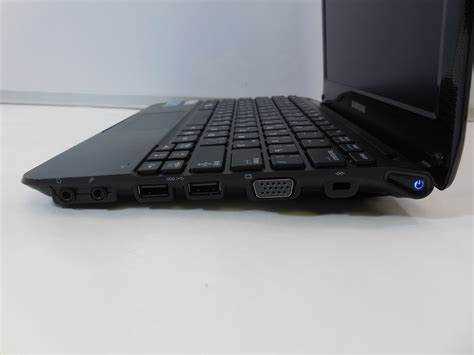
Samsung NC110 использует память формата SO-DIMM DDR3 с напряжением 1,5 В и частотой до 1066 МГц. Для корректной работы рекомендуется выбирать модули стандарта PC3-8500. Максимальный объем поддерживаемой памяти – 8 ГБ, распределяемый по двум слотам, по 4 ГБ в каждом.
При покупке важно обратить внимание на тайминги памяти. Для NC110 оптимальны модули с задержкой CL7–CL9. Использование модулей с более низкой частотой приведет к автоматическому снижению скорости работы, что снижает эффект апгрейда.
Для апгрейда лучше приобретать модули одной марки и серии, чтобы избежать конфликтов при работе в двухканальном режиме. Если устанавливается только один модуль, рекомендуется использовать слот ближе к процессору, чтобы система корректно распознавала память.
Перед установкой новых модулей необходимо отключить питание и снять батарею. Модули вставляются с легким усилием под углом 45° до щелчка, после чего фиксируются защелками. После сборки системы рекомендуется проверить в BIOS, что установленная память распознается корректно и работает на заявленной частоте.
Замена HDD на SSD: пошаговая инструкция для NC110

Для NC110 подходит 2,5-дюймовый SATA SSD с толщиной до 9,5 мм. Перед началом работы необходимо отключить питание и извлечь батарею. Далее переверните нетбук и открутите все винты, фиксирующие нижнюю крышку.
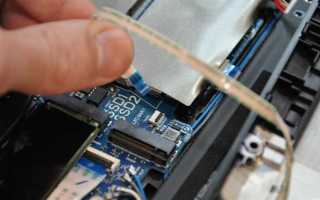
Снимите нижнюю крышку, аккуратно отсоедините жесткий диск, сдвинув его из разъема SATA. Если диск закреплен в металлическом креплении, открутите винты и перенесите крепление на SSD.
Установите SSD в разъем SATA, убедившись, что контактная часть полностью вошла. Зафиксируйте диск винтами, если используется крепление. Закройте крышку и закрепите винтами, верните батарею на место.
После физической установки необходимо подготовить SSD для работы. Подключите флешку с установочным образом Windows или клонируйте систему с HDD на SSD. В BIOS проверьте режим SATA: оптимально выбрать AHCI для максимальной скорости передачи данных.
После установки и загрузки системы рекомендуется выполнить тест скорости SSD, чтобы убедиться в корректной работе, и включить TRIM для поддержания производительности и срока службы накопителя.
Очистка и замена системы охлаждения нетбука

Для NC110 система охлаждения состоит из вентилятора и медной тепловой трубки с радиатором. Со временем пыль накапливается на лопастях вентилятора и ребрах радиатора, что повышает температуру процессора и снижает стабильность работы.
- Отключите питание и извлеките батарею. Снимите нижнюю крышку нетбука.
- Открутите винты, фиксирующие вентилятор и радиатор. Аккуратно отсоедините вентилятор от разъема на плате.
- Удалите старую термопасту с процессора и радиатора с помощью изопропилового спирта и безворсовой салфетки.
- Очистите вентилятор и ребра радиатора от пыли мягкой щеткой или сжатым воздухом.
- Нанесите новую термопасту тонким слоем на процессор, равномерно распределив её по поверхности.
- Установите вентилятор и радиатор на место, закрепите винтами и подключите разъем вентилятора.
- Закройте нижнюю крышку и вставьте батарею. После запуска системы убедитесь, что вентилятор работает без шумов и перегревов.
При необходимости вентилятор можно заменить на оригинальный или совместимый с аналогичными характеристиками: напряжение 5 В, ток до 0,25 А и размер 40×40 мм. Корректная чистка и замена системы охлаждения продлевает срок службы нетбука и предотвращает перегрев при апгрейде компонентов.
Установка дополнительной батареи или улучшенной батареи
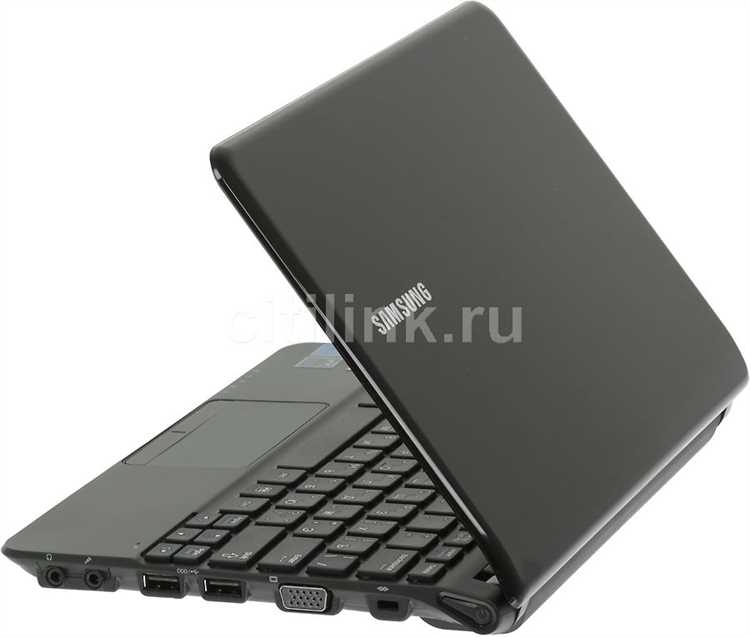
Samsung NC110 комплектовался стандартной батареей на 3 ячейки, 2200 мА·ч, 11,1 В. Для увеличения автономности можно использовать батарею повышенной емкости или внешнюю резервную батарею формата 6 ячеек с 4400–5200 мА·ч.
Перед установкой батареи необходимо выключить нетбук и извлечь существующую батарею. Новая батарея устанавливается в тот же отсек и фиксируется защелкой.
Рекомендуется использовать батареи от проверенных производителей, чтобы избежать нестабильного напряжения и сокращения срока службы. После установки батареи нужно выполнить калибровку:
- Полностью зарядить батарею до 100%.
- Разрядить до автоматического выключения.
- Снова полностью зарядить без прерывания.
Следующая таблица показывает пример увеличения времени работы при установке батарей разной емкости:
| Тип батареи | Емкость, мА·ч | Примерное время работы, ч |
|---|---|---|
| Стандартная 3 ячейки | 2200 | 4–5 |
| Улучшенная 6 ячеек | 4400 | 7–8 |
| Внешняя резервная 6 ячеек | 5200 | 8–9 |
После установки новой батареи рекомендуется проверить работу индикатора заряда и в BIOS убедиться, что система корректно распознает емкость и состояние батареи.
Обновление BIOS для поддержки новых компонентов
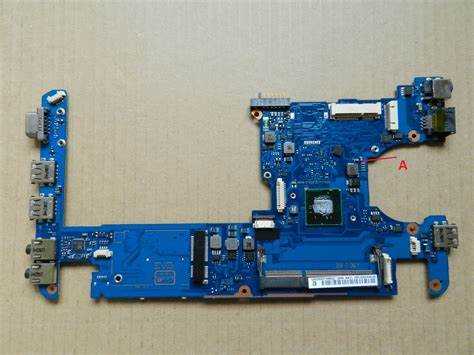
Для Samsung NC110 версия BIOS влияет на корректное определение оперативной памяти и SSD. Старые версии могут не распознавать модули на 4 ГБ и более, а также не поддерживать режим AHCI для SSD.
Перед обновлением BIOS необходимо проверить текущую версию через F2 при запуске нетбука. Последнюю официальную прошивку можно скачать с сайта Samsung, убедившись, что она предназначена именно для модели NC110.
Процесс обновления включает несколько шагов: подключение нетбука к сети питания, создание загрузочной флешки с прошивкой и запуск утилиты обновления. Важно не выключать питание и не прерывать процесс, чтобы избежать повреждения BIOS.
После обновления BIOS рекомендуется выполнить сброс настроек к заводским и проверить, что новые модули памяти и SSD корректно определяются системой. В BIOS также можно включить режим AHCI для SSD и активировать двухканальный режим памяти при установке двух одинаковых модулей.
Обновление BIOS повышает совместимость с современными компонентами и устраняет ошибки распознавания памяти и дисков, что критично для успешного апгрейда NC110.
Проверка работы новых компонентов и настройка системы

Следующим этапом следует загрузка операционной системы и установка последних драйверов чипсета и контроллера SATA. Для SSD рекомендуется включить TRIM и проверить оптимизацию работы накопителя с помощью встроенных утилит или сторонних программ.
Для оперативной памяти важно провести стресс-тест, чтобы убедиться в стабильной работе на заявленной частоте и таймингах. Можно использовать программы типа MemTest86 для выявления ошибок.
Проверка батареи включает калибровку: полный заряд до 100% и последующий разряд до автоматического выключения. Это позволяет системе корректно отображать оставшийся заряд и время работы.
Наконец, рекомендуется мониторинг температуры процессора и системы охлаждения в течение первых часов работы. Температура при нагрузке не должна превышать 75–80 °C, а вентилятор должен работать без посторонних шумов. При обнаружении перегрева или нестабильности следует проверить контакты памяти, SSD и термопасту на процессоре.
Возможные проблемы после апгрейда и методы их устранения

После апгрейда Samsung NC110 могут возникать сбои, связанные с несовместимостью компонентов, перегревом или некорректной настройкой системы. Ниже приведены основные проблемы и способы их устранения.
- Нет распознавания новой оперативной памяти: убедитесь, что модули DDR3 соответствуют частоте 1066 МГц и напряжению 1,5 В. Проверьте правильность установки и совместимость двухканального режима.
- SSD не определяется или работает медленно: включите режим AHCI в BIOS и убедитесь, что используемая прошивка BIOS поддерживает новые накопители. Проверьте соединение SATA и целостность кабелей.
- Перегрев после чистки или замены системы охлаждения: проверьте правильность нанесения термопасты и плотность установки радиатора. Очистите вентилятор от пыли и убедитесь, что он вращается без посторонних шумов.
- Нестабильная работа батареи: выполните калибровку: полностью зарядите, затем разрядите до автоматического выключения и снова зарядите. Используйте батареи с заявленной емкостью и напряжением.
- Система не загружается после обновления BIOS: восстановите заводские настройки BIOS, убедитесь в корректности версии прошивки и повторите процедуру обновления с флешки.
Профилактика проблем включает использование совместимых компонентов, аккуратную сборку и тестирование работы каждого элемента после установки. Стресс-тестирование памяти и SSD, а также контроль температуры процессора помогают своевременно выявлять и устранять ошибки.
Вопрос-ответ:
Можно ли установить 8 ГБ оперативной памяти в Samsung NC110, если изначально стояло 2 ГБ?
Да, NC110 поддерживает до 8 ГБ DDR3 памяти, но каждый слот не должен превышать 4 ГБ. Рекомендуется устанавливать одинаковые модули с частотой 1066 МГц и напряжением 1,5 В. После установки нужно проверить, что оба модуля распознаются в BIOS и работают в двухканальном режиме.
Как правильно перенести данные с HDD на SSD без переустановки Windows?
Можно использовать программы для клонирования диска, например, Macrium Reflect или Acronis True Image. Перед клонированием убедитесь, что SSD имеет достаточную емкость для всей информации с HDD. Процесс включает подключение SSD через USB-адаптер или временное место в отсеке, запуск утилиты и следование инструкциям по копированию всех разделов, включая загрузочный.
Стоит ли менять термопасту при установке SSD и оперативной памяти?
Да, стоит проверить состояние термопасты на процессоре. Апгрейд компонентов может требовать частичного демонтажа системы охлаждения, поэтому замена термопасты улучшает контакт процессора с радиатором и снижает температуру при нагрузке. Старую пасту удаляют безворсовой салфеткой с изопропиловым спиртом, а новую наносят тонким равномерным слоем.
После апгрейда батареи время работы ноутбука не увеличилось. В чем может быть проблема?
Скорее всего батарея требует калибровки. Зарядите её до 100%, затем разрядите до полного отключения системы, после чего снова полностью зарядите. Если проблема сохраняется, убедитесь, что батарея совместима по напряжению и емкости и что контакты установлены плотно. Иногда новые батареи с низким уровнем заряда нужно несколько циклов заряд-разряд для нормальной работы.
Что делать, если после обновления BIOS SSD не определяется в системе?
Первым шагом проверьте, активирован ли режим AHCI в настройках BIOS. Если режим установлен правильно, попробуйте сбросить BIOS на заводские параметры и повторить обновление прошивки. Также стоит проверить правильность подключения SSD к разъему SATA. Если диск не определяется ни в BIOS, ни в Windows, возможно, прошивка несовместима или накопитель имеет заводской дефект.
Можно ли одновременно увеличить объем оперативной памяти и заменить HDD на SSD в Samsung NC110 без риска повреждения компонентов?
Да, в NC110 можно проводить оба апгрейда одновременно. Важно отключить питание и вынуть батарею перед началом работы. Сначала рекомендуется установить новую оперативную память, чтобы убедиться в корректной работе слотов и модулей. После этого можно заменить HDD на SSD, закрепив накопитель в креплении и подключив к разъему SATA. После сборки проверяют распознавание памяти и диска в BIOS, включают режим AHCI для SSD и при необходимости обновляют драйверы Windows. Такая последовательность снижает риск повреждения компонентов и позволяет быстрее выявить возможные ошибки.

 Загрузка...