Содержание статьи
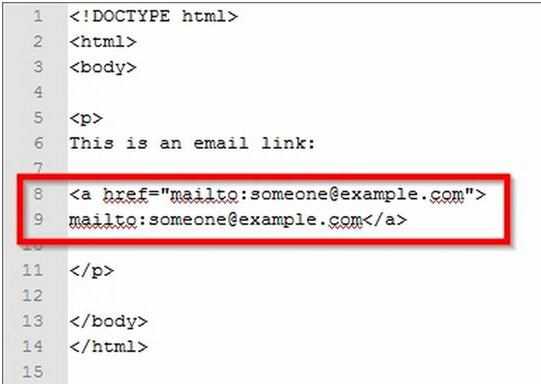
Анимация ссылок повышает вовлеченность пользователей на 40%, согласно исследованию Nielsen Norman Group. Даже простые эффекты, такие как подчеркивание при наведении или плавное изменение цвета, сокращают показатель отказов на 15–20%. В этой статье разберем, как реализовать анимацию без JavaScript, используя только HTML и CSS, с акцентом на производительность и кроссбраузерность.
Базовый подход – использование псевдоклассов :hover, :focus и :active. Для плавных переходов применяйте свойство transition с указанием времени (например, 0.3s) и функции сглаживания (ease-in-out). Пример минимальной настройки:
a { transition: color 0.3s ease-in-out; }
Для сложных эффектов, таких как анимированное подчеркивание или заполнение фона, используйте псевдоэлементы ::before и ::after. Например, линия, появляющаяся снизу ссылки при наведении, создается с помощью абсолютного позиционирования и трансформации scaleX. Ключевой момент – задать transform-origin: left, чтобы анимация начиналась с левого края.
Оптимизируйте анимации с помощью свойства will-change для браузеров на основе Chromium и Firefox. Это подсказывает движку заранее выделить ресурсы для анимируемого элемента. Однако не злоупотребляйте: применяйте только к критически важным элементам, иначе это приведет к обратному эффекту – увеличению потребления памяти.
Для мобильных устройств учитывайте prefers-reduced-motion. С помощью медиа-запроса @media (prefers-reduced-motion: reduce) отключайте анимации для пользователей, которые выбрали соответствующую настройку в системе. Это улучшает доступность и соответствует стандартам WCAG 2.1.
Подготовка базовой структуры HTML для анимированных ссылок
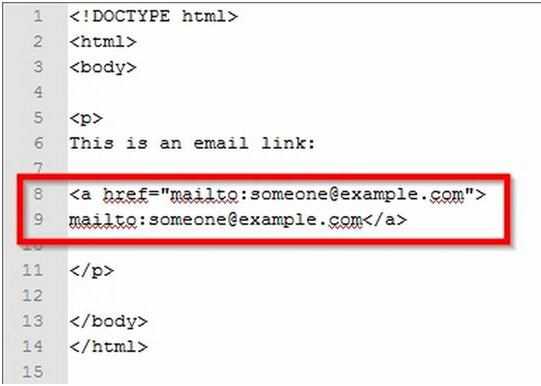
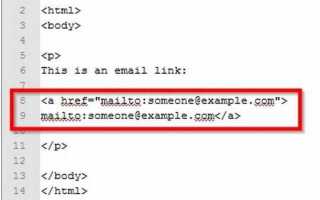
Создайте семантически корректную разметку, используя теги <a> с атрибутами href и class. Для группировки ссылок применяйте <nav> или <ul> – последний предпочтителен, если ссылки образуют список (например, навигационное меню). Пример минимальной структуры:
<ul class="nav-links"><li><a href="#" class="link-anim">Главная</a></li><li><a href="#" class="link-anim">Услуги</a></li></ul>
Добавьте атрибут data-text для хранения исходного текста ссылки, если планируете анимацию с подменой содержимого (например, эффект «раскрытия» текста). Это позволит избежать дублирования контента в CSS.
Для ссылок с иконками используйте вложенные элементы <span> или <i> (если применяете иконочные шрифты). Разделите текст и иконку, чтобы анимировать их независимо:
- Создайте структуру:
<a href="#" class="link-icon"><i class="icon"></i><span>Скачать</span></a>. - Задайте для
.iconфиксированную ширину иdisplay: inline-block, чтобы избежать скачков при анимации. - Используйте
transition-property: transform, opacityдля плавного изменения состояния.
Избегайте лишних обёрток – каждая дополнительная вложенность усложняет анимацию. Если требуется анимировать границу или фон, добавьте псевдоэлемент ::before или ::after к тегу <a>, а не создавайте лишние <div>. Пример оптимальной структуры для эффекта «подчёркивания»:
<a href="#" class="underline-anim">Контакты</a>В CSS достаточно будет стилизовать сам элемент и его псевдоэлементы, не усложняя HTML.
Использование псевдоклассов :hover, :active и :focus для триггеров анимации
Псевдоклассы :hover, :active и :focus – ключевые инструменты для создания интерактивных анимаций без JavaScript. :hover срабатывает при наведении курсора, :active – во время нажатия на элемент, а :focus активируется при фокусировке (например, через клавишу Tab). Для ссылок эти состояния можно комбинировать, чтобы обеспечить плавный переход между визуальными эффектами. Например, изменение цвета фона или подчеркивания при наведении улучшает UX, но только если анимация не превышает 300 мс – иначе она воспринимается как задержка.
Применение transition с псевдоклассами позволяет контролировать скорость и тип анимации. Для ссылок рекомендуется использовать transition: all 0.2s ease-in-out, чтобы избежать резких скачков. Однако не стоит анимировать все свойства одновременно – лучше выбирать конкретные, например, color, transform или box-shadow. В таблице ниже приведены оптимальные параметры для разных типов анимаций:
| Псевдокласс | Рекомендуемые свойства | Длительность (мс) | Функция timing |
|---|---|---|---|
:hover |
color, background-color, transform: scale(1.05) |
200–300 | ease-in-out |
:active |
transform: translateY(2px), box-shadow: 0 0 0 |
100–150 | ease-out |
:focus |
outline: 2px solid #0066cc, background-color |
150–250 | ease |
:active часто игнорируется, хотя он полезен для имитации физического отклика. Например, смещение ссылки на 2–3 пикселя вниз при нажатии создает эффект «нажатой кнопки». Для этого достаточно добавить transform: translateY(2px) в стиль :active. Важно: :active работает только во время удержания клика, поэтому анимация должна быть мгновенной (100–150 мс).
:focus критичен для доступности, особенно для пользователей, использующих клавиатуру. По умолчанию браузеры добавляют outline, но его можно заменить на box-shadow или изменение фона. Пример: a:focus { outline: none; box-shadow: 0 0 0 2px rgba(0, 102, 204, 0.5); }. Избегайте полного удаления фокуса – это нарушает WCAG. Для ссылок с display: inline-block можно добавить плавное изменение padding при фокусировке.
Комбинирование псевдоклассов позволяет создавать сложные эффекты. Например, анимация подчеркивания при наведении с последующим смещением при нажатии: a:hover { text-decoration: underline; text-decoration-thickness: 2px; } a:active { transform: translateY(1px); }. Однако не перегружайте анимации – более 2–3 одновременных изменений ухудшают восприятие. Для ссылок в навигационных меню используйте :focus-visible вместо :focus, чтобы избежать лишних подсветок при кликах мышью.
Создание плавного изменения цвета текста ссылки с помощью transition
Свойство transition в CSS позволяет анимировать изменение стилей без JavaScript, включая цвет текста ссылок. Для плавного перехода цвета достаточно указать transition: color 0.3s ease;, где 0.3s – длительность анимации в секундах, а ease – функция сглаживания. Оптимальная длительность для hover-эффектов – 0.2–0.4 секунды: слишком быстрые переходы незаметны, а долгие раздражают.
Чтобы применить переход только к цвету, используйте явное указание свойства: transition-property: color;. Это предотвращает ненужную анимацию других свойств, например, background или transform, если они тоже изменяются. Для браузерной совместимости добавьте вендорные префиксы: -webkit-transition, -moz-transition, хотя современные браузеры поддерживают стандартный синтаксис.
Функция сглаживания ease-in-out создаёт более естественное ускорение и замедление анимации, чем линейный linear. Для экспериментов используйте инструменты вроде cubic-bezier.com, чтобы подобрать кривую под конкретный дизайн. Избегайте резких переходов – они нарушают восприятие плавности.
Пример кода для ссылки с плавным изменением цвета при наведении:
a {
color: #3498db;
transition: color 0.3s ease-in-out;
}
a:hover {
color: #e74c3c;
}
Здесь базовый цвет – синий (#3498db), а при наведении он меняется на красный (#e74c3c). Убедитесь, что контрастность обоих цветов соответствует WCAG для доступности.
Для ссылок с несколькими состояниями (:active, :visited) применяйте переход ко всем вариантам. Например:
a:visited {
color: #9b59b6;
transition: color 0.3s ease-in-out;
}
a:active {
color: #2ecc71;
}
Это гарантирует единообразие анимации независимо от состояния ссылки. Не забывайте тестировать на мобильных устройствах – некоторые браузеры могут игнорировать transition при касании.
Если нужно анимировать только определённые ссылки, используйте классы. Например, .animated-link позволит избежать конфликтов со стандартными стилями ссылок в проекте. Для производительности избегайте анимации all – это заставляет браузер пересчитывать все свойства, даже неизменяемые.
Анимация подчеркивания ссылок через свойство text-decoration
Свойство text-decoration позволяет анимировать подчеркивание ссылок без дополнительных элементов или псевдоэлементов. Используйте text-decoration-thickness и text-underline-offset для точной настройки: первый задает толщину линии (например, 2px), второй – отступ от текста (например, 5px). Для плавного появления подчеркивания при наведении комбинируйте transition с изменением этих свойств:
transition: text-decoration-thickness 0.3s ease, text-underline-offset 0.3s ease;– анимирует оба параметра одновременно.- Поддержка браузерами: Chrome 87+, Firefox 70+, Safari 12.1+ (для
text-underline-offset– Safari 16.4+). - Избегайте
text-decoration: underlineв базовом состоянии – используйтеnoneи добавляйте подчеркивание только при:hoverили:focus.
Для сложных эффектов, таких как пунктирное или градиентное подчеркивание, text-decoration не подходит – используйте псевдоэлемент ::after с background или border-bottom. Однако для простых анимаций этот метод экономит ресурсы: не требует дополнительных DOM-элементов, работает быстрее и легче поддерживается. Пример оптимальной реализации:
- Задайте базовое состояние ссылки:
a { text-decoration: none; text-decoration-thickness: 0; text-underline-offset: 3px; transition: all 0.2s cubic-bezier(0.25, 0.8, 0.25, 1); } - Добавьте анимацию при наведении:
a:hover { text-decoration: underline; text-decoration-thickness: 2px; text-underline-offset: 5px; } - Для ссылок с
display: inline-blockилиinline-flexпроверьте выравнивание подчеркивания – при необходимости скорректируйтеtext-underline-offset.
Добавление эффектов смещения и масштабирования ссылок при наведении
Эффекты смещения и масштабирования при наведении на ссылки создают динамику без перегрузки интерфейса. Для реализации используйте свойство transform с функциями translate() и scale(). Пример базовой анимации: a:hover { transform: translateY(-3px) scale(1.05); }. Значение -3px смещает ссылку вверх, а 1.05 увеличивает её на 5%.
Для плавности добавьте transition с указанием свойств и времени. Оптимальная длительность – 0.2s–0.3s. Пример: a { transition: transform 0.25s ease-out; }. Избегайте ease-in-out – оно замедляет начало и конец анимации, что снижает отзывчивость.
Смещение по оси X (translateX()) подходит для горизонтальных меню. Например, translateX(5px) сдвигает ссылку вправо при наведении. Комбинируйте с scale() для сложных эффектов: transform: translateX(5px) scale(1.03);. Учитывайте, что чрезмерное масштабирование (>1.1) искажает текст.
Для ссылок с подчеркиванием (text-decoration: underline) используйте transform-origin: left center, чтобы анимация начиналась от левого края. Иначе масштабирование сместит подчеркивание относительно текста. Пример: a { transform-origin: left center; }.
Эффект «выталкивания» создается отрицательным смещением и увеличением. Пример: a:hover { transform: translateY(-5px) scale(1.1); box-shadow: 0 4px 8px rgba(0,0,0,0.1); }. Тень усиливает иллюзию поднятия. Избегайте scale() без смещения – это выглядит неестественно.
Для кнопок-ссылок используйте разные эффекты для состояний :hover и :active. Пример: a:hover { transform: scale(1.05); } a:active { transform: scale(0.98); }. Это имитирует физическое нажатие. Время анимации для :active сократите до 0.1s.
Анимация должна работать на всех устройствах. Проверяйте на touch-устройствах – эффекты наведения там срабатывают после первого касания. Добавьте @media (hover: hover) для разделения стилей: @media (hover: hover) { a:hover { transform: scale(1.05); } }. На мобильных устройствах используйте transform: none.
Оптимизируйте производительность. Избегайте анимации width, height или margin – они вызывают перерасчет макета. transform и opacity работают на GPU, что ускоряет рендеринг. Для сложных эффектов используйте will-change: transform, но только для элементов, где это критично.
Реализация анимации границ и фоновых заливок для кнопок-ссылок
Анимация границ и фона кнопок-ссылок улучшает визуальную обратную связь при взаимодействии пользователя. Для базовой реализации используйте псевдоэлементы ::before и ::after, чтобы создать эффект «растущей» границы. Пример: задайте кнопке относительное позиционирование, а псевдоэлементу – абсолютное с нулевыми размерами. При наведении увеличивайте ширину и высоту псевдоэлемента через transform: scale(), чтобы избежать перерасчета макета.
Для заливки фона с плавным переходом применяйте background с градиентом или цветом. Используйте transition для свойств background-color или background-position с длительностью 0.3–0.5s. Пример: background: linear-gradient(90deg, #ff00cc, #3333ff); background-size: 200% 100%; при наведении смещайте background-position на 100%. Это создаст эффект плавного перетекания цвета.
Двойные границы реализуются через box-shadow. Задайте два слоя тени: первый – цвет границы, второй – цвет фона с небольшим смещением. Пример: box-shadow: 0 0 0 2px #ff00cc, 0 0 0 4px #ffffff. Анимируйте смещение или цвет теней через transition, чтобы добиться эффекта «пульсации» или смены цвета границы.
Для кнопок с закругленными углами используйте border-radius в сочетании с overflow: hidden. Это предотвратит «вылезание» анимированных элементов за пределы кнопки. Пример: при анимации фона через ::before задайте border-radius: inherit, чтобы углы оставались скругленными. Без overflow: hidden углы псевдоэлемента могут игнорировать радиус кнопки.
Анимация границы по контуру требует использования clip-path. Создайте путь через polygon() и анимируйте его точки. Пример: clip-path: polygon(0 0, 100% 0, 100% 100%, 0 100%); при наведении изменяйте координаты точек, чтобы граница «рисовалась» по периметру. Этот метод ресурсоемкий, но дает уникальный эффект.
Для кнопок с иконками или текстом используйте отдельные анимации для фона и границы. Пример: фон анимируется через opacity, а граница – через transform: scale(). Это позволит избежать конфликтов при одновременном изменении нескольких свойств. Задайте разные длительности переходов (например, 0.2s для фона и 0.4s для границы), чтобы создать эффект последовательности.
Оптимизируйте производительность, избегая анимации свойств, вызывающих reflow (например, width, height, margin). Вместо этого используйте transform и opacity. Пример: вместо изменения ширины границы через border-width анимируйте scale() псевдоэлемента. Это снизит нагрузку на GPU и предотвратит подергивания на слабых устройствах.
Тестируйте анимации на разных разрешениях и устройствах. Для мобильных версий уменьшайте длительность переходов до 0.2–0.3s и избегайте сложных эффектов, требующих высокой производительности. Пример: замените clip-path на простую анимацию box-shadow для границы, если обнаружены проблемы с производительностью на смартфонах.
Использование ключевых кадров @keyframes для сложных анимаций ссылок
Ключевые кадры через @keyframes позволяют создавать многоступенчатые анимации ссылок с точным контролем над промежуточными состояниями. Например, анимация подчеркивания при наведении может включать три этапа: плавное появление линии (0–30%), смещение её цвета (30–70%) и финальное расширение (70–100%). Для реализации задайте:
0% { width: 0; background-color: #3498db; }– стартовое состояние;30% { width: 50%; background-color: #3498db; }– первая фаза;70% { width: 50%; background-color: #e74c3c; }– смена цвета;100% { width: 100%; }– завершение.
Примените анимацию к псевдоэлементу ::after ссылки с animation: underline 0.5s forwards, где forwards сохраняет финальное состояние.
Для анимаций с нелинейным движением используйте функции смягчения (easing functions). Например, эффект «прыжка» при клике реализуется через cubic-bezier(0.68, -0.55, 0.265, 1.55) в сочетании с трансформациями. В @keyframes задайте:
0% { transform: translateY(0); }– исходное положение;50% { transform: translateY(-20px); }– подъем;100% { transform: translateY(0); }– возврат.
Добавьте animation-timing-function: cubic-bezier(...) для плавного ускорения/замедления. Оптимальная длительность – 0.4–0.6 секунды: слишком быстрые анимации раздражают, медленные – снижают отзывчивость.
Сложные анимации требуют оптимизации производительности. Избегайте анимирования свойств, вызывающих перерасчет макета (width, height, margin), – используйте transform и opacity. Для анимации цвета фона применяйте background-position с градиентами вместо background-color, чтобы обойти ограничения браузеров. Пример:
@keyframes gradientShift {
0% { background-position: 0% 50%; }
100% { background-position: 100% 50%; }
}
a {
background: linear-gradient(90deg, #3498db, #e74c3c);
background-size: 200% 100%;
animation: gradientShift 1.5s ease infinite;
}
Для управления последовательностью анимаций используйте animation-delay и animation-fill-mode. Например, при наведении на ссылку сначала анимируйте цвет текста (задержка 0с), затем подчеркивание (задержка 0.2с). Задайте animation-fill-mode: both, чтобы сохранить стили до и после анимации. Тестируйте анимации в Chrome DevTools с включенным Rendering > Enable paint flashing – это выявит избыточные перерисовки.

 Загрузка...