Содержание статьи
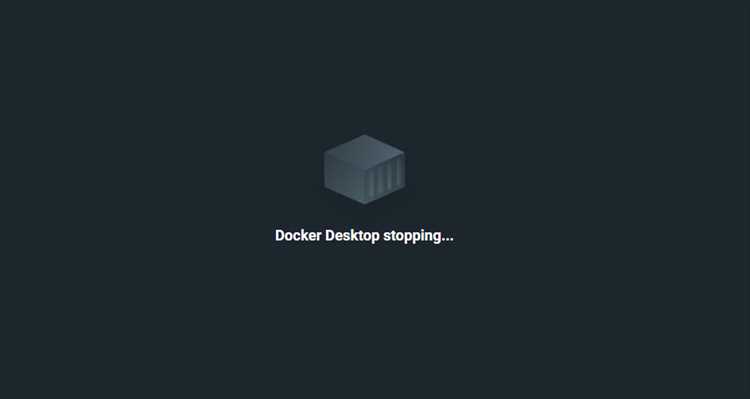
Docker Desktop может закрываться внезапно из-за переполнения кэша, конфликтов с антивирусом или проблем в подсистеме WSL 2. На практике пользователи чаще всего сталкиваются с аварийным завершением процесса после обновления приложения или при запуске нескольких контейнеров одновременно. Важно сначала проверить, установлена ли последняя версия Docker Desktop и обновить систему Windows или macOS до актуального состояния.
Следующий шаг – очистка временных файлов и кэша. Скопившиеся данные в %APPDATA%\Docker или ~/.docker могут вызывать сбои при старте. Удаление этих файлов не повредит контейнерам, но поможет устранить ошибки запуска. После очистки рекомендуется перезапустить Docker Desktop и проверить логи на наличие повторяющихся ошибок.
Если приложение продолжает закрываться, стоит проверить настройки виртуальной машины Hyper-V или WSL. Некорректно выделенные ресурсы (например, меньше 2 ГБ оперативной памяти или слишком мало процессорных ядер) могут приводить к неожиданному завершению работы Docker. Изменение конфигурации через панель настроек Docker Desktop часто решает проблему без полной переустановки.
Проверка последних обновлений Docker Desktop
Аварийное закрытие Docker Desktop часто связано с багами в старых версиях приложения. Проверка и установка последних обновлений снижает вероятность сбоев.
Алгоритм действий для проверки обновлений:
- Откройте Docker Desktop и перейдите в Settings → About.
- Сравните текущую версию с последней на официальном сайте Docker: docker.com/products/docker-desktop.
- Если доступна новая версия, нажмите Download update и дождитесь завершения загрузки.
- После установки обновления перезапустите Docker Desktop, чтобы изменения вступили в силу.
- Проверьте стабильность работы, запустив несколько контейнеров и проверив логи на ошибки.
Для пользователей Windows рекомендуется дополнительно обновить WSL 2 и пакет интеграции Linux kernel до последних версий, так как несовпадение версий ядра и Docker Desktop может вызвать внезапное закрытие приложения.
Регулярная проверка обновлений каждые 2–3 недели позволяет избежать большинства сбоев, связанных с известными багами и несовместимостями библиотек.
Очистка временных файлов и кэша приложения
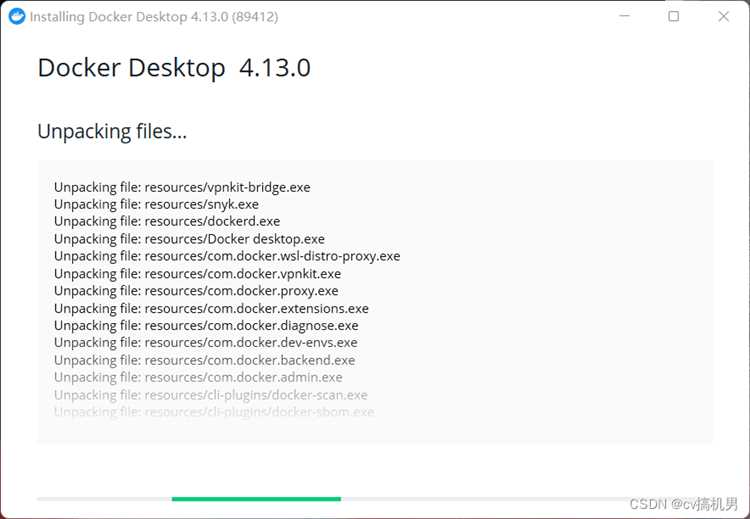
Накопленные временные файлы и кэш Docker Desktop могут вызывать внезапное закрытие приложения. Очистка этих данных помогает восстановить стабильную работу без удаления контейнеров и образов.
Пошаговая инструкция по очистке кэша:
- Закройте Docker Desktop полностью через панель уведомлений.
- На Windows перейдите в папку %APPDATA%\Docker, на macOS – ~/Library/Containers/com.docker.docker.
- Удалите содержимое папок cache и tmp. Файлы конфигурации settings.json оставьте нетронутыми.
- Откройте Docker Desktop и проверьте логи в разделе Settings → Troubleshoot → Logs на отсутствие ошибок.
- Если проблема повторяется, очистите также папку ~/.docker, предварительно сохранив важные сертификаты и docker-compose файлы.
Регулярная очистка кэша раз в 2–3 месяца помогает предотвратить сбои при запуске нескольких контейнеров или после обновлений приложения.
Перезапуск служб Docker вручную

Неожиданное закрытие Docker Desktop может быть связано с зависшими или некорректно работающими службами. Ручной перезапуск позволяет восстановить работу без полной переустановки.
Для Windows:
- Откройте Службы (Win + R → services.msc).
- Найдите службы Docker Desktop Service и Docker Engine.
- Нажмите Перезапустить для каждой службы и дождитесь завершения операции.
- Запустите Docker Desktop и проверьте состояние контейнеров через команду docker ps в терминале.
Для macOS:
- Откройте терминал и выполните команду killall Docker для завершения всех процессов Docker.
- Запустите Docker Desktop снова через папку /Applications или через Spotlight.
- Проверьте статус с помощью команды docker info и убедитесь, что движок работает корректно.
Если после перезапуска службы продолжают завершаться, стоит проверить логи через Settings → Troubleshoot → Logs и определить конкретный сбой для последующей диагностики.
Проверка конфигурации виртуальной машины WSL или Hyper-V
Некорректная конфигурация виртуальной машины часто вызывает внезапное закрытие Docker Desktop, особенно при запуске нескольких контейнеров или ресурсоёмких образов.
Для пользователей WSL 2:
- Откройте PowerShell и выполните wsl —list —verbose для проверки статуса дистрибутивов.
- Убедитесь, что дистрибутив Docker использует WSL 2: wsl —set-version имя_дистрибутива 2.
- Проверьте выделение памяти и процессоров в файле .wslconfig в домашней папке пользователя. Например:
[wsl2]
memory=4GB
processors=2
swap=1GB
- Перезапустите WSL командой wsl —shutdown перед запуском Docker Desktop.
Для пользователей Hyper-V:
- Откройте Hyper-V Manager и найдите виртуальную машину Docker Desktop.
- Проверьте, что выделено не менее 2 ГБ оперативной памяти и минимум 2 виртуальных процессора.
- Убедитесь, что включены функции виртуализации (VT-x/AMD-V) в BIOS и параметр Nested Virtualization активен, если используется несколько уровней виртуализации.
- После изменений перезапустите виртуальную машину и Docker Desktop.
Правильная настройка ресурсов и соответствие версии WSL или Hyper-V требованиям Docker снижает вероятность внезапных закрытий и зависаний при работе с контейнерами.
Анализ логов для выявления причины сбоя
Логи Docker Desktop содержат детальную информацию о внутренних процессах и ошибках, которые приводят к неожиданному закрытию приложения. Их анализ позволяет выявить проблемные модули и определить точку сбоя.
Для Windows логи хранятся в папке %APPDATA%\Docker\log, для macOS – ~/Library/Containers/com.docker.docker/Data/log. Основные файлы для анализа:
- docker.log – ошибки движка и контейнеров.
- com.docker.backend.log – сбои в подсистеме Hyper-V или WSL.
- installer.log – ошибки при обновлении и запуске приложения.
Рекомендации по анализу:
- Откройте логи в текстовом редакторе с поддержкой поиска.
- Ищите ключевые слова: error, fail, panic с отметкой времени, совпадающей с моментом закрытия Docker Desktop.
- Сверьте найденные ошибки с официальной документацией Docker и базой известных багов: docs.docker.com/desktop/troubleshoot.
- Если ошибка связана с памятью или ресурсами виртуальной машины, скорректируйте настройки WSL или Hyper-V перед повторным запуском.
- При постоянных сбоях создайте архив логов и отправьте в Docker Support для детальной диагностики.
Отключение конфликтующих приложений и антивируса
Некорректная работа Docker Desktop часто связана с конфликтами других приложений или антивирусного ПО, блокирующего доступ к файловой системе и сетевым портам. Определение таких программ помогает устранить внезапные закрытия.
Проверка и отключение конфликтов:
- Закройте все VPN-клиенты и сетевые прокси, которые могут перехватывать трафик Docker.
- Отключите антивирус или добавьте исключения для папок %APPDATA%\Docker (Windows) или ~/Library/Containers/com.docker.docker (macOS) и портов 2375-2376.
- Проверьте фоновые приложения, которые используют виртуализацию, например VirtualBox или VMWare, и при необходимости временно их остановите.
- Запустите Docker Desktop и следите за стабильностью работы. Если проблема исчезла, включайте приложения и антивирус по одному, чтобы выявить источник конфликта.
- Для постоянной работы создайте постоянные исключения в настройках антивируса и планировщика задач, чтобы Docker имел полный доступ к виртуальной среде.
Сброс настроек Docker Desktop к заводским

Сброс настроек к заводским помогает устранить ошибки, вызванные некорректными конфигурациями или конфликтами внутри приложения. Этот метод сохраняет образы и контейнеры, но возвращает параметры Docker Desktop к исходным значениям.
Пошаговая инструкция:
- Откройте Docker Desktop и перейдите в Settings → Troubleshoot.
- Нажмите Reset to factory defaults и подтвердите действие.
- После завершения сброса приложение перезапустится с исходными параметрами.
- Проверьте выделение ресурсов: оперативная память, процессоры и дисковое пространство, чтобы убедиться, что Docker запускается корректно.
- При необходимости восстановите специфические настройки, такие как прокси, сертификаты или пути к каталогам, вручную.
Таблица основных параметров, возвращаемых к заводским после сброса:
| Параметр | Значение по умолчанию |
|---|---|
| CPU | 2 ядра |
| RAM | 2 GB |
| Swap | 1 GB |
| Disk image location | ~/.docker/desktop |
| Proxy settings | Выключены |
После сброса наблюдайте за логами и производительностью приложения, чтобы убедиться, что внезапные закрытия устранены.
Переустановка Docker Desktop при повторяющихся ошибках
Если Docker Desktop продолжает закрываться после всех предыдущих шагов, полная переустановка часто решает проблему, устраняя повреждённые файлы и некорректные зависимости.
Пошаговый процесс переустановки:
- Закройте Docker Desktop и завершите все связанные процессы через Диспетчер задач (Windows) или Activity Monitor (macOS).
- Удалите текущую версию приложения через Программы и компоненты (Windows) или перетащите Docker Desktop в Trash (macOS).
- Очистите оставшиеся файлы и кэш: %APPDATA%\Docker для Windows и ~/Library/Containers/com.docker.docker для macOS.
- Скачайте последнюю стабильную версию Docker Desktop с официального сайта: docker.com/products/docker-desktop.
- Установите приложение, следуя инструкциям установщика. Для Windows убедитесь, что включены компоненты WSL 2 и Hyper-V.
- После установки откройте Docker Desktop и проверьте работоспособность контейнеров командой docker ps.
- Если проблема повторяется, создайте архив логов и обратитесь в Docker Support для детальной диагностики.
Вопрос-ответ:
Почему Docker Desktop закрывается сразу после запуска на Windows?
На Windows неожиданное завершение работы Docker Desktop часто связано с конфликтами служб Hyper-V или WSL 2. Например, если виртуальная машина выделена с недостаточным объёмом памяти или процессоров, движок Docker может аварийно завершиться. Рекомендуется открыть PowerShell и проверить статус WSL командой wsl —list —verbose, затем при необходимости увеличить ресурсы в файле .wslconfig. Также стоит убедиться, что активные VPN-клиенты и прокси не блокируют порты Docker.
Какие файлы и папки стоит очистить, чтобы Docker Desktop перестал закрываться?
Необходимо удалить временные файлы и кэш Docker Desktop. На Windows это папки %APPDATA%\Docker\cache и %APPDATA%\Docker\tmp, на macOS — ~/Library/Containers/com.docker.docker/Data/tmp и ~/Library/Containers/com.docker.docker/Data/cache. При этом файлы конфигурации, такие как settings.json, сохраняют текущие настройки и их удалять не нужно. После очистки рекомендуется перезапустить Docker и проверить логи на повторяющиеся ошибки.
Как узнать, какие приложения мешают стабильной работе Docker Desktop?
Для выявления конфликтующих программ нужно временно отключить все VPN-клиенты, сетевые прокси и антивирусное ПО, которое может блокировать порты 2375–2376 или доступ к файловой системе Docker. После этого запускаем Docker Desktop и проверяем, сохраняется ли ошибка. Если проблема исчезает, включаем приложения по одному, чтобы определить источник конфликта. Также следует убедиться, что виртуализация не используется одновременно другими программами, такими как VirtualBox или VMware.
Стоит ли сбрасывать настройки Docker Desktop к заводским, если он часто закрывается?
Да, сброс настроек возвращает параметры Docker Desktop к исходным значениям без удаления образов и контейнеров. После этого рекомендуется проверить выделение ресурсов виртуальной машины, таких как память, процессоры и дисковое пространство. Сброс помогает устранить ошибки, вызванные некорректными конфигурациями, например неправильные прокси-настройки или поврежденные внутренние файлы.
После всех действий Docker Desktop всё равно закрывается. Что делать дальше?
Если сброс настроек, очистка кэша и перезапуск служб не помогли, следует полностью удалить Docker Desktop вместе с остаточными файлами из %APPDATA%\Docker или ~/Library/Containers/com.docker.docker, затем скачать последнюю стабильную версию с официального сайта и установить заново. После установки важно проверить работу контейнеров командой docker ps и наблюдать за логами. Если сбои повторяются, стоит создать архив логов и направить их в службу поддержки Docker для диагностики.
Почему Docker Desktop иногда закрывается без предупреждения после обновления на новую версию?
После обновления Docker Desktop на новую версию приложение может неожиданно завершаться из-за несоответствия компонентов виртуальной машины и настроек старой версии. Например, файлы кэша и временные конфигурации, созданные в предыдущей версии, могут конфликтовать с новой структурой настроек. Рекомендуется очистить папки кэша: %APPDATA%\Docker\cache и %APPDATA%\Docker\tmp на Windows или ~/Library/Containers/com.docker.docker/Data/cache на macOS. Также стоит проверить, что виртуальная машина WSL 2 или Hyper-V выделяет достаточное количество ресурсов: минимум 2 ГБ оперативной памяти и 2 процессорных ядра. После очистки кэша и корректировки ресурсов необходимо перезапустить Docker Desktop и проверить логи на ошибки, чтобы убедиться, что сбои устранены.

 Загрузка...