Содержание статьи

Автопроверка текста на сайтах и в браузерах часто активируется автоматически при вводе, подчеркивая ошибки в реальном времени. На Chrome и Firefox встроенные проверки используют словари, которые не всегда учитывают специфические термины, сокращения или имена собственные, что вызывает лишние исправления и замедляет набор текста.
На сайте autocheck.ru автопроверка может быть отключена через настройки профиля, сняв галочку с опции «Проверять текст автоматически». В браузере необходимо проверить список установленных расширений: многие плагины для орфографии и стиля включают автопроверку по умолчанию. Отключение конкретного расширения или изменение его разрешений позволяет деактивировать подсветку ошибок без удаления самого инструмента.
Для полного контроля над автопроверкой рекомендуется также очистить кеш и данные браузера после изменения настроек. Это исключает повторную активацию проверки через сохраненные параметры сайтов и ускоряет работу с документами, где важна точная верстка или нестандартная орфография.
Дальнейшие инструкции покажут, как управлять автопроверкой на уровне сайта, браузера и расширений, а также как блокировать уведомления и подсказки, чтобы текст вводился без лишних прерываний.
Отключение автопроверки в настройках сайта
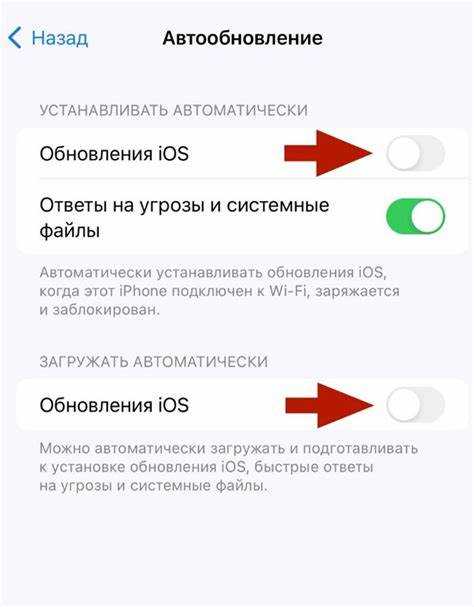
На сайте autocheck.ru автопроверка активируется автоматически при входе в профиль и анализе текста. Для её отключения необходимо перейти в раздел «Настройки профиля» и найти блок «Автопроверка текста». Снимите галочку с опции «Включить автоматическую проверку» и сохраните изменения. После этого сайт больше не будет подсвечивать ошибки при вводе.
Если необходимо отключить автопроверку только для конкретных документов, используйте опцию «Пропускать проверку для текущего текста». Она сохраняет общий режим проверки для других страниц и позволяет вводить технические термины без помех.
Для удобства контроля состояния автопроверки на разных страницах сайта можно использовать встроенный переключатель в верхней панели редактора. Его положение отображает активность проверки и позволяет включать или отключать её без перехода в настройки профиля.
Выключение расширений автопроверки в браузере
В браузерах Chrome и Firefox многие расширения для орфографии и стиля включают автопроверку по умолчанию. Чтобы отключить их работу, откройте Меню → Дополнения или Расширения и найдите установленные плагины для проверки текста, например Grammarly, LanguageTool или аналогичные локальные расширения.
Для деактивации автопроверки временно переключите тумблер «Включено» в положение выключено. Если требуется полное отключение, откройте настройки расширения и снимите галочки с опций «Автопроверка при вводе» и «Подсветка ошибок». Эти изменения действуют сразу и не требуют перезапуска браузера.
При работе с несколькими расширениями рекомендуется отключать их поочередно и проверять текст на сайте, чтобы определить, какое именно отвечает за автоматические подсказки. Это помогает сохранить нужные функции других расширений, например словарь или проверку грамматики при сохранении текста.
Удаление автопроверки из панели инструментов
Некоторые браузеры и сайты добавляют автопроверку в виде отдельной кнопки или панели инструментов, которая автоматически активирует проверку текста. Чтобы её убрать, найдите значок автопроверки в правой части адресной строки или в верхней панели редактора и кликните правой кнопкой мыши.
В появившемся меню выберите «Удалить из панели» или «Скрыть». На сайтах с собственными панелями инструментов, например autocheck.ru, откройте Настройки интерфейса и снимите галочку с опции «Показывать панель автопроверки». После этого кнопка исчезнет, а автопроверка не будет запускаться автоматически.
Если панель продолжает появляться после удаления, проверьте наличие активных расширений или скриптов, которые могут повторно добавлять инструмент. Их временная деактивация или удаление полностью блокирует повторное появление панели и подсветку ошибок.
Блокировка автопроверки через настройки браузера
В браузерах Chrome и Firefox автопроверка текста может быть встроенной функцией, независимо от расширений. Для её отключения откройте Настройки → Язык и ввод и найдите раздел Проверка орфографии. Снимите галочку с «Включить проверку орфографии при вводе», чтобы браузер больше не подсвечивал ошибки автоматически.
На некоторых версиях Firefox встроенная проверка также активируется через about:preferences#general → Языки и внешние инструменты → Проверка правописания. Отключение всех опций проверки текста прекращает подсветку ошибок во всех веб-формах и текстовых полях.
Если браузер синхронизирован с аккаунтом, убедитесь, что изменения применяются для всех устройств. В противном случае автопроверка может активироваться автоматически при входе на других компьютерах или мобильных устройствах.
Отключение уведомлений и подсказок автопроверки

На сайтах и в браузерах автопроверка часто сопровождается всплывающими подсказками и уведомлениями о предполагаемых ошибках. В Chrome для их отключения откройте Настройки → Конфиденциальность и безопасность → Настройки сайтов → Уведомления и запретите сайтам отправку уведомлений.
Для встроенных подсказок в текстовых полях снимите галочку с опции «Показывать подсказки и исправления при вводе» в разделе Проверка орфографии. Это отключает появление контекстных подсказок, не влияя на работу других функций браузера.
Если используются расширения для автопроверки, зайдите в их настройки и отключите опции «Показывать советы по исправлению» и «Всплывающие подсказки». После этого текст вводится без прерываний, а подсказки и уведомления больше не отображаются.
Очистка кеша и данных для прекращения автопроверки
Даже после отключения автопроверки на сайте или в браузере, старые данные и кеш могут сохранять настройки, что приводит к повторной активации подсветки ошибок. Для полного прекращения автопроверки выполните следующие действия:
- Откройте Настройки браузера → Конфиденциальность и безопасность → Очистить данные браузера.
- Выберите Кешированные изображения и файлы, Данные сайтов и Cookies.
- Укажите диапазон времени, например «За все время», чтобы удалить все накопленные данные.
- Нажмите Очистить данные и перезапустите браузер.
Для сайтов с отдельной учетной записью дополнительно проверьте локальные настройки автопроверки в профиле и удалите сохраненные параметры или временные файлы. Это предотвращает повторное включение проверки при следующем входе.
После очистки кеша автопроверка не будет автоматически запускаться, а текстовые поля и редакторы перестанут подсвечивать ошибки, даже если браузер или сайт ранее активировали эту функцию.
Вопрос-ответ:
Почему автопроверка продолжает подчеркивать ошибки, даже если я её отключил на сайте?
Даже после отключения автопроверки в настройках сайта браузер может использовать кеш и сохранённые данные, которые продолжают активировать подсветку ошибок. Чтобы решить эту проблему, очистите кеш браузера, удалите cookies и временные файлы сайта. После этого изменения вступят в силу, и автопроверка больше не будет срабатывать автоматически.
Можно ли отключить автопроверку только для определённых текстовых полей на сайте?
Да, на некоторых сайтах, включая autocheck.ru, есть опция пропускать проверку для конкретного текста. В редакторе или в настройках документа отметьте «Пропускать проверку для текущего текста». Это позволяет вводить сложные термины, коды или имена собственные без подсветки ошибок, сохранив автопроверку для остальных документов.
Как быстро определить, какое расширение браузера отвечает за автопроверку?
Если у вас установлено несколько расширений для проверки текста, отключайте их поочерёдно и проверяйте текстовые поля. Когда подсветка ошибок исчезнет, вы точно узнаете, какое расширение активирует автопроверку. После этого можно настроить его или полностью выключить функцию проверки при вводе.
После очистки кеша автопроверка всё ещё включена. Что делать?
Если очистка кеша и данных не отключила автопроверку, проверьте настройки браузера в разделе Проверка орфографии или Язык и ввод. Иногда встроенная проверка текста активна независимо от сайта и расширений. Снимите галочки с опций проверки при вводе, перезапустите браузер и убедитесь, что изменения применились ко всем текстовым полям.
Можно ли сохранить автопроверку на других сайтах, но отключить её на конкретном?
Да, большинство браузеров и расширений позволяют управлять автопроверкой отдельно для каждого сайта. В настройках расширения или на сайте отключите автоматическую проверку только для выбранного ресурса. Остальные сайты будут продолжать использовать проверку текста, а отключение не повлияет на глобальные настройки браузера.
Почему автопроверка текста продолжает работать после отключения расширений?
Даже если расширения отключены, браузер может использовать встроенные средства проверки орфографии. Например, в Chrome и Firefox есть отдельные настройки проверки текста, которые активны по умолчанию. Чтобы полностью остановить автопроверку, нужно открыть настройки браузера в разделе Язык и ввод или Проверка орфографии и снять галочки с опций проверки при наборе текста.
Можно ли отключить автопроверку только на одном сайте, сохранив её для остальных?
Да, это возможно. В расширениях для проверки текста обычно есть опция управления автопроверкой на уровне конкретного сайта. Также на сайте, например на autocheck.ru, можно отключить автоматическую проверку через настройки профиля или редактора для отдельных документов. Остальные сайты и текстовые поля будут продолжать использовать стандартную проверку, что позволяет сохранять контроль только там, где это нужно.

 Загрузка...