Содержание статьи
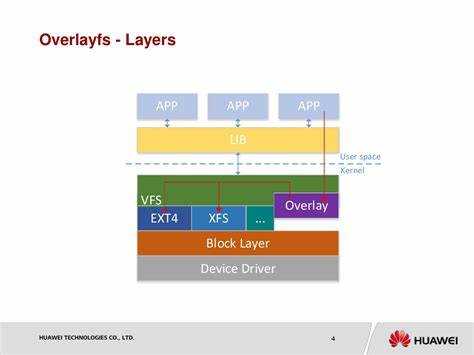
Overlayfs представляет собой файловую систему поверх существующих слоев, позволяя объединять два каталога: нижний слой, содержащий оригинальные данные, и верхний слой, где сохраняются изменения. Такой подход позволяет работать с изменяемым контентом, не трогая исходные файлы.
Применение Overlayfs актуально для контейнеров и виртуальных окружений, где требуется быстрый доступ к изменяемым данным без дублирования больших объемов информации. При настройке важно корректно указать пути к верхнему и нижнему слоям, а также определить точку монтирования, чтобы изменения отображались в объединенной файловой системе.
Работа с Overlayfs требует понимания правил перезаписи файлов: новые файлы создаются в верхнем слое, удаленные файлы маскируются специальными whiteout-файлами. Для администрирования полезно использовать команды mount с опцией -t overlay, а также проверять состояние объединенной файловой системы через ls и df.
Overlayfs также облегчает тестирование программного обеспечения и системных обновлений. Можно создавать временные верхние слои для экспериментов и после проверки просто удалить их, сохранив нижний слой без изменений. Это упрощает управление версиями и снижает риск повреждения основной системы.
Overlayfs в Linux: принцип работы и использование
Overlayfs объединяет два каталога в одну видимую файловую систему. Нижний слой содержит неизменяемые данные, верхний слой предназначен для новых или измененных файлов. При чтении файлов система сначала проверяет верхний слой, затем нижний, что позволяет сохранять исходный контент без изменений.
Для настройки Overlayfs используется команда mount -t overlay с указанием опций lowerdir (нижний слой), upperdir (верхний слой) и workdir (рабочая директория для операций с файлами). Рабочая директория обязательна и должна находиться на том же устройстве, что и верхний слой.
Создание и удаление файлов происходит исключительно в верхнем слое. Если файл удаляется, Overlayfs создает whiteout-файл, который скрывает соответствующий объект нижнего слоя. Изменение существующего файла приводит к копированию его версии из нижнего слоя в верхний (copy-up), после чего модификации применяются.
Overlayfs часто используют для контейнеров Linux, live-систем и тестирования обновлений. Практическая рекомендация: всегда проверять права доступа верхнего и нижнего слоев, чтобы избежать ошибок при монтировании, а также контролировать размер верхнего слоя, чтобы не переполнить файловую систему.
Как настроить Overlayfs для объединения двух каталогов
Для объединения двух каталогов с помощью Overlayfs необходимо определить три директории: нижний слой, верхний слой и рабочую директорию. Нижний слой содержит исходные файлы, верхний слой – изменения, рабочая директория используется системой для внутренних операций.
Пример структуры:
- /lower – каталог с исходными данными
- /upper – каталог для новых и измененных файлов
- /work – рабочая директория Overlayfs
- /merged – точка монтирования объединенной файловой системы
Команда для монтирования:
mount -t overlay overlay -o lowerdir=/lower,upperdir=/upper,workdir=/work /mergedРекомендации при настройке:
- Убедитесь, что рабочая директория находится на том же файловом устройстве, что и верхний слой.
- Проверяйте права доступа к верхнему и нижнему слоям, чтобы избежать ошибок при записи.
- Для временных слоев используйте отдельный верхний каталог, который можно удалить после тестирования.
- Регулярно проверяйте размер верхнего слоя, чтобы не превысить доступное пространство.
После монтирования все изменения будут сохраняться в верхнем слое, а чтение файлов приоритетно обращается к верхнему слою, затем к нижнему. Это позволяет работать с объединенной файловой системой без риска повреждения исходных данных.
Различия между верхним и нижним слоями файловой системы
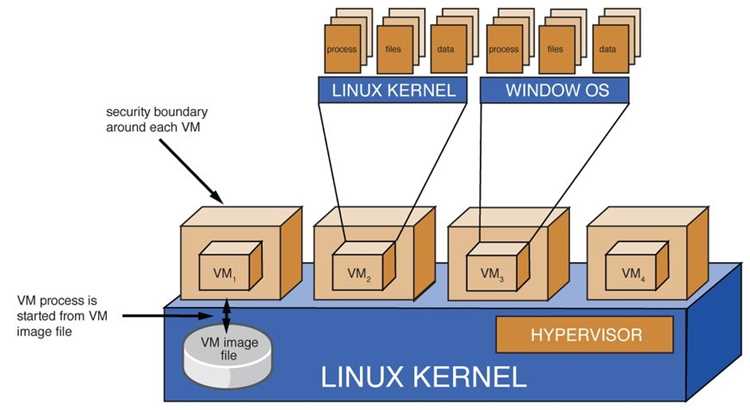
В Overlayfs нижний слой (lower layer) содержит неизменяемые исходные файлы. Все операции чтения сначала обращаются к верхнему слою, а при отсутствии файла в верхнем слое происходит доступ к нижнему.
Верхний слой (upper layer) используется для новых и измененных файлов. Любые изменения существующих файлов из нижнего слоя создают их копию в верхнем слое (copy-up), после чего модификации применяются к этой копии.
Удаление файлов из нижнего слоя выполняется через создание whiteout-файла в верхнем слое. Этот файл скрывает объект нижнего слоя, не затрагивая его содержимое. Таким образом, нижний слой остается нетронутым.
Рекомендации по работе с слоями:
- Использовать верхний слой на отдельном разделе, чтобы избежать переполнения.
- Контролировать права доступа верхнего слоя для предотвращения ошибок записи.
- Нижний слой следует монтировать только для чтения, если требуется сохранение исходного состояния файлов.
Команды монтирования Overlayfs и их параметры
Для монтирования Overlayfs используется команда mount -t overlay. Основные параметры:
- lowerdir= – путь к нижнему слою с исходными файлами.
- upperdir= – путь к верхнему слою, где сохраняются изменения.
- workdir= – рабочая директория Overlayfs, обязательная для корректного функционирования, должна находиться на том же устройстве, что и верхний слой.
- Точка монтирования – каталог, в котором будет виден объединенный результат слоев.
Пример команды:
mount -t overlay overlay -o lowerdir=/lower,upperdir=/upper,workdir=/work /mergedДополнительные рекомендации:
- При использовании нескольких нижних слоев их пути перечисляются через двоеточие: lowerdir=/layer1:/layer2.
- Для временных слоев удобно использовать отдельный верхний каталог, чтобы после тестирования можно было удалить все изменения.
- Проверка успешного монтирования осуществляется командами mount или df -h, чтобы убедиться, что объединенная файловая система доступна и отображает все слои корректно.
Работа с изменениями файлов в верхнем слое
Все изменения файлов в Overlayfs фиксируются в верхнем слое. Создание нового файла автоматически помещает его в верхний слой, не затрагивая нижний слой. При изменении существующего файла из нижнего слоя выполняется операция copy-up: файл копируется в верхний слой, и все модификации применяются к этой копии.
Удаление файлов из нижнего слоя не удаляет их физически, а создает whiteout-файл в верхнем слое, который скрывает объект нижнего слоя при отображении объединенной файловой системы.
Рекомендации по работе с верхним слоем:
- Размещайте верхний слой на отдельном разделе, чтобы избежать переполнения и сохранить производительность.
- Регулярно проверяйте размер верхнего слоя с помощью du -sh и удаляйте ненужные временные файлы.
- При изменении больших файлов используйте команды rsync или cp —reflink для минимизации нагрузки на файловую систему.
- Для тестирования изменений можно создать отдельный верхний слой, а после проверки удалить его, сохранив нижний слой без изменений.
Использование Overlayfs в контейнерах и виртуальных окружениях
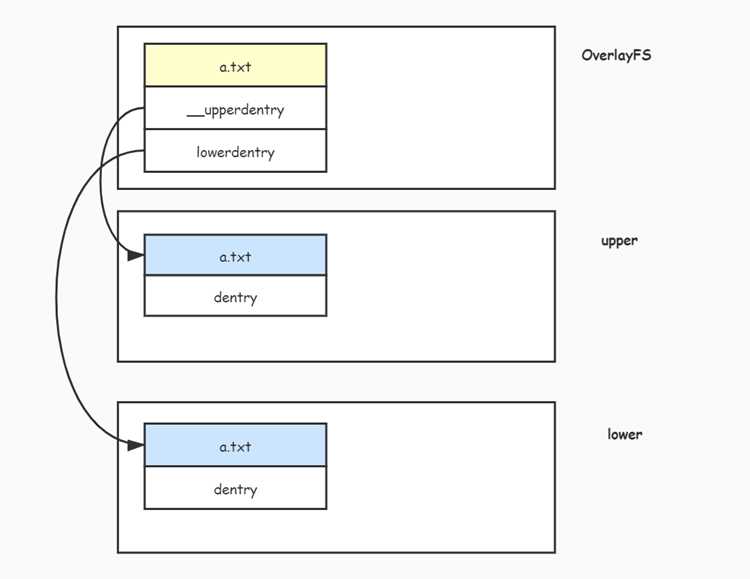
Overlayfs активно применяется в контейнерах Linux для минимизации дублирования данных и ускорения запуска окружений. Нижний слой содержит базовый образ системы, верхний слой – изменения, внесенные контейнером. Это позволяет запускать несколько контейнеров с одним базовым образом без копирования файлов.
Пример структуры слоев в контейнере:
| Слой | Назначение | Примеры использования |
|---|---|---|
| Нижний слой | Базовый образ системы | /var/lib/containers/base |
| Верхний слой | Изменения контейнера | /var/lib/containers/overlay/instance1 |
| Рабочая директория | Внутренние операции Overlayfs | /var/lib/containers/overlay/work |
| Объединенный слой | Видимый контейнеру результат | /var/lib/containers/overlay/merged |
Рекомендации при использовании Overlayfs в контейнерах:
- Разделяйте верхние слои для каждого контейнера, чтобы изменения одного контейнера не затрагивали другие.
- Регулярно очищайте временные верхние слои, чтобы не расходовать лишнее место на диске.
- Проверяйте права доступа к верхнему и рабочему слоям перед запуском контейнера, чтобы избежать ошибок записи.
- Используйте Overlayfs для тестирования изменений базовых образов без риска повреждения исходного слоя.
Диагностика ошибок и проверка состояния Overlayfs
Для проверки состояния Overlayfs используется команда mount, которая отображает все смонтированные файловые системы и их параметры. Опция -t overlay позволяет фильтровать только Overlayfs.
Пример проверки:
mount -t overlayОшибки часто связаны с неправильными путями верхнего, нижнего или рабочего слоя, а также с несоответствием устройств верхнего слоя и рабочей директории. Использование dmesg позволяет выявить сообщения ядра, указывающие на проблемы с монтированием.
Рекомендации по диагностике и устранению проблем:
- Проверяйте, что рабочая директория находится на том же устройстве, что и верхний слой.
- Контролируйте права доступа к каталогам верхнего и нижнего слоев, чтобы избежать ошибок записи.
- Используйте ls -l /merged для проверки видимости файлов и df -h для контроля доступного пространства.
- При обнаружении некорректного отображения файлов удалите верхний слой и создайте его заново, чтобы восстановить нормальную работу Overlayfs.
Вопрос-ответ:
Что такое Overlayfs и для чего он используется в Linux?
Overlayfs — это файловая система, позволяющая объединять два каталога в один видимый слой. Нижний слой содержит исходные файлы, верхний слой хранит изменения и новые файлы. Такой механизм полезен для контейнеров, тестирования обновлений и создания временных файловых систем без дублирования данных.
Какие основные слои существуют в Overlayfs и как они взаимодействуют?
В Overlayfs выделяют нижний слой (lower layer), верхний слой (upper layer) и рабочую директорию (workdir). Чтение файлов сначала проверяет верхний слой, затем нижний. Изменение существующих файлов из нижнего слоя создает их копию в верхнем слое (copy-up), а удаление файлов осуществляется через создание whiteout-файлов, скрывающих объекты нижнего слоя.
Как смонтировать Overlayfs и какие параметры нужно указывать?
Для монтирования используется команда mount -t overlay с опциями: lowerdir — путь к нижнему слою, upperdir — путь к верхнему слою, workdir — рабочая директория, обязательная для корректной работы. Пример: mount -t overlay overlay -o lowerdir=/lower,upperdir=/upper,workdir=/work /merged. Рабочая директория должна находиться на том же устройстве, что и верхний слой.
Какие рекомендации по работе с верхним слоем Overlayfs?
Все изменения фиксируются в верхнем слое. Для предотвращения переполнения следует размещать верхний слой на отдельном разделе и регулярно контролировать его размер с помощью du -sh. Для тестирования изменений удобно использовать отдельный временный верхний слой, который можно удалить после проверки. Также стоит проверять права доступа верхнего слоя, чтобы избежать ошибок записи.
Как диагностировать ошибки и проверить состояние Overlayfs?
Проверка осуществляется командами mount -t overlay и df -h для контроля доступного пространства. Ошибки часто связаны с неправильными путями или правами доступа. dmesg позволяет увидеть сообщения ядра, указывающие на проблемы монтирования. При необходимости верхний слой можно удалить и создать заново для восстановления корректного состояния.
Как правильно настроить Overlayfs для работы с изменяемыми файлами без повреждения исходных данных?
Для корректной настройки Overlayfs нужно определить три директории: нижний слой с исходными файлами, верхний слой для изменений и рабочую директорию для внутренних операций. Нижний слой лучше монтировать только для чтения, чтобы защитить исходные данные. Рабочая директория должна находиться на том же устройстве, что и верхний слой. Монтирование выполняется командой mount -t overlay overlay -o lowerdir=/lower,upperdir=/upper,workdir=/work /merged. Все новые или измененные файлы будут сохраняться в верхнем слое, а удаление файлов из нижнего слоя осуществляется через создание whiteout-файлов, скрывающих оригинальные объекты. Для тестирования изменений удобно создавать временный верхний слой, который можно удалить после завершения работы, сохранив нижний слой без изменений.

 Загрузка...