Содержание статьи
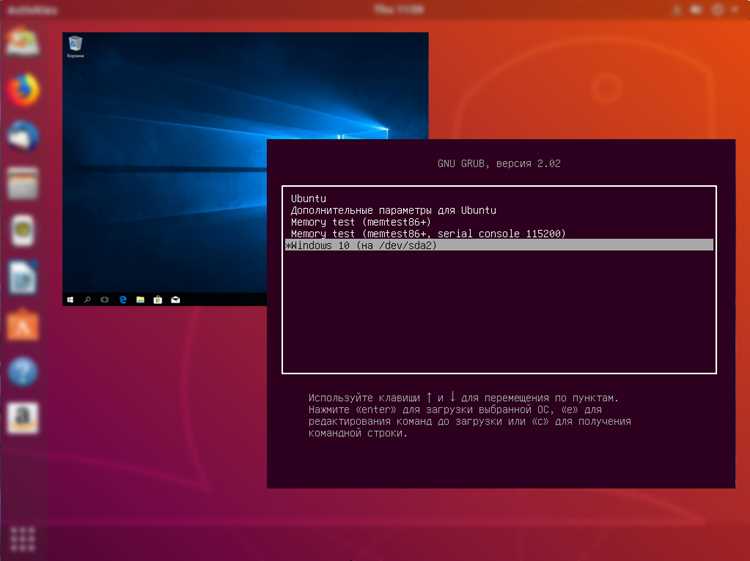
При подключении накопителя с Linux-разделами к Windows файлы оказываются недоступны: система не распознаёт форматы ext2, ext3 и ext4. Для владельцев компьютеров с двойной загрузкой или тех, кто переносит данные между устройствами, это создаёт проблему.
Существуют проверенные инструменты, позволяющие открыть содержимое таких дисков без изменения структуры файловой системы. Программы Ext2Fsd и DiskInternals Linux Reader обеспечивают просмотр, копирование и поиск данных прямо в Windows. Дополнительно можно использовать WSL для работы с образами Linux-томов.
Ниже разобраны практические способы чтения Linux-дисков, рекомендации по безопасному подключению и методы извлечения файлов при повреждении разделов.
Проверка файловой системы диска перед подключением
Windows не работает с разделами ext2, ext3 и ext4 напрямую. Перед подключением накопителя важно уточнить тип файловой системы, чтобы выбрать подходящий инструмент для чтения.
- Подключите диск к компьютеру с Linux или загрузитесь с Live-USB.
- Откройте терминал и выполните команду: lsblk -f – она показывает тип разделов (например, ext4).
- Если Linux недоступен, используйте средство управления дисками Windows. Файловая система будет отображаться как «Неизвестно» – это подтверждает наличие Linux-раздела.
Если есть подозрение на сбой, проверьте раздел в Linux:
- Снимите монтирование: sudo umount /dev/sdXN.
- Запустите проверку: sudo fsck -f /dev/sdXN.
Если проверка выявила ошибки, восстановление нужно выполнить до любых попыток чтения диска в Windows, чтобы избежать ухудшения состояния данных.
После подтверждения корректного состояния разделов можно переходить к подключению в Windows с помощью профильных программ.
Использование Ext2Fsd для доступа к разделам Linux
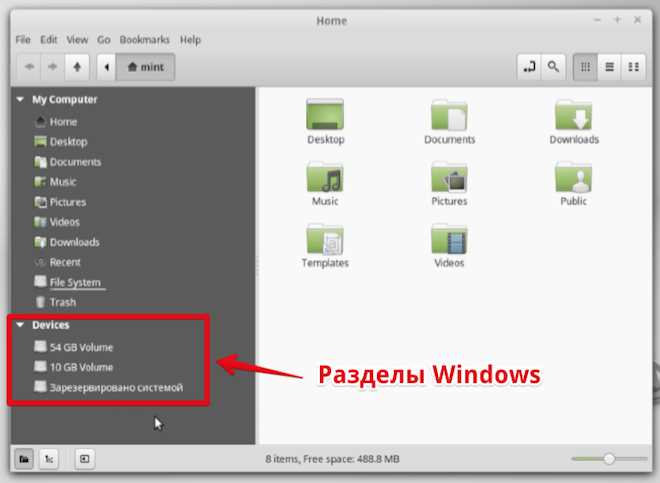
Ext2Fsd – драйвер для Windows, позволяющий открыть файловые системы Ext2, Ext3 и Ext4 прямо в Проводнике. После установки инструмент монтирует разделы Linux и присваивает им буквы дисков. Это дает возможность копировать данные без конвертации.
Перед запуском убедитесь, что режим записи отключён, если на разделе Ext4 используется журнал (Ext4 с журналированием может повредить структуру данных). В окне Ext2 Volume Manager выберите нужный раздел и активируйте монтирование как «Read-Only» при отсутствии уверенности в безопасной записи.
Программа не поддерживает полную работу с расширенными функциями Ext4: шифрование, сжатие и современные параметры монтирования могут быть проигнорированы. Для проверенных Ext2/Ext3 риск ошибок ниже.
Если Ext2Fsd не отображает раздел, проверьте: используется ли GPT-разметка, поддерживает ли драйвер конкретную конфигурацию, не занят ли диск системой. В «Управлении дисками» Windows можно уточнить доступные разделы и их состояние.
После завершения копирования обязательно выполняйте безопасное отключение тома через меню Ext2Fsd, чтобы избежать некорректного сброса кеша.
Просмотр файлов Linux-диска через DiskInternals Linux Reader
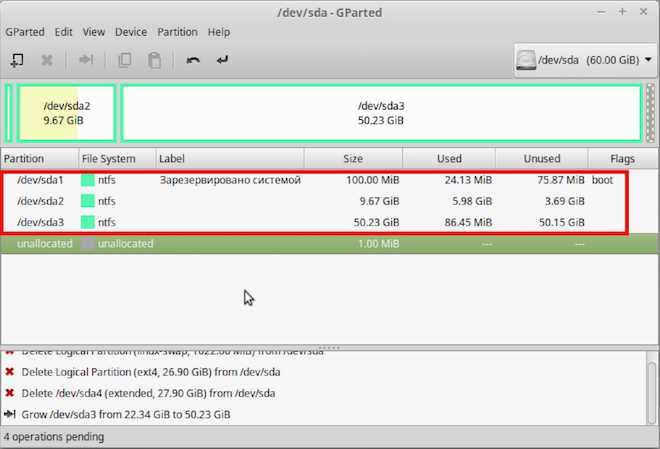
DiskInternals Linux Reader работает в режиме «только чтение», защищая структуру Ext2, Ext3 и Ext4 от изменений. Интерфейс напоминает Проводник, поэтому поиск и копирование данных проходит без сложных настроек.
- Поддержка Ext2, Ext3, Ext4, ReiserFS, XFS, Btrfs.
- Доступ к файлам на физических носителях, виртуальных дисках (VMDK, VHD) и образах разделов.
- Экспорт данных в выбранную папку Windows без изменения исходного содержимого.
Алгоритм использования:
- Подключить диск Linux к компьютеру с Windows.
- Открыть Linux Reader и выбрать нужный раздел в списке носителей.
- Найти файлы или каталоги и использовать функцию «Save» для копирования.
При работе с разделами GPT или LVM программа автоматически определяет структуру и отображает логические тома. Если какой-то том не виден, стоит выполнить обновление списка через кнопку «Refresh».
Функция предпросмотра поддерживает популярные форматы изображений, документов и архивов. Для сложных форматов (например, базы данных) требуется локальное сохранение.
Для переноса больших каталогов используйте экспорт целых папок – это снижает вероятность потери вложенных элементов по сравнению с выборочным копированием.
Подключение образов ext4 через WSL
WSL предоставляет возможность монтировать ext4-образы без сторонних драйверов. Доступ осуществляется в среде Linux, установленной как подсистема Windows.
Команда для монтирования образа:
wsl —mount \\.\physicaldriveX —partition Y —type ext4
X – номер диска, Y – номер раздела, которые можно уточнить через diskpart → list disk / list partition.
Для работы с файлом-образом:
wsl —mount путь_к_образу.ext4 —type ext4 —bare
После монтирования содержимое будет доступно в каталоге WSL, например: \\wsl.localhost\Ubuntu\mnt\wsl\.
Рекомендации:
1. Использовать режим чтения при анализе повреждённых или невыгруженных разделов: —readonly.
2. Если требуется доступ к LVM, предварительно активировать тома внутри WSL: lvm2 и команды vgscan, vgchange -ay.
3. Перед отключением выполнить синхронизацию: sync, затем размонтирование: umount /mnt/wsl/имя и wsl —unmount.
Поддерживаются GPT-разметка, образы виртуальных машин и внешние диски, подключённые через USB. Ограничения: недоступны функции ext4 с шифрованием и специфическими расширениями ядра.
Чтение данных с повреждённых Linux-разделов в Windows

При повреждении раздела Linux прямой доступ через стандартные драйверы может быть невозможен. Используются специализированные инструменты для восстановления и безопасного копирования данных.
Популярные варианты:
| Программа | Поддерживаемые файловые системы | Особенности |
|---|---|---|
| DiskInternals Linux Reader | Ext2, Ext3, Ext4, ReiserFS | Только чтение, предпросмотр файлов, экспорт целых папок без изменения раздела |
| R-Studio | Ext2, Ext3, Ext4, XFS, ReiserFS | Сканирование повреждённых томов, восстановление удалённых и частично испорченных файлов |
| UFS Explorer | Ext2, Ext3, Ext4, Btrfs, XFS, ReiserFS | Чтение LVM, RAID и виртуальных образов, поддержка сохранения в Windows |
Рекомендации при работе:
- Монтировать раздел в режиме только чтение для предотвращения дальнейшего повреждения.
- Сначала выполнять сканирование для оценки целостности и структуры файлов.
- Копировать данные в отдельное место на диске Windows, не производя изменений на исходном разделе.
- При работе с Ext4 с журналированием использовать инструменты, поддерживающие replay журнала, чтобы избежать потери файлов.
- Для образов виртуальных машин сначала монтировать их как виртуальный диск, затем применять восстановление.
Безопасное отключение Linux-диска после работы в Windows
Правильное отключение Linux-раздела предотвращает потерю данных и повреждение файловой системы. Процесс зависит от используемого метода доступа.
Для Ext2Fsd:
- Закройте все окна Проводника, использующие диск.
- В Ext2 Volume Manager выберите раздел и нажмите Unmount.
- При необходимости отключите драйвер полностью через меню программы.
Для DiskInternals Linux Reader:
- Закройте окно предпросмотра и функцию Save.
- Программа автоматически снимает монтирование при закрытии.
Для WSL и монтирования образов ext4:
- В терминале выполните sync для сброса кеша.
- Размонтируйте диск командой umount /mnt/путь или wsl —unmount.
Рекомендации:
- Не отключать диск напрямую через Windows «Извлечь» без предварительного размонтирования.
- Проверять завершение всех операций записи и копирования перед отключением.
- Если диск использовался в режиме Read-Only, синхронизация менее критична, но размонтирование обязательно.
Вопрос-ответ:
Можно ли читать разделы Ext4 на Windows без установки сторонних драйверов?
Windows не поддерживает файловые системы Linux напрямую. Для работы с Ext4 требуется установить специальное ПО, например, Ext2Fsd для монтирования разделов или DiskInternals Linux Reader для безопасного просмотра и копирования файлов без изменения исходной структуры.
Какие риски при записи на Linux-раздел через Windows существуют?
При прямой записи на Ext3 или Ext4 через Windows возможно повреждение данных, особенно если включено журналирование. Для минимизации риска рекомендуется использовать режим только чтение, копировать файлы в Windows и избегать изменения файловой системы без Linux-среды.
Можно ли подключить образ ext4 виртуальной машины в Windows и работать с файлами?
Да, через WSL можно монтировать образы ext4. Используется команда wsl —mount путь_к_образу.ext4 —type ext4. После монтирования файлы становятся доступными в каталоге WSL. Для защиты данных рекомендуется работать в режиме чтения и синхронизировать изменения перед размонтированием.
Как безопасно отключить Linux-диск после работы в Windows?
Отключение зависит от метода доступа. В Ext2Fsd необходимо размонтировать раздел через менеджер программы. В Linux Reader достаточно закрыть окно программы. В WSL выполняются команды sync и umount. Не следует просто извлекать диск через Windows без предварительного размонтирования, чтобы избежать потери данных.

 Загрузка...