Содержание статьи

Встроенный терминал VS Code позволяет запускать команды проекта без необходимости переключения между редактором и отдельным окном консоли. Консоль поддерживает несколько оболочек: PowerShell, Command Prompt, Bash и интеграцию с WSL. Это упрощает выполнение сборки, запуск тестов и работу с пакетными менеджерами, такими как npm или pip.
Открыть терминал можно через меню View → Terminal или сочетанием клавиш Ctrl+`. После открытия важно указать рабочую директорию проекта, чтобы команды выполнялись в правильной структуре файлов. Для этого можно использовать команду cd или настроить начальную папку через параметры VS Code.
Консоль в VS Code позволяет создавать несколько вкладок и запускать их параллельно, что полезно при одновременной работе с сервером и клиентским кодом. Кроме того, редактор автоматически распознает виртуальные окружения Python и Node.js, что упрощает запуск скриптов с нужными зависимостями.
Сохранение настроек терминала для каждого проекта ускоряет повторный запуск команд. Настройки включают выбранную оболочку, рабочую директорию и активные виртуальные окружения. Это позволяет стандартизировать среду разработки и минимизировать ошибки при запуске скриптов.
Открытие встроенной консоли через меню и горячие клавиши
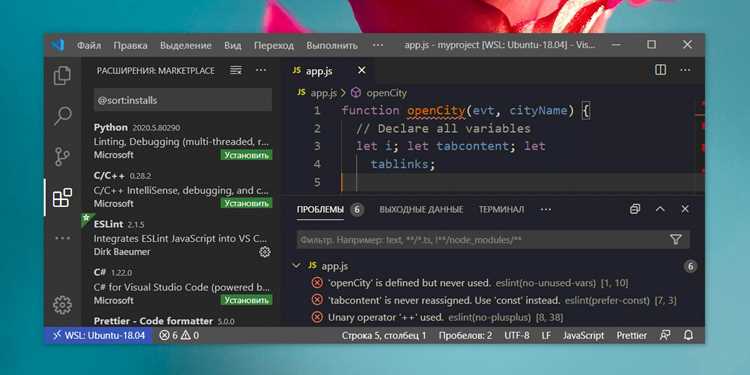
Встроенный терминал VS Code запускается напрямую из редактора, что исключает необходимость открытия внешних окон консоли. Основные способы открытия:
- Через верхнее меню: View → Terminal. Этот способ подходит при редком использовании или при необходимости уточнить расположение терминала.
- С помощью горячих клавиш: Ctrl + ` на Windows и Linux, Cmd + ` на macOS. Горячие клавиши позволяют мгновенно открыть и скрыть терминал, ускоряя рабочий процесс.
При открытии терминала VS Code автоматически использует оболочку, установленную по умолчанию. Для смены оболочки можно нажать на стрелку рядом с вкладкой терминала и выбрать:
- PowerShell – стандартная оболочка для Windows.
- Command Prompt – классический cmd для совместимости со старыми скриптами.
- Bash – для работы с Unix-подобными командами и интеграции с WSL.
- WSL – подключение к Linux-среде прямо в VS Code.
После открытия терминала рекомендуется проверить текущую рабочую директорию командой pwd или cd. При необходимости её можно изменить, чтобы команды запускались из корня проекта, что исключает ошибки при выполнении скриптов и сборке.
Выбор типа терминала для проекта: PowerShell, Command Prompt или Bash
VS Code поддерживает несколько типов терминалов, каждый из которых имеет свои особенности и применимость для разных проектов:
- PowerShell – предоставляет расширенные возможности для управления системой Windows и выполнения сложных скриптов. Подходит для проектов с автоматизацией через cmdlets и интеграцией с Windows-API.
- Command Prompt (cmd) – стандартная оболочка Windows. Используется для запуска старых скриптов, простых команд и инструментов, требующих совместимости с классическим cmd.
- Bash – Unix-подобная оболочка, необходима для работы с Linux-командами, сборки проектов на Node.js, Python и C/C++. Полезна при подключении WSL или при кроссплатформенной разработке.
Выбор терминала влияет на выполнение скриптов и доступные команды. Для каждого проекта можно установить терминал по умолчанию через Settings → Terminal → Integrated: Default Profile. Это гарантирует, что при открытии консоли команды будут выполняться в корректной среде без необходимости переключения вручную.
Рекомендуется проверять совместимость используемых инструментов с выбранной оболочкой. Например, npm scripts и git корректнее работают в Bash на Windows с WSL, а PowerShell удобен для работы с системными утилитами и пакетами Windows.
Настройка рабочей директории для запуска команд
Рабочая директория терминала определяет, из какой папки будут выполняться команды проекта. Неправильно заданная директория может привести к ошибкам при сборке, запуске скриптов или работе с пакетными менеджерами.
Для установки рабочей директории доступны следующие методы:
- Через команду cd: вручную сменить папку на нужную перед запуском скриптов. Например, cd C:\Projects\MyApp.
- Настройка начальной папки терминала в VS Code:
- Открыть Settings → Terminal → Integrated: Cwd.
- Указать абсолютный путь к корню проекта или использовать переменную ${workspaceFolder} для автоматического выбора текущего проекта.
- Создание профиля терминала с заранее заданной рабочей директорией. Это удобно при запуске нескольких проектов с разными структурами.
После настройки рекомендуется проверить текущую директорию командой pwd (Bash) или Get-Location (PowerShell). Это гарантирует, что все команды будут выполняться в правильной среде проекта.
Запуск скриптов проекта через терминал VS Code
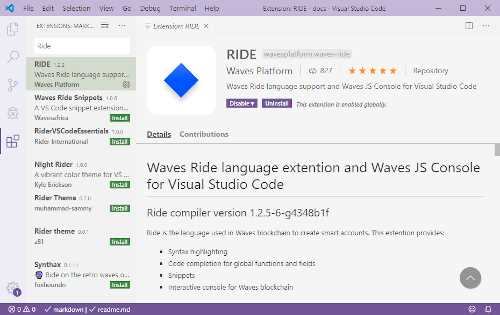
Терминал VS Code позволяет напрямую запускать скрипты проекта без переключения на внешние консоли. Для Python-скриптов достаточно использовать команду python имя_файла.py или python -m module, если проект структурирован в виде пакетов.
Для Node.js-проектов скрипты из package.json выполняются через npm run имя_скрипта или yarn имя_скрипта. Терминал автоматически распознаёт текущую рабочую директорию и ищет конфигурационные файлы проекта.
При запуске скриптов важно учитывать активное виртуальное окружение. Для Python можно активировать его командой source venv/bin/activate (Linux/macOS) или .\venv\Scripts\activate (Windows). Это гарантирует использование правильных версий библиотек.
Для автоматизации часто повторяющихся команд рекомендуется использовать встроенные задачи VS Code. Через Terminal → Run Task можно настроить запуск сборки, тестов и деплоя, минимизируя количество ручных вводов в терминале.
Подключение виртуальных окружений Python или Node.js

Для управления зависимостями проекта в Python используется виртуальное окружение. В VS Code оно подключается автоматически при наличии папки venv или любой другой среды. Для активации вручную используйте команду:
- Linux/macOS: source venv/bin/activate
- Windows: .\venv\Scripts\activate
После активации терминал использует локальные библиотеки проекта, что исключает конфликты с глобальными пакетами. Проверить активное окружение можно командой which python или where python на Windows.
Для Node.js используют nvm или локальные версии Node, а зависимости устанавливаются через npm install или yarn install. VS Code автоматически подхватывает локальную версию Node при запуске скриптов из терминала.
Рекомендуется сохранять виртуальные окружения внутри структуры проекта и указывать их в .vscode/settings.json через параметр python.pythonPath для Python или terminal.integrated.env.* для Node.js. Это обеспечивает одинаковую среду при открытии проекта на разных машинах.
Использование нескольких терминалов одновременно
VS Code позволяет запускать несколько терминалов в рамках одного рабочего окна, что ускоряет выполнение параллельных задач и управление проектами. Каждый терминал можно открыть через меню Терминал → Новый терминал или сочетанием клавиш Ctrl+Shift+`.
Для одновременной работы с разными оболочками можно настроить тип терминала для каждой вкладки: PowerShell, Command Prompt, Git Bash или встроенный терминал WSL. Это полезно, если проект использует разные среды разработки.
Навигация между терминалами осуществляется через вкладки в панели терминала или с помощью сочетаний Ctrl+` для переключения. Каждому терминалу можно присвоить индивидуальное имя через контекстное меню, что облегчает идентификацию при запуске нескольких процессов.
Рекомендовано организовать терминалы по задачам. Например, один терминал для запуска сервера, второй для сборки проекта, третий для выполнения тестов. Это минимизирует риск ошибок при одновременном выполнении команд.
| Действие | Описание |
|---|---|
| Создание нового терминала | Ctrl+Shift+` или меню Терминал → Новый терминал |
| Переключение между терминалами | Клик по вкладке или Ctrl+` |
| Смена типа терминала | Контекстное меню → Выбрать оболочку |
| Переименование терминала | Контекстное меню → Переименовать |
| Разделение терминала | Контекстное меню → Разделить терминал, позволяет использовать несколько процессов в одной вкладке |
Разделение терминала полезно для одновременного запуска команд в рамках одного проекта без открытия дополнительных вкладок. Можно запускать сборку и мониторинг логов в одном окне.
Все изменения терминалов сохраняются в рабочей сессии VS Code, что позволяет при повторном запуске проекта быстро восстановить окружение. Дополнительно можно использовать tasks.json для автоматического запуска набора команд в нескольких терминалах.
Сохранение и восстановление настроек консоли для проекта
VS Code позволяет сохранять конфигурации терминалов для конкретного проекта через файл settings.json и tasks.json. Настройки включают тип оболочки, рабочую директорию и переменные окружения.
Для сохранения типа оболочки используйте параметр «terminal.integrated.defaultProfile.windows» (для Windows), «terminal.integrated.defaultProfile.linux» или «terminal.integrated.defaultProfile.osx». Это гарантирует открытие терминала с нужной средой при запуске проекта.
Рабочую директорию терминала можно задать через «terminal.integrated.cwd». Указание пути к папке проекта позволяет автоматически открывать терминал в нужной директории без ручного перехода.
Для запуска повторяющихся команд создайте tasks.json в папке .vscode. В файле можно указать последовательность команд, рабочие директории и привязку к конкретным терминалам. Пример задачи для сборки проекта:
{

"version": "2.0.0",

"tasks": [

{

"label": "Build Project",

"type": "shell",

"command": "npm run build",

"options": {

"cwd": "${workspaceFolder}/frontend"

},

"problemMatcher": []

}

]

}
Восстановление настроек консоли при открытии проекта происходит автоматически, если settings.json и tasks.json присутствуют в папке .vscode. Это обеспечивает сохранение среды разработки и позволяет запускать терминалы с заранее настроенными параметрами.
Дополнительно можно использовать расширения для управления рабочими профилями терминалов, которые сохраняют набор открытых терминалов и их состояния, ускоряя повторное подключение к проекту после закрытия VS Code.
Вопрос-ответ:
Как открыть терминал в VS Code для работы с проектом?
Открыть терминал можно через меню Терминал → Новый терминал или сочетанием клавиш Ctrl+Shift+`. Терминал откроется в текущей рабочей директории проекта, что позволяет сразу выполнять команды без перехода в нужную папку.
Можно ли использовать несколько терминалов одновременно в одном проекте?
Да, VS Code позволяет открывать несколько терминалов в отдельных вкладках или разделять окно терминала. Это удобно для параллельного запуска сервера, сборки проекта и выполнения тестов. Каждому терминалу можно задать отдельный тип оболочки и рабочую директорию.
Как изменить тип терминала для проекта?
Тип терминала задается через меню Терминал → Выбрать оболочку по умолчанию или через settings.json параметрами «terminal.integrated.defaultProfile.windows», «terminal.integrated.defaultProfile.linux» или «terminal.integrated.defaultProfile.osx». Это позволяет запускать терминал с нужной средой автоматически при открытии проекта.
Можно ли сохранять настройки терминалов для проекта и восстанавливать их при следующем запуске VS Code?
Да, сохранение осуществляется через файлы settings.json и tasks.json в папке .vscode. В settings.json указываются тип оболочки и рабочая директория, а tasks.json позволяет задать последовательность команд. При повторном открытии проекта терминалы запускаются с сохраненными параметрами.
Как организовать работу с терминалами при сложном проекте?
Рекомендуется разделять терминалы по задачам: один для сервера, второй для сборки, третий для тестирования. Можно использовать разделение окна терминала для одновременного выполнения команд в одной вкладке. Переименование вкладок помогает быстро ориентироваться среди нескольких процессов.
Как запустить консоль в VS Code и настроить её для проекта?
Консоль открывается через меню Терминал → Новый терминал или сочетанием клавиш Ctrl+Shift+`. После запуска терминал будет работать в корневой папке проекта, что позволяет сразу выполнять команды. Для смены оболочки используйте Выбрать оболочку по умолчанию или настройку terminal.integrated.defaultProfile в settings.json.
Можно ли использовать несколько терминалов одновременно в VS Code?
Да, VS Code поддерживает несколько терминалов в отдельных вкладках или через разделение окна терминала. Это удобно при параллельной работе с сервером, сборкой проекта и тестами. Каждому терминалу можно задать свою рабочую директорию и оболочку, а также переименовать вкладку для удобной идентификации.

 Загрузка...