Содержание статьи
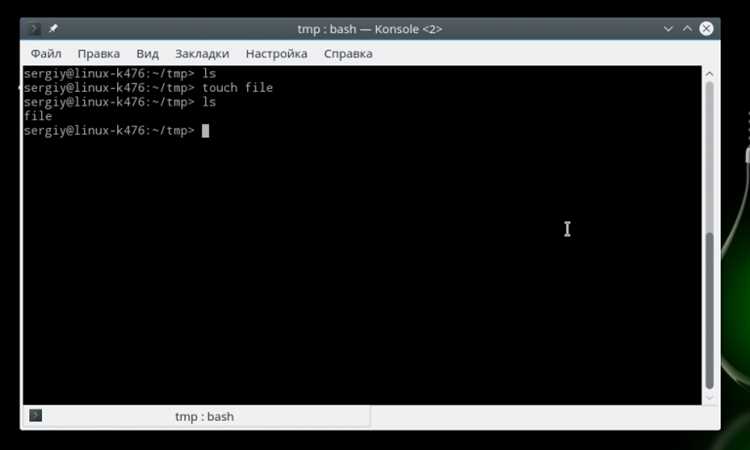
В Linux создание файла может показаться простой задачей, но отсутствие понимания нюансов командной строки часто приводит к ошибкам: пустые файлы не создаются, данные перезаписываются, а права доступа ограничивают работу с файлом. Знание правильного инструмента для конкретной задачи сокращает количество проблем и экономит время.
Команда touch создаёт пустой файл или обновляет временные метки существующего, но не подойдёт, если нужно сразу добавить содержимое. Для записи данных используют echo с перенаправлением “>” или cat с вводом текста. Неправильное использование перенаправления может перезаписать важный файл, поэтому проверка существующих имен и резервное копирование критична.
Текстовые редакторы, такие как nano или vim, дают возможность создавать файл и одновременно редактировать его содержимое. Однако доступ к директориям требует проверки прав: попытка создать файл в системных папках без sudo вызовет отказ. Контроль прав доступа через ls -l или stat помогает убедиться, что файл будет доступен для чтения и записи.
Понимание этих методов и последовательная проверка действий позволяют избежать типичных ошибок при создании файлов. Правильный выбор команды, учёт прав и внимательность к синтаксису обеспечивают точный результат без потери данных.
Использование команды touch для пустого файла
Команда touch создаёт пустой файл или обновляет временные метки существующего. Синтаксис простой: touch имя_файла. Если файл уже существует, его содержимое не изменяется, изменяется только время последнего доступа и модификации.
Для создания нескольких файлов одновременно можно перечислить их через пробел: touch file1.txt file2.log file3.conf. Команда автоматически создаст все указанные файлы в текущей директории, если у пользователя есть права на запись.
Чтобы создать файл в другой директории, укажите полный путь: touch /home/user/documents/newfile.txt. Если директория защищена системными правами, потребуется sudo. Например: sudo touch /etc/newconfig.conf.
При работе с touch полезно использовать ключ -c, который предотвращает создание файла, если он не существует: touch -c существующий_файл.txt. Это исключает случайное создание пустых файлов при массовых скриптах.
Проверка успешного создания файла осуществляется командой ls -l имя_файла, которая отображает размер, права и дату модификации. Минимальная проверка помогает убедиться, что файл создан корректно и доступен для дальнейшей работы.
Создание файла с помощью echo и перенаправления
Команда echo позволяет сразу записать текст в файл с использованием оператора перенаправления >. Например, echo «Привет, Linux» > file.txt создаст файл file.txt и добавит указанную строку. Если файл уже существует, его содержимое будет перезаписано.
Для добавления текста в существующий файл используют >>: echo «Новая строка» >> file.txt. Этот подход безопасен, когда важно сохранить предыдущие данные и продолжить запись.
Можно создавать несколько строк с помощью echo, указав опцию -e и символ переноса строки \n. Пример: echo -e «Строка 1\nСтрока 2» > multi.txt. Это создаст файл с двумя строками без использования текстового редактора.
С помощью echo и перенаправления можно создавать файлы с разными расширениями и сразу формировать начальное содержимое. Важно проверять права доступа: если директория защищена, необходимо использовать sudo перед командой, иначе возникнет ошибка записи.
Файлы через команду cat и завершение ввода

Команда cat позволяет создавать файл с текстом напрямую из терминала. Синтаксис простой: cat > имя_файла. После ввода команды курсор перейдёт в режим ввода текста, и все введённые строки будут записаны в файл.
Чтобы завершить ввод и сохранить файл, используют комбинацию клавиш Ctrl+D. Это сигнализирует оболочке о конце файла (EOF) и закрывает запись. Без этого шага файл останется пустым или незавершённым.
Для добавления текста в существующий файл применяется cat >> имя_файла. Все новые строки будут дописаны в конец файла, сохраняя прежнее содержимое. Такой способ удобен для ведения логов или постепенной сборки данных.
При использовании cat важно убедиться, что имя файла указано правильно и права доступа позволяют запись. Ошибки при указании пути приведут к отказу, особенно в системных директориях, где требуется sudo.
Проверка результата осуществляется стандартной командой ls -l для просмотра размера и прав или cat имя_файла для просмотра содержимого. Это гарантирует, что текст записан корректно и файл готов к использованию.
Применение nano и других текстовых редакторов
Основные приёмы работы с nano:
- Ввод текста осуществляется напрямую после открытия файла.
- Сохранение выполняется комбинацией Ctrl+O, затем Enter для подтверждения имени файла.
- Выход из редактора через Ctrl+X, при необходимости будет предложено сохранить изменения.
- Использование стрелок и Ctrl+K/Ctrl+U для вырезания и вставки строк.
Другие редакторы, например vim или gedit, обеспечивают дополнительные возможности:
- vim позволяет управлять режимами вставки и команд, подходит для скриптов и конфигурационных файлов.
- gedit предоставляет графический интерфейс, удобный для редактирования в средах с GUI.
- Поддержка открытия нескольких файлов одновременно через аргументы командной строки или вкладки.
Перед созданием файлов в защищённых директориях стоит проверять права доступа: без sudo запись может быть запрещена. После сохранения всегда проверяйте содержимое командой cat имя_файла или ls -l для подтверждения размеров и прав.
Проверка прав доступа перед созданием файла
Перед созданием файла важно убедиться, что у пользователя есть права на запись в целевой директории. Проверка выполняется командой ls -ld путь_к_директории, которая показывает права доступа, владельца и группу.
Права доступа отображаются в виде строк, например: drwxr-xr—. Первая буква указывает тип объекта (d – директория), следующие три символа – права владельца (чтение, запись, выполнение), средние три – права группы, последние три – права остальных пользователей. Для создания файла необходимо наличие права записи (w) в соответствующем сегменте.
Если прав недостаточно, можно:
- Использовать команду sudo для выполнения операции с привилегиями администратора: sudo touch /путь/к/файлу.
- Изменить права или владельца директории с помощью chmod и chown, если это безопасно и допустимо: chmod u+w директория или chown пользователь директория.
После создания файла проверка прав доступа к нему выполняется командой ls -l имя_файла. Это гарантирует, что файл доступен для чтения и записи, и предотвращает ошибки при последующей работе с ним.
Создание файлов в защищённых директориях с sudo

В системных директориях, таких как /etc или /usr/local/bin, стандартный пользователь не имеет права создавать файлы. Для выполнения операций в таких местах используется команда sudo, которая предоставляет временные права администратора.
Пример создания пустого файла:
- sudo touch /etc/newconfig.conf – создаёт пустой файл newconfig.conf в директории /etc.
- sudo nano /etc/newconfig.conf – открывает файл для редактирования с правами root.
Рекомендации при работе с sudo:
- Использовать команду только для конкретных файлов, чтобы избежать случайного изменения системных данных.
- Проверять существование файла перед созданием с помощью ls /путь/к/директории.
- После создания проверять права доступа и владельца файла командой ls -l /путь/к/файлу.
- Для массового создания файлов использовать скрипты с осторожностью, добавляя sudo только к критическим операциям.
Использование sudo гарантирует успешное создание файлов в защищённых директориях без ошибок, при этом минимизируя риск потери данных или нарушения работы системы.
Проверка успешного создания файла через ls и stat
После создания файла важно убедиться, что операция прошла корректно. Для этого применяют команды ls и stat. Команда ls -l имя_файла отображает права доступа, владельца, размер и дату последней модификации, что позволяет быстро проверить существование и базовые атрибуты файла.
Пример использования:
- Если файл отсутствует, команда вернёт ошибку No such file or directory, что сигнализирует о проблеме при создании.
Команда stat имя_файла предоставляет более подробные данные:
- Время последнего доступа, изменения и изменения статуса файла.
- Точный размер файла в байтах.
- UID и GID владельца, а также права в цифровом и символьном формате.
Использование ls и stat вместе позволяет не только убедиться, что файл создан, но и проверить корректность прав, владельца и содержимого, минимизируя риск ошибок при дальнейшей работе с ним.
Вопрос-ответ:
Можно ли создать файл в Linux, если у меня нет прав на запись в директории?
Без права на запись в директории команда touch или перенаправление через echo не создадут файл. Для системных папок, таких как /etc, требуется использовать sudo, чтобы выполнить операцию с правами администратора. Для обычных директорий можно проверить права командой ls -ld путь_к_директории и при необходимости изменить их через chmod или chown.
Чем отличается создание файла через touch и через echo с перенаправлением?
Команда touch создаёт пустой файл или обновляет временные метки существующего, не затрагивая содержимое. Echo с перенаправлением позволяет одновременно создавать файл и записывать текст. Перезапись происходит при использовании >, а добавление к существующему содержимому — через >>. Выбор зависит от того, нужен ли сразу текст в файле или только пустой объект.
Как создать файл с несколькими строками через терминал без использования редактора?
Можно использовать команду echo -e с символом переноса строки \n. Например, echo -e «Строка 1\nСтрока 2» > multi.txt создаст файл multi.txt с двумя строками. Также допустимо использовать cat > имя_файла и вводить строки вручную, завершив ввод комбинацией Ctrl+D для сохранения.
Как проверить, что созданный файл действительно существует и доступен для работы?
Для проверки используют команды ls -l имя_файла и stat имя_файла. Ls показывает права, владельца, размер и дату модификации, а stat предоставляет полную информацию о времени доступа, изменениях и точном размере файла. Если файл отсутствует, ls вернёт ошибку No such file or directory.
Можно ли создавать файлы в системных папках через nano?
Да, но для этого требуется запуск редактора с привилегиями администратора: sudo nano /etc/имя_файла. Редактор откроет новый или существующий файл для редактирования. После ввода текста комбинация Ctrl+O сохраняет изменения, а Ctrl+X закрывает редактор. Без sudo попытка создания файла в защищённых директориях приведёт к отказу.
Как создать файл в Linux и сразу задать содержимое, чтобы не потерять данные существующего файла?
Для создания файла с содержимым без перезаписи существующих данных используют команду echo с оператором добавления >>. Например, echo «Новая строка» >> файл.txt добавит текст в конец файла, не изменяя существующее содержимое. Если нужно создать файл с несколькими строками, можно применить echo -e с переносами строки: echo -e «Строка 1\nСтрока 2» >> файл.txt. Альтернативный способ — использовать cat >> имя_файла, вводя строки вручную и завершая запись Ctrl+D. Перед такими операциями важно проверить права на запись с помощью ls -l, чтобы избежать ошибок при создании или дописывании файла.

 Загрузка...