Яндекс Диск – один из самых популярных облачных сервисов в России, где хранятся личные документы, фотографии и резервные копии данных. По статистике, более 60% пользователей не обновляют пароли регулярно, что повышает риск утечки информации. Если вы не меняли пароль дольше полугода или подозреваете компрометацию аккаунта, сделайте это прямо сейчас. Процесс занимает не больше 3 минут и требует только доступа к почте или телефону, привязанному к аккаунту.
Смена пароля на Яндекс Диске не отличается от изменения пароля для всего аккаунта Яндекса. Это связано с тем, что доступ к облаку осуществляется через единую учётную запись. Вам понадобится текущий пароль или возможность восстановления доступа через SMS/email. Если вы забыли пароль, сначала восстановите его через passport.yandex.ru, а затем следуйте инструкции ниже.
Используйте пароль длиной не менее 12 символов, включающий заглавные и строчные буквы, цифры и спецсимволы (например, G7#kL9!pQ2$m). Избегайте простых комбинаций вроде 12345678 или qwerty – такие пароли взламываются за секунды. Для генерации надёжного пароля используйте менеджеры вроде KeePass или Bitwarden. После смены пароля обязательно обновите его во всех приложениях, где авторизован Яндекс Диск (мобильные клиенты, десктопные программы).
Где найти настройки безопасности в аккаунте Яндекса
В мобильном приложении Яндекс Диска нажмите на иконку профиля в верхнем левом углу, затем – «Управление аккаунтом». Перейдите в «Безопасность», где доступны те же опции, что и в десктопной версии. Обратите внимание на блок «Недавние события» – здесь отображаются подозрительные активности, требующие проверки.
Как перейти к изменению пароля через личный кабинет
В личном кабинете перейдите во вкладку «Безопасность», расположенную в левом боковом меню. Если меню свернуто, разверните его, нажав на иконку гамбургера (три горизонтальные линии) в верхней части экрана. В разделе «Безопасность» отображаются все параметры, связанные с защитой аккаунта, включая двухфакторную аутентификацию и историю входов.
Прокрутите страницу вниз до блока «Пароль». Здесь вы увидите дату последнего изменения пароля и кнопку «Изменить пароль». Нажмите на неё – система запросит ввод текущего пароля для подтверждения личности. Если вы не помните текущий пароль, воспользуйтесь ссылкой «Забыли пароль?» под полем ввода.
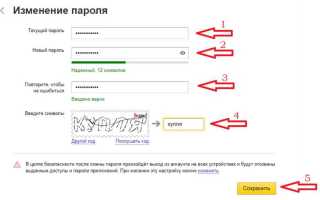
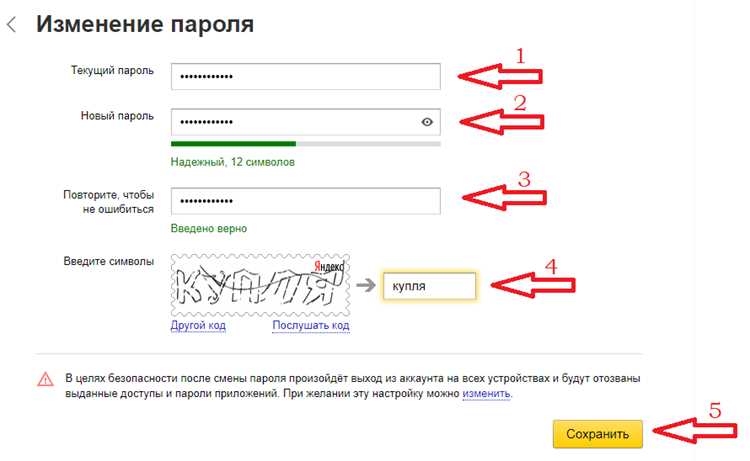
После успешной проверки откроется форма с тремя полями:
- Текущий пароль (ещё раз)
- Новый пароль (минимум 8 символов, включая цифры и латиницу)
- Подтверждение нового пароля
Обратите внимание: Яндекс не допускает использование простых комбинаций вроде «12345678» или «qwerty». Для генерации надежного пароля используйте встроенный инструмент браузера или сторонние менеджеры паролей (например, KeePass, Bitwarden).
Заполнив все поля, нажмите «Сохранить». Яндекс автоматически разлогинит все активные сессии, кроме текущей, для предотвращения несанкционированного доступа. На указанный в аккаунте email или телефон придёт уведомление об изменении пароля – проверьте его, чтобы убедиться в корректности операции. Если письмо не пришло, загляните в папку «Спам» или повторите процедуру.
Для дополнительной безопасности включите двухфакторную аутентификацию в этом же разделе. Это можно сделать через приложение Яндекс Ключ или SMS-коды. После активации при каждом входе в аккаунт потребуется вводить одноразовый код, что снизит риск взлома даже при утечке пароля.
Какие требования предъявляются к новому паролю
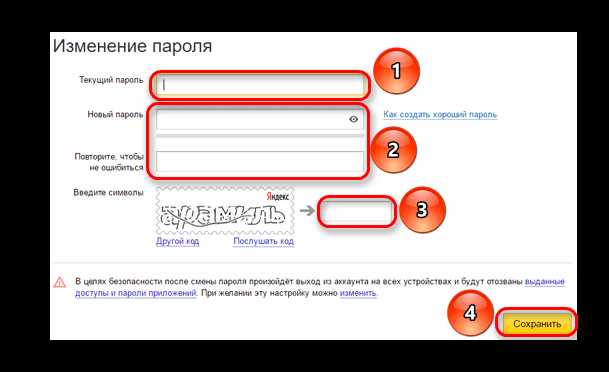
Яндекс Диск требует, чтобы новый пароль содержал не менее 8 символов. Это минимальная длина, при которой система считает пароль достаточно защищённым от перебора. Пароли короче 8 знаков отклоняются автоматически, даже если они соответствуют остальным критериям. Для повышения безопасности рекомендуется использовать 12–16 символов, особенно если в аккаунте хранятся конфиденциальные данные.
Пароль должен включать символы из как минимум трёх разных категорий: строчные буквы, прописные буквы, цифры и специальные знаки (например, !@#$%^&*). Комбинация только букв или только цифр недопустима. Пример корректного пароля: K7m#pL2$qR9. Избегайте очевидных последовательностей вроде 12345678 или qwertyui – такие варианты блокируются системой.
Запрещено использовать личные данные, которые могут быть связаны с аккаунтом: имя, фамилию, дату рождения, номер телефона или адрес электронной почты. Яндекс проверяет пароль на совпадение с этими данными и отклоняет его, если обнаруживает пересечения. Также недопустимы распространённые слова из словарей, даже если они записаны в необычном регистре (например, Pa$$w0rd).
Система анализирует пароль на устойчивость к атакам методом подбора. Если новый пароль совпадает с одним из ранее использованных в этом аккаунте, Яндекс потребует выбрать другой вариант. Хранить историю паролей сервис начинает с момента первого изменения – это значит, что даже старые, давно забытые комбинации могут стать причиной отказа.
| Категория символов | Минимальное количество | Примеры |
|---|---|---|
| Строчные буквы (a-z) | 1 | a, b, c, …, z |
| Прописные буквы (A-Z) | 1 | A, B, C, …, Z |
| Цифры (0-9) | 1 | 0, 1, 2, …, 9 |
| Специальные символы | 1 | !@#$%^&*()_+-=[]{}|;:,.<>? |
Для генерации надёжного пароля можно использовать встроенные инструменты браузеров или менеджеры паролей (например, Bitwarden, KeePass). Яндекс не ограничивает максимальную длину пароля, поэтому допустимы комбинации до 64 символов. Однако слишком длинные пароли (свыше 32 знаков) могут вызывать проблемы при ручном вводе на мобильных устройствах – учитывайте этот момент при выборе.
Как ввести текущий и новый пароль без ошибок

Текущий пароль вводите с клавиатуры, а не копируйте из буфера обмена. Это исключит случайное добавление пробелов или невидимых символов. Если пароль содержит спецсимволы (например, @#$%^&*), переключитесь на английскую раскладку – многие ошибки возникают из-за неверной локализации клавиатуры.
Новый пароль должен соответствовать требованиям Яндекса: минимум 8 символов, включая хотя бы одну цифру и букву в верхнем регистре. Избегайте последовательностей (12345678, qwerty) и повторяющихся символов (aaaaBBBB). Используйте генератор паролей, если сложно придумать надёжный вариант.
При вводе нового пароля дважды проверьте его в поле подтверждения. Опечатки в одном из полей – самая частая причина ошибок. Если система выдаёт сообщение «Пароли не совпадают», очистите оба поля и наберите заново, не копируя.
Отключите автозаполнение браузера перед вводом данных. Инструменты вроде LastPass или встроенные менеджеры паролей могут подставлять неверные значения. Чтобы избежать этого, используйте режим инкогнито или временно отключите расширения.
Если пароль не принимается, проверьте раскладку клавиатуры и состояние клавиш Caps Lock/Num Lock. Символы Z и Я, 2 и @ часто путают. Для проверки наберите пароль в текстовом редакторе и сравните с ожидаемым результатом.
После успешного ввода нажмите кнопку «Сохранить» и дождитесь подтверждения на экране. Не закрывайте вкладку до появления сообщения «Пароль изменён». Если процесс завис, обновите страницу и повторите попытку через 1–2 минуты.
Запишите новый пароль в надёжном месте: бумажный блокнот или зашифрованное хранилище (например, KeePass). Не сохраняйте его в заметках телефона или облачных сервисах без дополнительной защиты. Через 3–6 месяцев смените пароль повторно для повышения безопасности.
Что делать, если не приходит код подтверждения
Первым делом проверьте папку «Спам» в почтовом ящике, указанном при регистрации Яндекс Диска. Код может попасть туда из-за настроек фильтрации писем. Если письмо найдено, отметьте его как «Не спам» и добавьте адрес noreply@support.yandex.ru в доверенные контакты, чтобы избежать подобных ситуаций в будущем.
Если письма нет ни в основной папке, ни в спаме, попробуйте запросить код повторно через форму смены пароля. Иногда задержка связана с временными сбоями на серверах Яндекса – подождите 5–10 минут перед новым запросом. Убедитесь, что вводите корректный адрес электронной почты или номер телефона, привязанный к аккаунту.
При использовании телефона проверьте, не блокирует ли SMS-сообщения ваш оператор связи. Некоторые провайдеры (например, МТС или Билайн) автоматически фильтруют сообщения от коротких номеров Яндекса (2628 или 7393). Позвоните в службу поддержки оператора с просьбой разблокировать эти номера или временно отключить фильтрацию.
Если код не приходит на телефон, попробуйте сменить способ доставки на email. Для этого на странице ввода кода нажмите «Не приходит код?» и выберите альтернативный вариант. Учтите, что SMS-коды могут задерживаться до 30 минут в часы пиковой нагрузки (вечером или в выходные).
В случае, когда ни один из способов не сработал, воспользуйтесь функцией восстановления доступа через резервный email или секретный вопрос. Перейдите по ссылке https://passport.yandex.ru/restoration и следуйте инструкциям. Если аккаунт привязан к номеру телефона, который вы больше не используете, укажите это в форме обратной связи – поддержка Яндекса может запросить дополнительные данные для верификации.
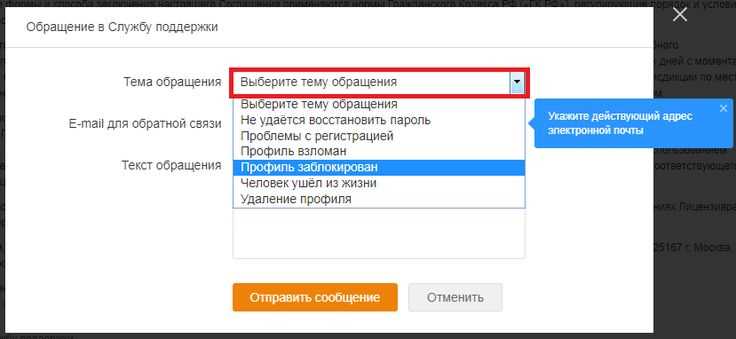
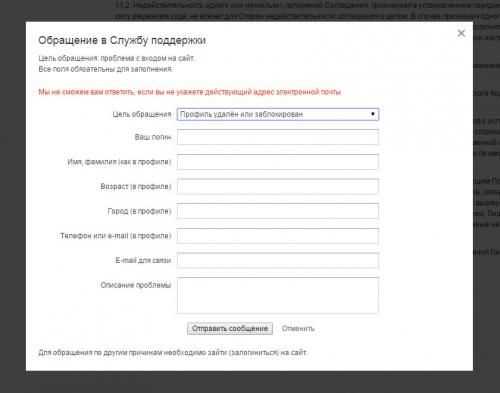
Если все попытки не дали результата, обратитесь в службу поддержки Яндекса через форму https://yandex.ru/support/passport/troubleshooting/problems.html. Укажите точную дату и время запроса кода, а также скриншоты ошибок, если они появлялись. Обычно ответ приходит в течение 24 часов, но в сложных случаях процесс может занять до 3 рабочих дней.
Как проверить, что пароль успешно изменён
Откройте Яндекс Диск в браузере или приложении и попробуйте войти с новым паролем. Если авторизация прошла без ошибок, проверьте доступ к файлам: откройте любой документ или папку, загрузите или скачайте файл. Обратите внимание на уведомление в правом верхнем углу – после смены пароля Яндекс отправляет письмо на привязанную почту с темой «Пароль изменён» и датой операции. Если письмо не пришло в течение 5 минут, проверьте папку «Спам» или запросите повторное письмо через раздел «Безопасность» в настройках аккаунта.
Для дополнительной проверки используйте функцию «Входы в аккаунт» на странице passport.yandex.ru/profile/security. В разделе «История активности» найдите запись о последнем входе – она должна содержать текущий IP-адрес и время не старше нескольких минут. Если там указаны незнакомые устройства или локации, немедленно отзовите доступ к ним и включите двухфакторную аутентификацию.
Какие действия предпринять после смены пароля
Первым шагом проверьте доступ ко всем связанным с Яндекс Диском сервисам. Откройте Яндекс Почту, Паспорт и Карты – если вход выполняется автоматически, обновите сохранённые данные в браузере или приложениях. В Chrome или Firefox удалите старые учётные записи через настройки паролей (chrome://settings/passwords или about:logins).
Обновите пароль в мобильных приложениях, где используется Яндекс Диск. В Android откройте «Настройки» → «Аккаунты» → «Яндекс» и выберите «Синхронизация». На iOS перейдите в «Настройки» → «Пароли и учётные записи» → «Яндекс» и введите новый пароль. Если приложение не запрашивает авторизацию, удалите и установите его заново.
- Проверьте активные сессии в разделе безопасности аккаунта. Завершите подозрительные подключения, особенно из незнакомых устройств или регионов. Обратите внимание на дату и время последней активности – если заметите аномалии, смените пароль повторно и включите двухфакторную аутентификацию.
- Обновите данные в программах, использующих API Яндекс Диска. Например, в rclone или Cyberduck измените пароль в конфигурационных файлах или настройках подключения. Для rclone отредактируйте файл
~/.config/rclone/rclone.conf, заменив строкуpassword = старый_парольна новый.
Если вы используете Яндекс Диск для резервного копирования данных, убедитесь, что синхронизация не прервалась. В десктопном клиенте (Windows/macOS) откройте настройки и проверьте статус соединения. При ошибках перезапустите приложение или переподключите аккаунт. Для Linux-клиента (yandex-disk) выполните команду yandex-disk stop && yandex-disk start.
Уведомите доверенных лиц, если они имеют доступ к вашим общим папкам. Отправьте им новый пароль или сгенерируйте одноразовые ссылки для доступа через веб-интерфейс (правый клик на папке → «Поделиться» → «Ссылка»). Если доступ предоставлялся через API, обновите токены в настройках интеграции.
- Проверьте журналы активности в разделе «Активность». Обратите внимание на недавние загрузки, удаления или изменения прав доступа. Если обнаружите несанкционированные действия, восстановите файлы из корзины (срок хранения – 30 дней) и отзовите доступ к подозрительным ссылкам.
- Настройте уведомления о входе в аккаунт. В настройках безопасности включите опцию «Уведомления о входе» по SMS или email. Это позволит оперативно реагировать на попытки несанкционированного доступа.
Если пароль менялся из-за утечки, просканируйте устройства на наличие вредоносного ПО. Используйте Kaspersky Virus Removal Tool или Dr.Web CureIt для Windows, Malwarebytes для macOS. На Android проверьте приложения через Google Play Protect, на iOS – обновите iOS до последней версии и сбросьте настройки сети («Настройки» → «Основные» → «Перенос или сброс iPhone»).
Создайте резервную копию важных файлов на альтернативном носителе. Экспортируйте данные через веб-интерфейс (выделите файлы → «Скачать») или используйте rclone copy yandex:backup /local/path для автоматизации. Храните копию на внешнем жёстком диске или в другом облачном сервисе (Google Drive, OneDrive) с шифрованием через Cryptomator или VeraCrypt.
Вопрос-ответ:
Можно ли поменять пароль от Яндекс Диска, если я не помню старый?
Да, вы можете сменить пароль, даже если не помните текущий. Для этого на странице входа в аккаунт Яндекса выберите опцию «Не помню пароль». Система предложит несколько способов восстановления: через привязанный номер телефона, резервную почту или ответ на секретный вопрос. После подтверждения личности вы сможете задать новый пароль. Если ни один из способов не доступен, обратитесь в службу поддержки Яндекса — они помогут восстановить доступ после проверки данных.
Что делать, если после смены пароля Яндекс Диск не принимает новый?
Если новый пароль не работает, проверьте несколько моментов. Во-первых, убедитесь, что вы вводите его правильно: учитывайте регистр букв и раскладку клавиатуры. Во-вторых, попробуйте очистить кеш браузера или войти через другой браузер/устройство — иногда проблема связана с сохранёнными данными. Если ошибка сохраняется, возможно, пароль не соответствует требованиям Яндекса (например, слишком короткий или простой). В таком случае придумайте более сложный вариант с использованием заглавных букв, цифр и спецсимволов. Если ничего не помогает, повторите процедуру смены пароля или обратитесь в поддержку.
Влияет ли смена пароля от Яндекс Диска на доступ к другим сервисам Яндекса?
Да, пароль от Яндекс Диска — это пароль ко всему аккаунту Яндекса. После его смены новые данные потребуется вводить для входа в почту, Яндекс Музыку, Алису, облако и другие сервисы компании. Однако уже авторизованные устройства (например, приложения на телефоне) могут продолжать работать без повторного ввода пароля до тех пор, пока вы не выйдете из аккаунта или не перезагрузите устройство. Чтобы избежать проблем, обновите пароль во всех используемых приложениях сразу после смены.
Как часто рекомендуется менять пароль от Яндекс Диска для безопасности?
Точных сроков нет, но эксперты по безопасности советуют обновлять пароли каждые 3–6 месяцев, особенно для аккаунтов с важными данными. Если вы подозреваете, что ваш пароль мог попасть к посторонним (например, после утечки данных или использования общедоступного компьютера), смените его немедленно. Также стоит менять пароль, если вы давали его кому-то временно или использовали один и тот же пароль на нескольких сайтах. Для дополнительной защиты включите двухфакторную аутентификацию в настройках аккаунта — это снизит риски даже при утечке пароля.

 Загрузка...