Содержание статьи
QR-коды стали неотъемлемой частью повседневных задач: от оплаты покупок до авторизации в приложениях. На смартфонах Samsung под управлением Android процесс сканирования оптимизирован для быстрого доступа. В большинстве случаев не требуется сторонних приложений – достаточно встроенных инструментов, таких как Google Объектив или Samsung Internet. Однако методы отличаются в зависимости от модели и версии ОС.
На устройствах с One UI 4.0 и новее (Android 12+) сканирование интегрировано в панель быстрых настроек. Для более старых версий (например, Android 10) потребуется использовать камеру или отдельное приложение. Важно учитывать, что некоторые модели, такие как Galaxy S20 FE или Galaxy A52, поддерживают режим сканирования прямо из шторки уведомлений, а на Galaxy Note можно использовать S Pen для точного наведения.
Если стандартные методы не работают, проверьте настройки камеры: в разделе «Разрешения» должно быть включено использование камеры для приложений. Также убедитесь, что QR-код хорошо освещён и не повреждён – минимальный размер для распознавания составляет 2×2 см при расстоянии до 30 см от объектива. В сложных случаях (например, при низком контрасте) поможет ручная фокусировка камеры.
Какие приложения для сканирования QR кодов уже установлены на Samsung
На смартфонах Samsung с One UI (версия 3.1 и новее) предустановлены два инструмента для работы с QR-кодами: Камера и Samsung Internet. Оба интегрированы в систему и не требуют дополнительной установки.
Встроенная Камера распознаёт QR-коды автоматически при наведении на них. Для активации функции откройте приложение, перейдите в настройки (значок шестерёнки) и убедитесь, что переключатель «Сканировать QR-коды» включён. Работает с кодами, содержащими ссылки, контакты, Wi-Fi-сети, геолокацию и текст. Поддерживает динамические коды (например, в банковских приложениях), но не сохраняет историю сканирований.
Samsung Internet – браузер с отдельным сканером QR. Чтобы им воспользоваться:
- Откройте приложение.
- Нажмите на значок «QR-код» в адресной строке (или выберите соответствующий пункт в меню).
- Разрешите доступ к камере.
Преимущество: сохраняет историю сканирований в разделе «Закладки» → «QR-коды». Удобно для повторного открытия ссылок или проверки ранее отсканированных данных.
На устройствах с One UI 5.0+ появился Bixby Vision – инструмент дополненной реальности, доступный через приложение Камера. Чтобы его использовать:
- Откройте Камеру.
- Переключитесь в режим «Bixby Vision» (иконка с глазом).
- Наведите на QR-код – результат отобразится поверх изображения.
Bixby Vision полезен для сканирования кодов на упаковках товаров (показывает цены, отзывы) или перевода текста с иностранных этикеток, но для быстрого доступа к ссылкам избыточен.
На старых моделях (до One UI 3.0) может быть предустановлено приложение Samsung Pay, которое также умеет сканировать QR для оплаты. Однако функционал ограничен – распознаёт только платёжные коды (например, СБП или AliPay). Для универсального сканирования лучше использовать Камеру или Samsung Internet.
Если на вашем устройстве отсутствует Samsung Internet (например, на некоторых моделях серии A), проверьте наличие Google Объектив (Google Lens). Он встроен в приложение Google Фото и Google Ассистент. Для сканирования:
- Откройте Google Фото → выберите изображение с QR-кодом → нажмите «Объектив».
- Или скажите «Окей, Google, сканируй QR-код» и наведите камеру.
Объектив распознаёт коды даже на фотографиях, но требует подключения к интернету для обработки данных.
Для корпоративных устройств Samsung Knox (например, Galaxy XCover Pro) может быть предустановлен Samsung Knox Guard. В нём есть модуль сканирования QR для проверки подлинности товаров или документов. Доступен только в корпоративном режиме и не предназначен для повседневного использования.
Рекомендации по выбору инструмента:
- Для быстрого сканирования ссылок → Камера.
- Для сохранения истории → Samsung Internet.
- Для работы с изображениями → Google Объектив.
- Для платежей → Samsung Pay (если доступен).
Перед установкой сторонних приложений проверьте предустановленные инструменты – они покрывают 90% задач без лишних разрешений и рекламы.
Как открыть камеру и навести на QR код без дополнительных программ
На устройствах Samsung с Android 9 и новее встроенное приложение «Камера» распознаёт QR коды по умолчанию. Откройте его свайпом вверх с экрана блокировки или через иконку на рабочем столе. Если камера не запускается, проверьте разрешения: перейдите в «Настройки» → «Приложения» → «Камера» → «Разрешения» и убедитесь, что включены «Камера» и «Память».
Для моделей Galaxy S8–S10 и Note 8–10 потребуется активировать функцию вручную. Зайдите в приложение «Камера», коснитесь значка шестерёнки (настройки), прокрутите до пункта «Сканирование QR-кодов» и переведите ползунок в активное положение. На более старых устройствах (Android 8 и ниже) встроенная функция отсутствует – используйте Google Lens или сторонние сканеры.
Наведите камеру на QR код так, чтобы он полностью помещался в рамку видоискателя. Расстояние должно быть 10–30 см от объекта: слишком близко – изображение размыто, слишком далеко – код не распознаётся. Убедитесь, что освещение равномерное: избегайте бликов и теней, особенно на глянцевых поверхностях. Если код на экране монитора или телефона, уменьшите яркость дисплея, чтобы избежать засветки.
При успешном распознавании в верхней части экрана появится уведомление с содержимым кода. Коснитесь его, чтобы перейти по ссылке, сохранить контакт или выполнить другое действие. Если ничего не происходит, проверьте стабильность интернет-соединения: некоторые QR коды требуют загрузки данных из сети. На устройствах с One UI 3.1 и новее уведомление может отображаться в виде плавающего окна.
Если камера не фокусируется, коснитесь экрана в области QR кода – это принудительно настроит автофокус. На моделях с несколькими объективами (например, Galaxy S21 Ultra) выберите основной модуль (обычно 1x). При съёмке с экрана телевизора или проектора включите режим «Ночной режим» или «HDR», чтобы улучшить чёткость.
| Проблема | Решение |
|---|---|
| QR код не распознаётся | Очистите объектив камеры от пыли и отпечатков. Проверьте, не повреждён ли код (царапины, размытость). |
| Уведомление не появляется | Обновите ПО до последней версии через «Настройки» → «Обновление ПО». Перезагрузите устройство. |
| Камера зависает | Закройте фоновые приложения. Освободите оперативную память через «Настройки» → «Уход за устройством» → «Память». |
Для быстрого доступа добавьте ярлык камеры на панель быстрых настроек. Откройте шторку уведомлений, коснитесь значка карандаша, найдите «Камера» и перетащите её в активную зону. Теперь для запуска потребуется два свайпа и одно нажатие. На устройствах с жестом «Двойное нажатие кнопки питания» (например, Galaxy S22) камера открывается мгновенно – настройте это в «Настройки» → «Дополнительные функции» → «Боковая клавиша».
Что делать, если камера не распознаёт QR код автоматически
Откройте настройки камеры в Samsung: перейдите в «Настройки» → «Приложения» → «Камера» → «Разрешения» и убедитесь, что включены доступы к камере и хранилищу. Если проблема сохраняется, очистите кэш приложения: «Настройки» → «Приложения» → «Камера» → «Хранилище» → «Очистить кэш». На устройствах с One UI 5.0 и новее проверьте, активирован ли режим «Сканирование QR-кодов» в настройках камеры – он может быть отключён по умолчанию.
Если камера по-прежнему не реагирует, используйте сторонние приложения с расширенными алгоритмами распознавания, например Google Lens (встроен в Google Фото) или QR Code Reader от TeaCapps. Наведите камеру на код с расстояния 15–30 см, избегая бликов и искажений – контрастность должна быть не менее 50% для корректного считывания. При повреждённом или частично закрытом коде попробуйте отсканировать его под углом 45° или увеличьте яркость экрана до 80–100%.
Как сохранить или поделиться информацией из отсканированного QR кода
После сканирования QR кода на Samsung Galaxy через встроенное приложение «Камера» или «Samsung Internet» результат отображается в виде всплывающего окна. Чтобы сохранить данные, нажмите на текст или ссылку в этом окне и удерживайте палец 1–2 секунды – появится контекстное меню с опцией «Копировать». Вставьте содержимое в заметки (Samsung Notes, Google Keep) или документ (Google Docs, Microsoft Word). Для контактов или событий календаря выберите «Добавить в контакты» или «Создать событие» прямо из меню сканирования.
Если QR код содержит Wi-Fi данные, после сканирования нажмите «Подключиться к сети» – устройство автоматически сохранит параметры. Для других типов данных (например, геолокация, текст) используйте кнопку «Поделиться» в нижней части экрана. Доступны варианты отправки через мессенджеры (Telegram, WhatsApp), электронную почту или Bluetooth. В Samsung Messages можно создать SMS с текстом из QR кода, нажав «Отправить как сообщение».
Для долговременного хранения отсканированных QR кодов установите приложение «QR & Barcode Scanner» из Galaxy Store. Оно сохраняет историю сканирований с датами и позволяет экспортировать данные в CSV или PDF через меню «Настройки» → «Экспорт истории». Альтернатива – Google Фото: сделайте снимок экрана с результатом сканирования и сохраните в альбом «QR-коды» с пометкой в описании (например, «Wi-Fi кафе»).
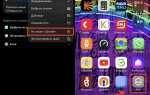
Чтобы поделиться QR кодом как изображением, откройте его в галерее (если он был сохранён ранее) или сгенерируйте заново через сайты типа qr-code-generator.com. На Samsung Galaxy с One UI 5.0+ используйте функцию «Умный выбор» (удерживайте кнопку «Недавние приложения» и выделите область с QR кодом), затем нажмите «Поделиться». Для корпоративных задач интегрируйте сканер с Microsoft Teams или Slack через API – в настройках приложений есть опция «Импортировать из буфера обмена».
Какие настройки камеры нужно проверить для корректного сканирования
На Samsung Galaxy с Android 12 и новее откройте приложение «Камера», перейдите в «Настройки» (значок шестеренки) и убедитесь, что опция «Сканирование QR-кодов» активирована. На устройствах с One UI 5.0 и выше она включена по умолчанию, но на старых версиях может находиться в разделе «Дополнительные функции». Если опция отсутствует, обновите прошивку через «Настройки» → «Обновление ПО».
Разрешение камеры должно быть не ниже 12 Мп для четкого распознавания мелких деталей QR-кода. Проверьте его в настройках камеры: выберите режим «Фото», затем «Разрешение» и установите максимальное значение (например, 4032×3024 для основной камеры). На фронтальной камере достаточно 8 Мп, но для сканирования лучше использовать основную.
Автофокус критически важен для быстрого распознавания. В настройках камеры найдите пункт «Автофокус» и включите его. На некоторых моделях (например, Galaxy S22) есть режим «Макро», который автоматически активируется при приближении к объекту – он также подходит для QR-кодов. Если фокус не работает, очистите объектив камеры от пыли или отпечатков.
Стабилизация изображения может мешать сканированию, если камера слишком чувствительна к дрожанию рук. Отключите опцию «Оптическая стабилизация» (OIS) в настройках камеры, если она есть. На устройствах с процессорами Exynos (например, Galaxy A53) это иногда вызывает артефакты при съемке мелких объектов.
Освещение влияет на скорость распознавания. Включите вспышку в режиме «Авто» или принудительно, если QR-код находится в тени. Избегайте прямых солнечных лучей – блики на экране или бумаге делают код нечитаемым. На Samsung с Android 13 и выше можно использовать режим «Ночной режим» для сканирования в темноте, но он замедляет процесс.
Настройки HDR (расширенный динамический диапазон) могут искажать контрастность QR-кода. Отключите HDR в настройках камеры перед сканированием, особенно если код напечатан на глянцевой поверхности. На устройствах с несколькими камерами (например, Galaxy S23 Ultra) выберите основной сенсор – ультраширокоугольный часто дает искажения по краям.
Если сканирование не работает, сбросьте настройки камеры до заводских: «Настройки» → «Приложения» → «Камера» → «Хранилище» → «Очистить данные». После этого повторно настройте параметры. На Samsung с Android 14 появилась функция «Умное сканирование», которая автоматически подстраивает параметры камеры под QR-коды – проверьте ее в разделе «Дополнительные функции».
Как сканировать QR код из галереи или скриншота на Samsung
На устройствах Samsung с One UI 4.0 и новее сканирование QR-кода из галереи или скриншота выполняется через встроенное приложение «Камера» или «Галерея». Для этого не требуются сторонние программы – функционал интегрирован в систему. Важно, чтобы изображение было чётким: размытые или искажённые коды не распознаются.
Откройте приложение «Галерея» и выберите фото со скриншотом или сохранённым QR-кодом. Нажмите на кнопку с тремя точками в правом верхнем углу (или удерживайте изображение) и выберите пункт «Сканировать QR-код». Если опция не отображается, убедитесь, что на устройстве установлена последняя версия One UI и обновлён Google Play Services.
Альтернативный способ – использование приложения «Камера». Перейдите в режим «Фото», нажмите на миниатюру последнего снимка в правом нижнем углу, чтобы открыть галерею. Выберите нужное изображение и коснитесь значка QR-кода, который появится в нижней части экрана. Если значок не появляется, попробуйте увеличить изображение двумя пальцами.
- Требования к изображению QR-кода:
- Минимальное разрешение – 300×300 пикселей;
- Контрастность: чёрные элементы на белом фоне (или наоборот);
- Отсутствие повреждений, бликов или теней на коде;
- Формат файла: JPEG, PNG, WEBP.
Если встроенные инструменты не распознают код, установите приложение «Google Фото» из Galaxy Store или Play Маркет. Откройте изображение в нём, нажмите на кнопку «Линза» (иконка с квадратом и точкой) и выберите «QR-код». Google Lens обрабатывает даже частично повреждённые или низкокачественные изображения.
Для устройств с One UI 3.1 и старше (например, Galaxy S10 или Note10) функция сканирования из галереи может отсутствовать. В этом случае используйте сторонние приложения, такие как «QR & Barcode Scanner» или «Binary Eye». После установки откройте приложение, предоставьте доступ к хранилищу и выберите изображение из галереи. Эти программы поддерживают пакетное сканирование и экспорт истории.
Вопрос-ответ:
Можно ли отсканировать QR-код на Samsung без установки дополнительных приложений?
Да, на большинстве современных смартфонов Samsung это возможно без скачивания сторонних программ. Встроенное приложение «Камера» поддерживает сканирование QR-кодов. Достаточно открыть камеру, навести её на код — система автоматически распознает его и предложит действие (например, открыть ссылку или сохранить контакт). Если функция не срабатывает, проверьте настройки камеры: в некоторых моделях нужно включить опцию «Сканирование QR-кодов» в разделе «Дополнительные функции». На старых устройствах (до Android 9) может потребоваться обновление прошивки или использование фирменного приложения Samsung Internet, где также есть встроенный сканер.

 Загрузка...