Содержание статьи
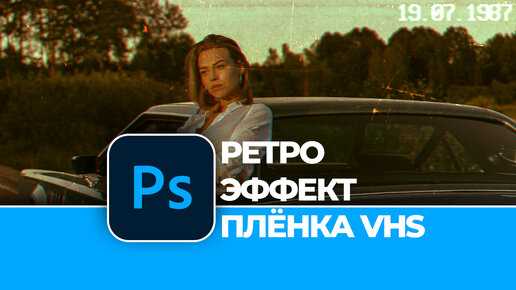
VHS-эффект – это не просто ретро-стилизация, а точный набор визуальных артефактов: шум, размытие цветов, горизонтальные полосы и искажения геометрии. В Photoshop его можно воссоздать без плагинов, используя базовые инструменты и корректирующие слои. Ключевые параметры, которые нужно контролировать: цветовой шум (10–15% монохромного шума с размером зерна 1–2 пикселя), смещение цветовых каналов (красный и синий каналы на 2–3 пикселя в разные стороны) и горизонтальные полосы (непрозрачность 5–8%, ширина 1–3 пикселя).
Для реалистичного результата работайте с изображением в цветовом пространстве RGB и разрешением не ниже 300 PPI. Начните с дублирования слоя (Ctrl+J) и применения фильтра «Добавить шум» (Фильтр → Шум → Добавить шум) с параметрами: Распределение – Гауссово, Монохромный – включено. Затем используйте корректирующий слой «Цветовой тон/Насыщенность» для снижения насыщенности на 20–30% и добавления легкого оттенка сепии (цветовой тон +5, насыщенность +10).
Искажения геометрии создаются через фильтр «Искажение → Волна» с настройками: Тип – Синусоида, Число генераторов – 2–3, Амплитуда – 1–2 пикселя. Для полос используйте инструмент «Линия» (толщина 1 пиксель) с режимом наложения «Мягкий свет» и непрозрачностью 5–7%. Завершите эффект добавлением слоя с текстурой VHS-ленты (можно найти в бесплатных стоковых библиотеках) с режимом «Перекрытие» и непрозрачностью 30–40%.
Подготовка изображения и выбор правильного разрешения
Избегай изображений с высоким динамическим диапазоном. VHS записывал цвета с ограниченной глубиной – 8 бит на канал, без поддержки HDR. Конвертируй файл в sRGB и снизь контрастность на 10–15%: яркие блики и глубокие тени на плёнке сливаются. Если исходник содержит градиенты (например, небо), примени фильтр Reduce Noise с силой 3–5% – это предотвратит появление полос при имитации аналогового шума.
Формат файла критичен. JPEG с высоким сжатием добавит собственные артефакты, которые конфликтуют с VHS-эффектом. Используй TIFF или PSD без слоёв – они сохраняют исходные данные без потерь. Если работаешь с видео, экспортируй кадры в PNG: альфа-канал не нужен, но сжатие без потерь гарантирует чистоту сигнала перед наложением искажений.
Проверь баланс белого. VHS-камеры часто записывали цвета с холодным или тёплым смещением. Скорректируй температуру на +500–1000 К (в зависимости от эмулируемой эпохи: 80-е – теплее, 90-е – холоднее). Уменьши насыщенность на 20%: плёнка не передавала яркие цвета точно, а перенасыщенные области будут выглядеть неестественно после применения эффекта.
После подготовки уменьши изображение до целевого разрешения. Для классического VHS используй 720×480 (NTSC) или 720×576 (PAL). Примени бикубическое сглаживание (Bicubic Sharper) – оно лучше других алгоритмов сохраняет резкость при уменьшении. Не масштабируй больше чем на 50% за один раз: промежуточные шаги предотвратят появление муара и размытия границ объектов.
Добавление шума и зернистости для имитации аналоговой пленки
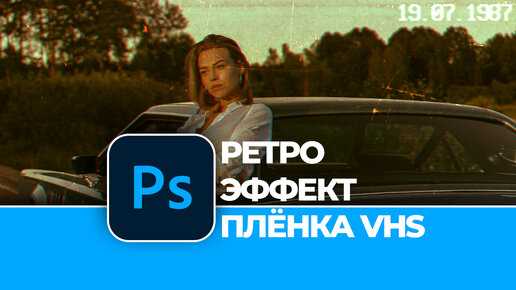
Зернистость VHS отличается от цифрового шума размером и распределением частиц. Создайте новый слой (Ctrl+Shift+N), залейте его 50% серым (Edit → Fill → 50% Gray) и примените Filter → Noise → Add Noise с Amount 20–30%. Переключите режим наложения слоя на Overlay или Soft Light и уменьшите непрозрачность до 30–50%. Для усиления эффекта добавьте маску слоя и удалите шум с гладких поверхностей (лица, небо) кистью с жесткостью 0%.
- Для цветного шума (характерного для старых кассет) используйте Filter → Camera Raw Filter → Effects → Grain. Настройте Size – 25–40, Roughness – 50–70, Amount – 10–20. Примените фильтр к отдельному слою с режимом Color и непрозрачностью 15–25%.
- Имитация «снега» (случайные белые точки) достигается через Filter → Noise → Dust & Scratches с Radius 1 пиксель и Threshold 0. Добавьте слой-маску и оставьте точки только на темных участках.
- Для динамического шума (как на записях с плохим сигналом) создайте анимацию в Timeline, дублируя слой с шумом и слегка смещая его позицию на каждом кадре.
Реалистичность VHS-шума зависит от баланса между монохромными и цветными артефактами. Совместите два слоя: первый – монохромный шум (Overlay, 40%), второй – цветной (Color, 15%). Добавьте корректирующий слой Hue/Saturation с настройкой Colorize и параметрами Hue 30–40, Saturation 20–30, Lightness 0. Это придаст шуму теплый оттенок, свойственный магнитной ленте.
Использование цветокоррекции для создания ретро-оттенков
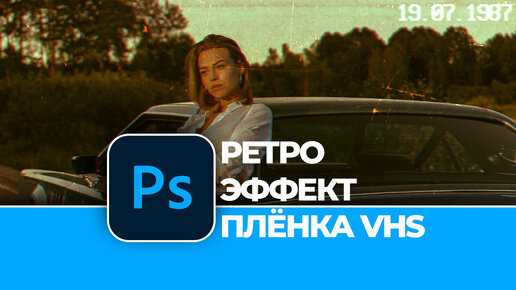
VHS-эффект строится на характерных цветовых искажениях: смещении красного и синего каналов, повышенной контрастности с приглушенными тенями, а также доминировании теплых тонов в средних тонах. В Photoshop откройте панель *Кривые* (Ctrl+M) и создайте S-образную кривую для RGB-канала, усилив контраст на 15–20%. Затем переключитесь на отдельные каналы: в красном канале поднимите тени на 10–15 единиц, в синем – опустите света на 8–12 единиц. Это имитирует размытие магнитной ленты и неравномерное воспроизведение сигнала. Для насыщенности добавьте корректирующий слой *Цветовой тон/Насыщенность* и снизьте насыщенность на 20–25%, а яркость увеличьте на 5–7%.
Для точной настройки ретро-палитры используйте *Селективную коррекцию цвета*: в разделе *Красные* добавьте +15% пурпура и -10% желтого, в *Синие* – +20% голубого и -15% пурпура. Это усилит эффект «выцветания» пленки и сместит баланс в сторону холодных оттенков в тенях. Завершите коррекцию слоем *Фотофильтр* с параметрами: цвет #FF9B54 (теплый оранжевый), плотность 25–30%, чтобы смягчить цифровую резкость и добавить характерный для VHS ореол.
Наложение горизонтальных линий и искажений развертки
Для искажений развертки используйте инструмент Деформация (Ctrl+T, затем правый клик → Деформация). Выделите верхнюю часть изображения и слегка потяните ее вниз на 2–5 пикселей, создавая эффект «сползания» строк. Повторите для нижней части, но с меньшим смещением (1–3 пикселя). Альтернатива – Фильтр → Искажение → Волна с параметрами: Тип волны – Синусоида, Число генераторов – 1, Длина волны – 50–100 пикселей, Амплитуда – 1–3 пикселя. Примените фильтр только к выделенной области с помощью маски слоя.
Усильте эффект, добавив статические линии через Фильтр → Рендеринг → Облака (черно-белые). Создайте маску слоя и примените Фильтр → Штрихи → Штрихи с направлением 0° и длиной 1 пиксель. Установите режим наложения Осветление основы и непрозрачность 10–15%. Для динамики добавьте случайные разрывы: выделите тонкие горизонтальные полосы инструментом Прямоугольное выделение, залейте белым и примените Фильтр → Размытие → Размытие в движении с углом 0° и расстоянием 5–10 пикселей.
Создание эффекта старения с помощью размытия и артефактов
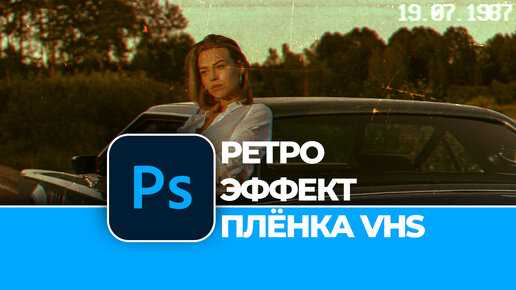
Размытие в VHS-эффекте имитирует потерю резкости из-за износа ленты или некачественной оцифровки. Используйте фильтр *Gaussian Blur* с радиусом 0.3–0.8 пикселя для легкого смягчения деталей. Для более выраженного эффекта примените *Smart Blur* с параметрами: радиус – 2–4 пикселя, порог – 25–50. Это создаст неравномерное размытие, характерное для старых записей, где отдельные участки изображения теряют четкость.
Артефакты – ключевой элемент старения. Добавьте горизонтальные полосы с помощью инструмента *Brush* (жесткость 0%, непрозрачность 10–20%) черного или темно-серого цвета. Наносите их поверх изображения слоем с режимом наложения *Overlay* или *Soft Light*. Для реалистичности используйте кисть размером 1–3 пикселя и рисуйте прерывистые линии, имитируя сбои в воспроизведении.
Шум и зернистость усиливают ощущение аналоговой деградации. Примените фильтр *Add Noise* с параметрами: количество – 2–5%, распределение – *Gaussian*, монохромный. Для более грубого эффекта добавьте слой с текстурой пленки (например, *Film Grain* из набора *Filter Gallery*), установив непрозрачность 30–50%. Это воспроизведет характерные артефакты магнитной ленты.
Цветовые искажения создают эффект выцветания и окисления. Используйте корректирующий слой *Color Balance* и сместите тени в сторону сине-зеленых оттенков (+10–20), а света – в желто-красные (+5–15). Альтернативно примените *Hue/Saturation* с параметром *Colorize* и настройками: оттенок – 30–40, насыщенность – 10–20. Это сымитирует химическое старение эмульсии.
Для динамических артефактов добавьте слой с анимацией мерцания. Создайте новый слой, залейте его черным, затем примените фильтр *Noise* (количество 100%). Установите режим наложения *Screen* и анимируйте непрозрачность слоя в диапазоне 0–15% с частотой 1–2 кадра. Это воспроизведет случайные вспышки и помехи, типичные для VHS-записей.
Финальный штрих – неравномерное размытие краев. Выделите область изображения инструментом *Rectangular Marquee* с растушевкой 50–100 пикселей, затем примените *Gaussian Blur* с радиусом 3–5 пикселей только к выделению. Повторите для разных участков, чтобы создать эффект неравномерного износа ленты по краям кадра.
Добавление даты и текста в стиле VHS-записи
Для имитации текста с VHS-кассет используйте шрифт OCR-A или Courier New с размером 12–16pt – они максимально близки к моноширинным шрифтам старых видеомагнитофонов. Примените к текстовому слою эффекты: Шум (10–15%), Размытие по Гауссу (0,5–1px) и Смещение (вертикальное на 1–2px). Цвет текста – #FF0000 (красный) или #FFFF00 (желтый) с непрозрачностью 80–90%, чтобы сымитировать выгорание ленты. Дату форматируйте в стиле DD.MM.YYYY HH:MM, добавив перед ней символы REC или ■ для аутентичности.
Создайте таблицу с параметрами искажений для разных элементов текста:
| Элемент | Эффект | Параметры |
|---|---|---|
| Дата | Волнистое искажение | Амплитуда: 2–3px, длина волны: 100–150px |
| Статичный текст | Смещение пикселей | Случайное смещение: 1–2px, непрозрачность: 70% |
| Мигание | Анимация непрозрачности | Кадр 1: 100%, кадр 2: 0%, частота: 0,5–1 сек |
Разместите текст в верхнем или нижнем углу изображения, оставив отступ 5–10px от края. Для усиления эффекта добавьте поверх текста полупрозрачный слой с градиентом от черного к прозрачному (непрозрачность 30–40%), чтобы сымитировать затемнение краев кадра.
Финальная настройка слоев и сохранение результата
Перед экспортом проверьте режим наложения слоев. Для VHS-эффекта оптимально использовать Overlay (50–70% непрозрачности) для шумов и артефактов, Screen (30–40%) для бликов и Multiply (20–30%) для затемнений. Если цвета выглядят перенасыщенными, добавьте корректирующий слой Hue/Saturation с параметром Saturation: -15 и Lightness: +5.
Объедините все слои с эффектами в одну группу (Ctrl/Cmd + G) и примените к ней маску. Кистью с жесткостью 30–50% и непрозрачностью 70% уберите артефакты с ключевых элементов изображения (лица, текст, логотипы). Это сохранит читаемость, не разрушая общую атмосферу.
- Отключите видимость фонового слоя и проверьте композицию на черном фоне – VHS-эффект должен выглядеть естественно даже без исходного изображения.
- Убедитесь, что все слои с шумами и искажениями не выходят за границы холста (выделите все слои и нажмите Ctrl/Cmd + T → Fit to Canvas).
- Для дополнительной аутентичности добавьте слой с горизонтальными полосами (Filter → Noise → Add Noise, 10–15%, монохромный) и размойте его по горизонтали (Filter → Blur → Motion Blur, угол 0°, расстояние 2–3 пикселя).
Сохраняйте файл в двух форматах: PSD для дальнейшего редактирования и JPEG (качество 85–90%) для публикации. При экспорте в JPEG отключите метаданные (File → Export → Save for Web (Legacy)) и выберите профиль sRGB – это предотвратит искажение цветов на разных устройствах.
Если эффект планируется использовать для видео, экспортируйте слои как последовательность PNG (каждый кадр отдельно) с разрешением не выше 1920×1080. Для анимации артефактов создайте цикл из 3–5 кадров с разными смещениями шумов и сохраните их как анимированный GIF (File → Export → Save for Web (Legacy), 256 цветов, зацикливание).
Последний шаг – проверка на мониторе с низкой цветовой температурой (5000K) или в режиме имитации печати (View → Proof Setup → Working CMYK). VHS-эффект должен сохранять баланс между зернистостью и размытостью, не превращая изображение в неразборчивую кашу. Если края объектов «плывут», уменьшите непрозрачность слоя с Gaussian Blur до 1–2 пикселей.
Вопрос-ответ:
Можно ли создать VHS-эффект в Photoshop без дополнительных плагинов?
Да, в статье описан процесс, который полностью реализуется стандартными инструментами Photoshop без установки сторонних плагинов. Основные шаги включают работу с корректирующими слоями (например, «Цветовой тон/Насыщенность» и «Кривые»), наложение шумов через фильтр «Добавить шум», а также использование размытия и искажений для имитации артефактов VHS. Если у вас нет опыта работы с этими инструментами, можно начать с базовых настроек, а затем экспериментировать с параметрами, чтобы добиться более реалистичного результата. Например, шум лучше добавлять неравномерно, чтобы сымитировать деградацию пленки, а размытие применять локально — так эффект будет выглядеть естественнее.
Как добиться того, чтобы VHS-эффект выглядел аутентично, а не просто как размытая картинка?
Ключевая разница между «просто размытием» и настоящим VHS-эффектом заключается в деталях. Во-первых, важно добавить характерные артефакты: горизонтальные полосы (можно создать с помощью слоя с градиентом и режимом наложения «Мягкий свет»), цветовые сдвиги (например, смещение красного и синего каналов через «Каналы») и неравномерное шумовое зерно. Во-вторых, VHS-записи часто имели проблемы с синхронизацией, поэтому стоит добавить легкие вертикальные сдвиги или дрожание кадра — для этого подойдет инструмент «Смещение» или анимация слоев вручную. Наконец, не забывайте про цветовую палитру: VHS-кассеты обычно давали приглушенные, слегка выцветшие цвета, так что стоит снизить насыщенность и контраст, а также добавить легкий оттенок сепии или синевы.
Подойдет ли этот метод для обработки видео, или он только для статичных изображений?
Описанный в статье метод изначально рассчитан на статичные изображения, но его можно адаптировать и для видео. В Photoshop есть встроенные инструменты для работы с видеофайлами (например, через «Timeline»), где можно применить те же корректирующие слои и эффекты к каждому кадру. Однако это потребует больше времени и ресурсов, особенно если видео длинное. Для более удобной обработки видео лучше использовать специализированные программы вроде Adobe After Effects или Premiere Pro, где можно создать единый эффект и применить его ко всей временной шкале. В них также проще добавить динамические артефакты, такие как мерцание или дрожание кадра, которые усилят аутентичность.
Почему после применения эффекта изображение стало слишком темным или потеряло детали?
Это распространенная проблема, которая возникает из-за чрезмерного снижения контраста или наложения шумов. Во-первых, проверьте настройки слоя «Кривые» — если вы слишком сильно затемнили тени или осветлили света, изображение может потерять объем. Попробуйте сбросить кривую к линейной и постепенно корректировать ее, следя за сохранением деталей. Во-вторых, шум и размытие могут «съедать» мелкие элементы, поэтому лучше применять их локально (например, с помощью масок) или снижать непрозрачность слоев. Также стоит поэкспериментировать с режимами наложения: например, шум лучше смотрится в режиме «Мягкий свет» или «Перекрытие» с непрозрачностью 20–30%. Если изображение все равно выглядит плоским, добавьте легкий контраст через слой «Яркость/Контрастность» или «Уровни».
Можно ли автоматизировать создание VHS-эффекта, чтобы не повторять все шаги вручную для каждого изображения?
Да, в Photoshop есть несколько способов автоматизации. Самый простой — создать экшен (действие), записав все шаги из статьи: от добавления корректирующих слоев до наложения шумов. После записи экшен можно применить к любому изображению одним кликом. Для этого откройте панель «Операции» (Window → Actions), создайте новую операцию и начните запись, выполняя все шаги по порядку. Другой вариант — сохранить настройки эффекта как стиль слоя или пресет для корректирующих слоев. Например, можно настроить «Кривые» и «Цветовой тон/Насыщенность» один раз, а затем сохранять их как пресеты через выпадающее меню в панели слоев. Для более сложных проектов можно использовать скрипты на JavaScript, но это требует базовых знаний программирования.
Можно ли создать VHS-эффект в Photoshop без плагинов, только стандартными инструментами?
Да, в статье как раз описывается процесс с использованием только встроенных функций Photoshop. Основные шаги включают наложение шумов, размытие, коррекцию цветов и добавление артефактов через слои и режимы наложения. Например, для имитации помех можно применить фильтр «Шум» с параметром «Монохромный», а для размытия — «Размытие по Гауссу». Если хочется более сложных эффектов, вроде полос или искажений, их можно нарисовать вручную с помощью кисти или инструмента «Деформация». Плагины ускоряют процесс, но не обязательны — всё зависит от того, насколько детально вы хотите воссоздать стиль.
Почему в некоторых случаях VHS-эффект выглядит неестественно, даже если следовать инструкции?
Чаще всего проблема в неправильном балансе между элементами эффекта. Например, если слишком сильно размыть изображение или переборщить с шумом, картинка станет мутной, а не винтажной. Другой момент — цветокоррекция: VHS-записи обычно имеют приглушённые, слегка смещённые тона (особенно красные и синие), но если перестараться, фотография потеряет узнаваемость. Также важно учитывать исходный материал: на тёмных или однотонных снимках артефакты видны хуже, чем на ярких и контрастных. Попробуйте уменьшить непрозрачность слоёв с эффектами или поэкспериментируйте с режимами наложения — иногда достаточно снизить интенсивность «Наложения» или «Мягкого света» до 30–50%, чтобы результат выглядел правдоподобнее.

 Загрузка...