Содержание статьи

Мобильная версия Microsoft Word не всегда интуитивно понятна, особенно когда нужно быстро изменить отступы абзаца. В отличие от десктопной версии, где линейка и горячие клавиши доступны сразу, на телефоне приходится искать нужные функции в меню. Но если знать точные шаги, настройка займёт не больше 60 секунд.
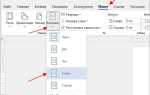
Отступы в Word на Android и iOS настраиваются через вкладку «Главная» или «Макет». В первом случае используйте кнопку «Отступы» (значок с двумя стрелками), во втором – параметры «Отступ слева/справа» или «Первая строка». Для быстрого доступа добавьте эти инструменты в панель быстрого доступа: нажмите на значок «Настроить панель быстрого доступа» (три точки или шестерёнка) и выберите нужные команды.
Если требуется точная настройка, например, отступ первой строки на 1,25 см, перейдите в «Макет» → «Отступы» → «Настраиваемые отступы». Здесь можно задать значения в сантиметрах или дюймах. На iPhone параметры отступов иногда скрыты за кнопкой «Дополнительно» в разделе «Абзац». Для Android аналогичная функция доступна через «Главная» → «Абзац» → «Отступы и интервалы».
Чтобы не тратить время на поиск настроек, сохраните шаблон с нужными отступами. Создайте документ с заданными параметрами, затем выберите «Файл» → «Сохранить как шаблон». В следующий раз просто откройте этот шаблон – все отступы будут применены автоматически.
Где найти инструменты форматирования в мобильном Word

- На Android: коснитесь вкладки «Главная» в нижней панели, затем выберите значок абзаца (¶) – откроются настройки отступов, межстрочного интервала и табуляции.
- На iOS: после нажатия на многоточие выберите «Макет страницы», где доступны ползунки для регулировки отступов слева и справа, а также отступов первой строки.
- Для быстрого изменения отступов выделите абзац и используйте горизонтальную линейку в верхней части экрана – перетаскивайте маркеры, чтобы настроить значения в сантиметрах.
Если нужные инструменты не отображаются, проверьте версию приложения: в старых сборках часть функций может быть недоступна. Обновите Word через Google Play или App Store. В некоторых случаях помогает перезагрузка приложения или очистка кэша. Для точной настройки отступов используйте числовые значения в разделе «Макет» – это исключит погрешности при ручном перетаскивании маркеров.
Как выделить текст для изменения отступов

Откройте документ в мобильном Word и коснитесь места, где начинается нужный фрагмент. Удерживайте палец на экране 1–2 секунды – появится лупа для точного позиционирования курсора. Если текст короткий (до 3 строк), проведите пальцем от начала до конца без отрыва: Word автоматически выделит весь диапазон.
Для длинных абзацев используйте двойное касание: первый раз – установите курсор в начало, второй – удерживайте палец на последнем символе и тяните синюю метку до конца фрагмента. На Android-версии доступен жест «тройное касание» – выделяет весь абзац сразу, но работает нестабильно на устройствах с экраном меньше 6 дюймов.
Чтобы выделить несмежные фрагменты, сначала выделите первый, затем зажмите кнопку Ctrl (на iOS – значок ⋯ в панели инструментов) и выделите следующий. Метод работает только в режиме «Правка» и требует версии Word не ниже 16.0 для Android/iOS. На устройствах с iOS 15+ можно использовать голосовую команду: скажите «Выделить от [слово] до [слово]».
Для выделения всего документа проведите тремя пальцами вниз по экрану. Альтернатива – коснитесь значка ⋮ в правом верхнем углу, выберите «Главная» → «Выделить всё». На Android-версии 16.4+ доступен жест «сведение пальцев» (pinch) на пустом месте документа – срабатывает в 80% случаев.
Если текст содержит списки или таблицы, выделяйте элементы по одному: коснитесь маркера списка или границы ячейки – Word подсветит весь элемент. Для таблиц используйте кнопку Выделить в контекстном меню (появляется при долгом нажатии на ячейку). На iPhone с Face ID жест «двойное касание с удержанием» выделяет строку таблицы целиком.
После выделения проверьте границы: синие маркеры должны охватывать весь нужный текст. Если выделено лишнее, потяните за крайний маркер внутрь фрагмента. На устройствах с Android 12+ можно отменить выделение касанием вне выделенной области – на iOS такой функции нет.
Настройка отступа слева и справа через линейку

Откройте документ в мобильной версии Word и коснитесь значка линейки в верхней части экрана – она появится над текстом. Если линейка не отображается, перейдите в меню «Вид» и активируйте пункт «Линейка». На линейке вы увидите два треугольника внизу (для отступов слева и справа) и прямоугольник сверху (для отступа первой строки). Перетащите нижний левый треугольник вправо, чтобы увеличить отступ слева, или правый треугольник влево – для отступа справа. Шаг перемещения составляет 0,25 см, что позволяет точно контролировать ширину полей.
Для быстрой настройки выделите абзац или весь текст, затем используйте линейку: коснитесь и удерживайте треугольник, чтобы появилась подсказка с текущим значением отступа. Измените его, перемещая маркер пальцем. Если нужно задать одинаковые отступы для всех абзацев, выделите весь документ (двойное касание текста и выбор «Выделить всё») и настройте параметры на линейке. Учтите, что отступы применяются только к выделенному фрагменту или текущему абзацу, если ничего не выбрано.
При работе с нумерованными или маркированными списками отступы настраиваются отдельно: левый треугольник управляет положением текста, а прямоугольник сверху – позицией маркера или номера. Если после настройки отступы сбиваются, проверьте стиль абзаца: коснитесь значка «Абзац» в меню и убедитесь, что значения «Отступ слева» и «Отступ справа» совпадают с параметрами на линейке.
Использование кнопок увеличения и уменьшения отступа

В мобильной версии Word кнопки изменения отступов расположены на панели инструментов в нижней части экрана. Чтобы их найти, откройте документ, выделите нужный абзац или строку, затем нажмите на значок с горизонтальными линиями и стрелками (обычно справа от кнопок выравнивания). Кнопка с правой стрелкой увеличивает отступ на 1,27 см (стандартный шаг в Word), а с левой – уменьшает его на ту же величину. Эти параметры соответствуют настройкам по умолчанию для стиля «Обычный» и могут отличаться, если документ использует пользовательские стили.
- Для быстрого изменения отступа у нескольких абзацев выделите их свайпом по тексту, затем нажмите нужную кнопку.
- Если кнопки не отображаются, разверните панель инструментов, нажав на многоточие (⋯) в правом верхнем углу.
- Отступы применяются только к выделенному фрагменту – для всего документа используйте стили.
- На Android и iOS интерфейс идентичен, но на планшетах кнопки могут быть доступны сразу в верхней панели.
Как задать точные значения отступов в сантиметрах

Откройте документ в мобильной версии Word и выделите нужный абзац. Нажмите на значок «Главная» в нижнем меню, затем выберите «Абзац» (иконка с горизонтальными линиями). В разделе «Отступы» найдите поля «Слева» и «Справа» – здесь можно ввести значения в сантиметрах с точностью до 0,1 см. Например, для отступа в 1,5 см введите «1.5» и подтвердите нажатием на галочку.
Для верхнего и нижнего отступов перейдите в «Макет страницы» (иконка с листом и линейкой). В разделе «Интервалы» задайте значения в полях «До» и «После» – они также принимают сантиметры. Если требуется единый отступ для всего документа, выделите весь текст (двойное нажатие на экран) и примените настройки ко всем абзацам сразу.
Чтобы избежать ошибок, проверьте единицы измерения: в Word для Android/iOS по умолчанию используются сантиметры, но в настройках приложения можно переключиться на дюймы. Если значения не сохраняются, убедитесь, что вы работаете в режиме редактирования, а не просмотра. Для сложных документов с таблицами или списками отступы настраиваются отдельно для каждого элемента.
Сохраните изменения, нажав на стрелку назад в верхнем углу. Если отступы сбиваются при копировании текста из других источников, очистите форматирование (кнопка «A↻» в меню «Главная») и примените настройки заново.
Сохранение настроек отступов для нового документа

В мобильной версии Word настройки отступов по умолчанию сбрасываются при создании каждого нового файла. Чтобы избежать повторной настройки, используйте шаблоны. Откройте документ с нужными отступами, перейдите в меню «Файл» → «Сохранить как» и выберите формат «.dotx» (шаблон Word). При следующем запуске приложения выбирайте этот шаблон вместо пустого документа.
Для быстрого доступа к шаблону сохраните его в облаке OneDrive или на устройстве в папке «Шаблоны Word». В разделе «Новый документ» приложение автоматически предложит использовать сохранённые шаблоны, если они находятся в стандартной директории. На Android путь по умолчанию: «/storage/emulated/0/Documents/Word Templates/», на iOS – в папке «Файлы» → «Word».
Если шаблон не отображается, проверьте настройки приложения: «Параметры» → «Сохранение» → «Расположение шаблонов по умолчанию». Убедитесь, что путь указан корректно. Приложение не индексирует шаблоны из произвольных папок – только из системных или заданных вручную.
Для изменения отступов в существующем шаблоне откройте его, внесите правки через «Макет» → «Отступы» и пересохраните с тем же именем. Word предложит заменить файл – подтвердите действие. Изменения применятся ко всем новым документам, созданным на основе этого шаблона.
На устройствах с Android 10+ возможны ограничения доступа к файловой системе. Разрешите Word доступ к хранилищу в настройках приложения или переместите шаблон в облако. На iOS используйте встроенное хранилище iCloud Drive – приложение работает с ним без дополнительных разрешений.
Для массового применения настроек к нескольким шаблонам используйте функцию «Стили». Создайте стиль с нужными отступами («Главная» → «Стили» → «Создать стиль»), примените его к тексту в шаблоне и сохраните. При открытии нового документа стиль будет доступен в списке, даже если отступы не заданы вручную.
Помните: шаблоны в формате «.docx» не сохраняют настройки отступов как параметры по умолчанию. Только формат «.dotx» гарантирует передачу всех настроек, включая поля, шрифты и интервалы. Проверяйте расширение файла перед сохранением.
Исправление ошибок при неверном форматировании

Если после настройки отступов текст сместился некорректно, проверьте параметры абзаца. В мобильной версии Word откройте меню «Главная» → «Абзац» → «Отступы и интервалы». Убедитесь, что значения «Первая строка» и «Отступ слева/справа» соответствуют нужным стандартам (например, 1,25 см для красной строки в ГОСТ). Частая ошибка – сброс настроек при копировании текста из других источников: выделите проблемный фрагмент и примените форматирование заново.
Для быстрого исправления массовых ошибок используйте таблицу замены параметров:
| Ошибка | Причина | Решение |
|---|---|---|
| Отступы «съезжают» после вставки текста | Сохранение исходного форматирования при вставке | Вставляйте текст через «Специальная вставка» → «Только текст» |
| Неравномерные отступы в списках | Автоматическое форматирование маркеров | Выделите список → «Главная» → «Маркеры» → «Определить новый маркер» → настройте отступы вручную |
| Отступы не применяются к части текста | Наличие скрытых символов или стилей | Выделите текст → «Главная» → «Очистить формат» → настройте отступы повторно |

 Загрузка...