Содержание статьи
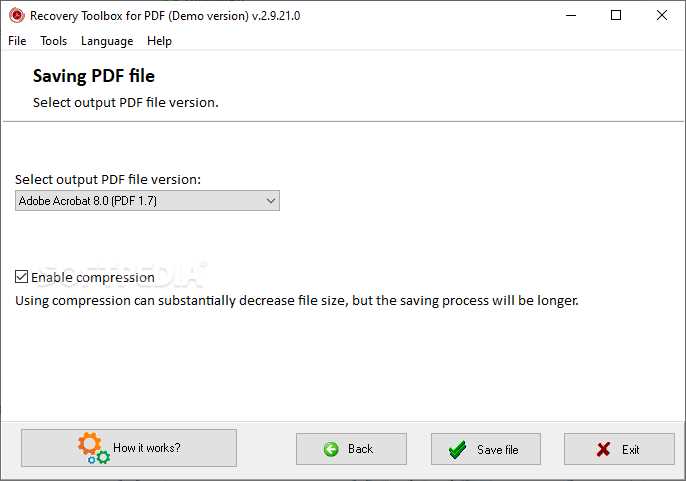
PDF – формат, который сохраняет макет документа независимо от устройства или программы. Чтобы дать пользователю доступ к файлу, достаточно вставить прямую ссылку на него. Работает это в HTML-коде сайта, электронных письмах, текстовых редакторах и даже мессенджерах. Главное – правильно указать путь и настроить параметры отображения.
Для вставки ссылки на PDF в HTML используйте тег <a> с атрибутом href. Пример: <a href=»документ.pdf»>Скачать PDF</a>. Если файл лежит на сервере, путь должен быть абсолютным: https://example.com/files/документ.pdf. Для локальных файлов в документах Word или Google Docs достаточно указать имя файла, если он находится в той же папке.
Чтобы PDF открывался в новой вкладке браузера, добавьте атрибут target=»_blank». Это удобно для сайтов, где пользователь не должен терять текущую страницу. Пример: <a href=»документ.pdf» target=»_blank»>Открыть PDF</a>. В электронных письмах или мессенджерах этот параметр не работает – файл откроется в браузере по умолчанию.
Если PDF нужно встроить прямо в страницу, используйте тег <iframe>. Пример: <iframe src=»документ.pdf» width=»600″ height=»400″></iframe>. Учтите, что не все браузеры поддерживают встраивание PDF – на мобильных устройствах файл может скачаться автоматически. Для надежности добавьте альтернативную ссылку на скачивание.
При работе с большими PDF-файлами (более 5 МБ) оптимизируйте их перед загрузкой. Инструменты вроде Adobe Acrobat или онлайн-сервисов (Smallpdf, iLovePDF) сжимают документ без потери качества. Это ускорит загрузку и снизит нагрузку на сервер. Если файл хранится на стороннем хостинге (Google Drive, Dropbox), используйте прямую ссылку на скачивание, а не на предпросмотр.
Какие форматы ссылок подходят для вставки PDF на веб-страницу
Для вставки PDF на веб-страницу используют три основных формата ссылок: прямые, относительные и якорные. Прямые ссылки содержат полный URL файла, например, https://example.com/docs/report.pdf. Они универсальны, но зависят от стабильности домена и структуры каталогов. Относительные ссылки, такие как /docs/report.pdf, работают в пределах одного сайта и удобны при миграции домена, но требуют корректной настройки сервера.
Якорные ссылки позволяют открывать PDF на конкретной странице или разделе. Формат: document.pdf#page=3 или document.pdf#nameddest=section2. Поддерживаются браузерами Chrome, Firefox и Edge, но не всеми мобильными устройствами. Для сложных документов с оглавлением якоря ускоряют навигацию, однако требуют предварительной разметки PDF с помощью инструментов вроде Adobe Acrobat.
Для динамических сайтов на JavaScript или CMS (WordPress, Joomla) применяют параметризованные ссылки. Пример: download.php?file=report.pdf&token=abc123. Они позволяют контролировать доступ, логировать скачивания и добавлять заголовки безопасности, такие как Content-Disposition: attachment. Минус – усложнение инфраструктуры и необходимость обработки на стороне сервера.
| Формат ссылки | Пример | Преимущества | Ограничения |
|---|---|---|---|
| Прямая | https://site.com/file.pdf |
Простота, кросс-браузерность | Зависимость от домена, отсутствие контроля доступа |
| Относительная | /files/file.pdf |
Независимость от домена, удобство при разработке | Работает только в пределах одного сайта |
| Якорная | file.pdf#page=5 |
Точечная навигация по документу | Ограниченная поддержка на мобильных устройствах |
| Параметризованная | getfile.php?id=123 |
Контроль доступа, логирование | Требует серверной обработки |
Для интеграции с облачными хранилищами (Google Drive, Dropbox) используют специальные URL. Google Drive предоставляет ссылки вида https://drive.google.com/file/d/ID/view?usp=sharing, которые открывают PDF в браузере. Dropbox – https://www.dropbox.com/s/ID/file.pdf?dl=0 (параметр dl=1 принудительно скачивает файл). Такие ссылки удобны для совместной работы, но зависят от политик облачных сервисов и могут блокироваться корпоративными фаерволами.
Ссылки с атрибутом download в HTML5 (<a href="file.pdf" download>) принудительно инициируют скачивание вместо открытия в браузере. Работают в современных браузерах, но игнорируются некоторыми мобильными приложениями и старыми версиями IE. Для кросс-браузерной совместимости рекомендуется комбинировать с серверными заголовками Content-Disposition: attachment.
При выборе формата учитывайте целевую аудиторию и контекст использования. Для публичных документов подойдут прямые или якорные ссылки. Корпоративные системы требуют параметризованных URL с аутентификацией. Облачные хранилища уместны для временных материалов или совместного редактирования. Тестируйте ссылки в разных браузерах и на устройствах с различными разрешениями экрана – PDF может отображаться некорректно на мобильных устройствах без адаптивной верстки.
Как загрузить PDF на сервер или облачное хранилище перед созданием ссылки
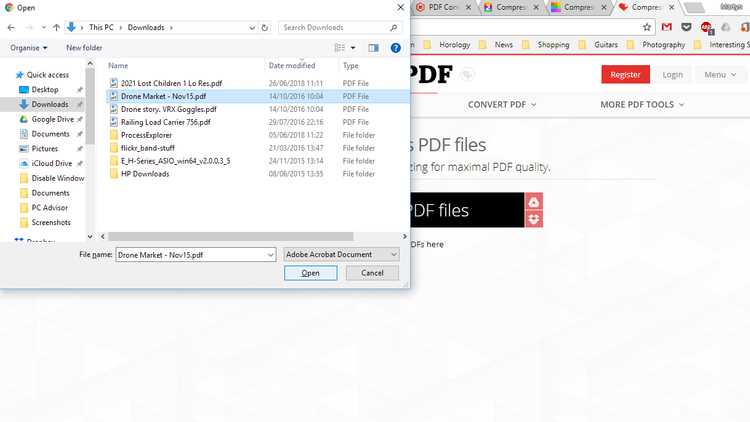
Выбор хранилища зависит от объема файла, частоты обновлений и требований к безопасности. Для файлов до 100 МБ подойдут бесплатные облачные сервисы: Google Диск (15 ГБ бесплатно), Яндекс Диск (5 ГБ) или Dropbox (2 ГБ). Если PDF превышает 100 МБ, рассмотрите платные тарифы или специализированные решения вроде AWS S3 (первые 5 ГБ бесплатно в течение 12 месяцев) или DigitalOcean Spaces (50 ГБ за $5/мес). Для корпоративных документов с высокими требованиями к конфиденциальности используйте Nextcloud или собственные серверы с SFTP-доступом.
Перед загрузкой оптимизируйте PDF для уменьшения размера без потери качества. Инструменты:
- Adobe Acrobat Pro: «Файл» → «Сохранить как» → «Уменьшенный размер PDF» (настройки по умолчанию сокращают объем на 30–50%).
- Smallpdf (онлайн): сжатие до 90% для текстовых документов, но не подходит для файлов с конфиденциальными данными.
- Ghostscript (CLI): команда
gs -sDEVICE=pdfwrite -dPDFSETTINGS=/ebook -o output.pdf input.pdfуменьшает размер на 40–70%.
Проверьте результат: откройте файл в браузере и убедитесь, что текст остался читаемым, а изображения – четкими.
Загрузка через веб-интерфейс облачных сервисов интуитивна, но для автоматизации используйте API или CLI-инструменты. Примеры команд:
- Google Диск (через
gdrive):gdrive upload --parent FOLDER_ID file.pdf. - AWS S3 (AWS CLI):
aws s3 cp file.pdf s3://bucket-name/path/ --acl public-read(флаг--acl public-readделает файл доступным по ссылке). - SFTP (Linux/macOS):
scp -P 22 file.pdf user@server:/var/www/html/uploads/.
Для массовой загрузки или регулярных обновлений напишите скрипт на Python с библиотекой boto3 (AWS) или google-api-python-client (Google Диск). Пример для AWS:
import boto3
s3 = boto3.client('s3')
s3.upload_file('file.pdf', 'bucket-name', 'path/file.pdf', ExtraArgs={'ACL': 'public-read'})
После загрузки настройте права доступа. В облачных сервисах:
- Google Диск: правый клик на файл → «Поделиться» → «Общий доступ по ссылке» → выберите «Все, у кого есть ссылка».
- AWS S3: в консоли управления перейдите в «Permissions» → «Bucket Policy» и добавьте правило:
{ "Version": "2012-10-17", "Statement": [{ "Effect": "Allow", "Principal": "*", "Action": "s3:GetObject", "Resource": "arn:aws:s3:::bucket-name/path/file.pdf" }] } - Nextcloud: в веб-интерфейсе выделите файл → «Поделиться» → «Ссылка для общего доступа» → установите срок действия (по желанию).
Скопируйте прямую ссылку на файл. В Google Диске и Dropbox она будет иметь вид https://drive.google.com/file/d/ID/view?usp=sharing или https://www.dropbox.com/s/ID/file.pdf?dl=0. Для AWS S3 ссылка формируется как https://bucket-name.s3.region.amazonaws.com/path/file.pdf. Проверьте доступность ссылки в режиме инкогнито браузера.
Способы генерации прямой ссылки на PDF для HTML-кода
Для облачных хранилищ (Google Drive, Dropbox, Yandex Disk) прямые ссылки генерируются через публичные URL. В Google Drive откройте файл, нажмите «Поделиться» → «Общий доступ» → «Скопировать ссылку», затем замените часть URL `open?id=` на `uc?export=download&id=`. Для Dropbox используйте суффикс `?dl=1` вместо `?dl=0`. Yandex Disk требует замены `disk.yandex.ru/i/` на `disk.yandex.ru/d/` и добавления `/view`. Проверяйте работоспособность ссылок в режиме инкогнито – некоторые сервисы блокируют прямой доступ без авторизации.
Сервисы для хостинга файлов (Amazon S3, Firebase Storage, GitHub Pages) предоставляют прямые ссылки после загрузки. В Amazon S3 настройте бакет как публичный, затем скопируйте URL объекта из вкладки «Обзор». Firebase Storage требует генерации токена доступа через консоль: добавьте его к ссылке в формате `?alt=media&token=YOUR_TOKEN`. GitHub Pages автоматически генерирует ссылки вида `https://username.github.io/repo/файл.pdf`, если файл находится в корне репозитория. Для всех сервисов проверяйте заголовки ответа сервера – код `200 OK` подтверждает доступность.
Если PDF генерируется динамически (например, из базы данных), используйте скрипты на стороне сервера. В PHP: `header(‘Content-Type: application/pdf’); readfile(‘путь/к/файлу.pdf’);`. Для Node.js с Express: `res.download(‘путь/к/файлу.pdf’)`. В обоих случаях убедитесь, что путь к файлу абсолютный или корректно разрешается относительно рабочей директории скрипта. Для защиты от прямого доступа добавьте проверку сессии или токена в URL (например, `?token=секретный_ключ`).
Как вставить ссылку на PDF в текстовый документ Word или Google Docs
В Microsoft Word выделите фрагмент текста или изображение, которое станет гиперссылкой. Нажмите Ctrl+K (Windows) или Cmd+K (Mac), чтобы открыть окно «Вставка гиперссылки». В поле «Адрес» вставьте прямую ссылку на PDF-файл (например, https://example.com/document.pdf) или выберите файл из локального хранилища через кнопку «Файл». Для корректной работы ссылки убедитесь, что PDF размещён на общедоступном сервере или в облаке (OneDrive, Google Drive) с открытым доступом. Если файл хранится локально, при отправке документа получателю потребуется предоставить сам PDF отдельно.
В Google Docs выделите текст или объект, затем нажмите Ctrl+K (или правой кнопкой мыши → «Ссылка»). Вставьте URL PDF-файла, загруженного в Google Drive, или прямой линк на файл в интернете. Для Drive-ссылок выберите файл через интеграцию с облаком, а затем нажмите «Применить». Чтобы ссылка работала у других пользователей, откройте доступ к PDF: в Drive щёлкните правой кнопкой по файлу → «Поделиться» → «Общий доступ» → «Все, у кого есть ссылка» (режим «Читатель»). Избегайте ссылок на временные хранилища – используйте стабильные URL.
Настройка атрибутов ссылки для открытия PDF в новой вкладке или скачивания
Чтобы PDF открывался в новой вкладке браузера, добавьте к тегу <a> атрибут target="_blank". Пример: <a href="document.pdf" target="_blank">Открыть PDF</a>. Это стандартное поведение для большинства браузеров, но не гарантирует скачивание – файл может отобразиться встроенным просмотрщиком, если он поддерживается. Для принудительного открытия в новой вкладке без привязки к истории сеанса используйте target="_blank" rel="noopener noreferrer", чтобы избежать уязвимостей безопасности.
Для принудительного скачивания PDF вместо открытия добавьте атрибут download. Синтаксис: <a href="report.pdf" download>Скачать отчет</a>. Браузер предложит сохранить файл, игнорируя встроенные средства просмотра. Если нужно задать имя файла при скачивании, укажите его в атрибуте: download="annual_report_2024.pdf". Этот метод работает в Chrome, Firefox и Edge, но не поддерживается в Safari для файлов, размещенных на сторонних доменах без CORS-заголовков.
Комбинируйте атрибуты для гибкого управления поведением ссылки. Например, <a href="manual.pdf" target="_blank" download="user_manual.pdf">Инструкция</a> откроет PDF в новой вкладке и предложит скачать его с указанным именем. Однако браузеры могут игнорировать download, если файл размещен на другом домене без корректных заголовков Content-Disposition на сервере. В таких случаях настройте сервер для отправки заголовка Content-Disposition: attachment; filename="file.pdf".
Для контроля над поведением PDF на мобильных устройствах используйте JavaScript. Проверяйте user-agent и добавляйте обработчик события onclick: <a href="file.pdf" onclick="return handlePDF(event)">Ссылка</a>. В функции handlePDF определяйте платформу и применяйте нужный атрибут динамически. Например, для iOS Safari принудительное скачивание реализуется только через серверные заголовки, так как атрибут download игнорируется.
Тестируйте ссылки в разных браузерах и на устройствах. Chrome и Firefox корректно обрабатывают target="_blank" и download, но Safari может открывать PDF во встроенном просмотрщике даже при наличии download. Для стабильной работы на всех платформах настройте сервер для отправки заголовков Content-Type: application/pdf и Content-Disposition с параметром inline или attachment в зависимости от задачи.
Проверка работоспособности ссылки на PDF в разных браузерах и устройствах
Ссылки на PDF-файлы ведут себя по-разному в зависимости от браузера, операционной системы и устройства. Chrome, Firefox и Edge по умолчанию открывают PDF во встроенном просмотрщике, если не установлены сторонние расширения. Safari на macOS и iOS загружает файл в приложение «Книги» или открывает в Preview. На Android поведение зависит от предустановленного просмотрщика – Google PDF Viewer, Adobe Acrobat или браузерный рендеринг.
Тестирование должно включать проверку на:
- Открытие файла в новой вкладке (
target="_blank") – Chrome и Edge обрабатывают это корректно, Firefox может блокировать всплывающие окна. - Загрузку файла при клике (
downloadатрибут) – работает во всех браузерах, кроме Safari на iOS до версии 13, где игнорируется. - Отображение PDF в iframe – Chrome и Edge поддерживают, Firefox требует явного разрешения, Safari на iOS не поддерживает вовсе.
На мобильных устройствах критически важно учитывать ограничения. iOS Safari не позволяет загружать PDF напрямую – файл открывается в Preview или стороннем приложении. Android Chrome предлагает выбор: открыть в браузере или сохранить. Для корректной работы на iOS используйте Content-Disposition: inline в заголовках сервера, чтобы принудительно открывать PDF в браузере, а не скачивать.
Кроссбраузерные проблемы часто возникают из-за:
- Неправильных MIME-типов – сервер должен отдавать PDF с заголовком
Content-Type: application/pdf. Проверьте через DevTools вкладку «Network». - Блокировки CORS – если PDF лежит на другом домене, убедитесь, что сервер отправляет заголовки
Access-Control-Allow-Origin. - Кэширования – старые версии файлов могут открываться вместо актуальных. Добавьте к ссылке уникальный параметр, например,
?v=1.2.
Для автоматической проверки используйте инструменты:
- BrowserStack или Sauce Labs – тестирование на реальных устройствах и эмуляторах.
- Lighthouse (Chrome DevTools) – проверка доступности и производительности загрузки PDF.
- PDF.js (библиотека Mozilla) – принудительный рендеринг PDF на стороне клиента, если встроенный просмотрщик недоступен.
Особое внимание уделите edge-кейсам: медленному интернету (тестируйте с throttling в DevTools), блокировщикам рекламы (AdBlock может блокировать PDF), и пользователям с ограниченными возможностями. Screen readers (например, NVDA или VoiceOver) должны корректно озвучивать текст из PDF, если файл открыт в браузере. Для этого PDF должен быть текстовым, а не отсканированным изображением.

 Загрузка...