Windows 10 предлагает как минимум пять встроенных методов создания скриншотов, каждый из которых решает конкретную задачу. Знание этих способов экономит время и позволяет выбрать оптимальный вариант в зависимости от ситуации – будь то захват всего экрана, отдельного окна или произвольной области.
Клавиша Print Screen (PrtScn) – самый быстрый способ сохранить изображение всего экрана в буфер обмена. Нажмите её один раз, затем вставьте скриншот в Paint, Word или любой другой редактор через Ctrl + V. Если добавить Alt, захватится только активное окно. Для автоматического сохранения в папку Снимки экрана используйте комбинацию Win + PrtScn – файлы появятся в Изображения → Снимки экрана с именами в формате Снимок экрана (1).png.
Инструмент Ножницы (Win + Shift + S) даёт больше контроля: выберите прямоугольную, произвольную область, окно или весь экран. После захвата скриншот откроется в редакторе, где можно добавить пометки, обрезать края или сохранить в форматах PNG, JPEG или GIF. Для быстрого доступа закрепите приложение на панели задач или назначьте горячие клавиши через Параметры → Специальные возможности → Клавиатура.
В играх и полноэкранных приложениях работает Xbox Game Bar (Win + G). Нажмите Win + Alt + PrtScn, чтобы сохранить скриншот в папку Видео → Захваты. Этот метод поддерживает захват с задержкой и запись видео, но требует предварительной настройки в разделе Параметры → Игры → Захваты. Для пользователей планшетов с сенсорным экраном подойдёт комбинация Кнопка Windows + уменьшение громкости – скриншот сохранится автоматически.
Создание скриншота всего экрана с помощью клавиши Print Screen
Нажмите клавишу PrtScn (или Print Screen, PrtSc – зависит от клавиатуры). Изображение сохранится в буфер обмена, а не на диск. Чтобы извлечь скриншот, откройте любой графический редактор (например, Paint, Photoshop) или документ (Word, Google Docs) и вставьте содержимое комбинацией Ctrl + V. Для сохранения в файл выберите формат (PNG, JPEG) и укажите путь вручную. Метод работает во всех версиях Windows, включая 10, и не требует дополнительных программ.
Если клавиша PrtScn не реагирует, проверьте настройки клавиатуры: на некоторых ноутбуках требуется удерживать Fn или Shift. Альтернатива – комбинация Win + PrtScn: скриншот автоматически сохранится в папку Изображения > Снимки экрана в формате PNG с именем вида Снимок экрана (1).png. Этот способ удобен для быстрого доступа к файлам без промежуточного редактирования.
Фиксация активного окна через комбинацию Alt + Print Screen
Комбинация Alt + Print Screen (или Alt + PrtScn) захватывает только активное окно, исключая фоновые элементы и панель задач. Этот метод полезен, когда требуется сохранить содержимое конкретного приложения без дополнительной обрезки. Снимок автоматически копируется в буфер обмена, откуда его можно вставить в любой графический редактор или документ.
Для работы метода окно должно быть развернуто или частично видимо на экране – свернутые приложения не фиксируются. Если на клавиатуре есть клавиша Fn, возможно, потребуется использовать Alt + Fn + Print Screen. На ноутбуках с компактными клавиатурами Print Screen может быть совмещена с другой функцией, например, Insert.
После нажатия комбинации проверьте результат через вставку (Ctrl + V) в Paint, Photoshop или Word. Если изображение не появилось, убедитесь, что окно действительно активно (кликните по его заголовку) и что буфер обмена не переполнен другими данными. В редких случаях помогает перезагрузка проводника Windows через диспетчер задач.
| Клавиша | Действие | Примечание |
|---|---|---|
Alt + PrtScn |
Захват активного окна | Работает на большинстве ПК |
Alt + Fn + PrtScn |
Альтернатива для ноутбуков | Требуется, если PrtScn совмещена с другой функцией |
Ctrl + V |
Вставка из буфера | Поддерживается в большинстве программ |
Метод не сохраняет снимок в файл автоматически – для этого используйте сторонние утилиты или встроенные средства Windows (например, Win + Shift + S с выбором области). Однако Alt + Print Screen быстрее, если нужно оперативно передать изображение коллеге или вставить его в чат. Избегайте многократного нажатия без вставки: буфер обмена перезаписывается новыми данными.
Для пользователей с несколькими мониторами комбинация фиксирует только окно на активном экране. Если требуется захват с разных дисплеев, используйте Win + Print Screen (сохраняет весь экран в папку Изображения\Снимки экрана) или специализированные программы вроде ShareX.
Использование инструмента «Ножницы» для выборочного захвата экрана

Встроенный инструмент «Ножницы» в Windows 10 позволяет захватывать экран с точностью до пикселя, поддерживая четыре режима: прямоугольная область, произвольная форма, активное окно и полноэкранный снимок. Для запуска нажмите Win + Shift + S – появится панель с выбором режима. После захвата изображение автоматически копируется в буфер обмена и открывается в редакторе «Ножниц», где доступны базовые инструменты: перо, маркер, ластик и возможность сохранить файл в форматах PNG, JPEG, GIF или HTML.
Для быстрого доступа к расширенным функциям настройте горячие клавиши через «Параметры» → «Специальные возможности» → «Клавиатура» → «Сочетания клавиш для специальных возможностей». Активируйте опцию «Использовать сочетание клавиш PrtScn для открытия фрагмента экрана». В редакторе «Ножниц» обратите внимание на задержку захвата (до 5 секунд) – полезно при съёмке всплывающих меню. Сохраняйте снимки в PNG для максимального качества или JPEG с компрессией 90% для оптимального баланса размера и чёткости.
Создание скриншота с задержкой через приложение «Ножницы»

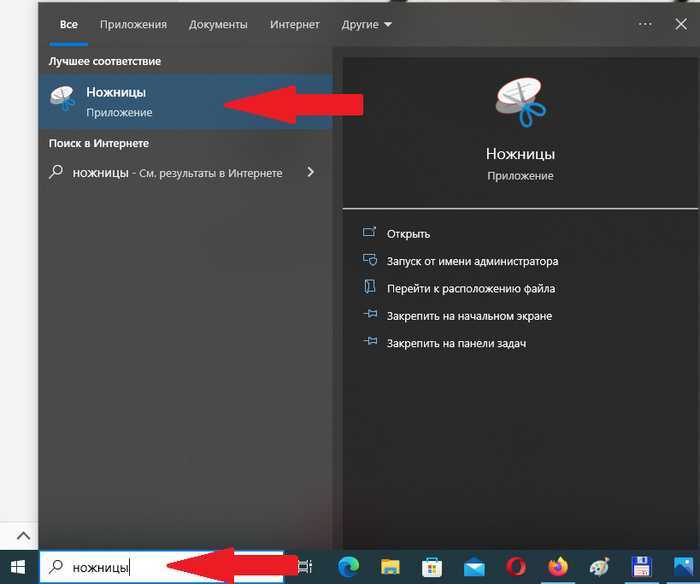
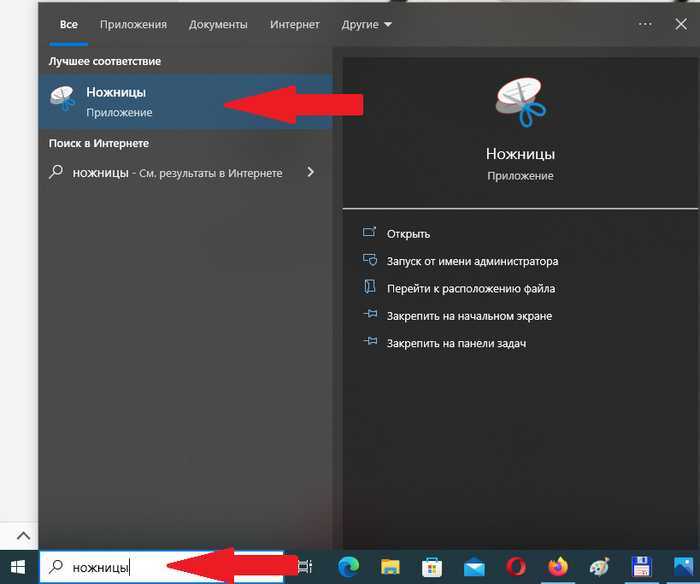
Встроенное в Windows 10 приложение «Ножницы» поддерживает функцию задержки до 5 секунд, что полезно для захвата контекстных меню или всплывающих подсказок. Чтобы активировать её, откройте приложение через поиск в меню «Пуск» или запустите командой snippingtool в окне «Выполнить» (Win + R). В интерфейсе нажмите на стрелку рядом с кнопкой «Создать» и выберите «Задержка», затем укажите нужный интервал – от 1 до 5 секунд. После нажатия «Создать» у вас будет время подготовить экран: открыть меню, развернуть список или настроить видимость элементов.
Задержка работает только в режиме «Прямоугольная область» или «Окно», но не в «Произвольная форма» или «Весь экран». После истечения времени курсор превратится в перекрестие – выделите нужную область или кликните по окну. Если требуется захватить динамический контент (например, анимацию или видео), используйте сторонние инструменты, так как «Ножницы» фиксируют только статичное изображение в момент срабатывания таймера.
Сохраните результат в формате PNG, JPEG или GIF через меню «Файл» → «Сохранить как». Для быстрого копирования в буфер обмена нажмите Ctrl + C или используйте кнопку с иконкой двух листов в панели инструментов. Если нужно добавить аннотации, выделите скриншот и воспользуйтесь инструментами рисования: перо, маркер или ластик доступны сразу после захвата.
Захват экрана с помощью комбинации Win + Shift + S и редактирование

- Прямоугольная область – выделение произвольного прямоугольника мышью.
- Произвольная форма – обводка контура объекта курсором.
- Окно – захват активного окна приложения.
- Весь экран – полный скриншот без возможности выбора области.
После захвата изображение автоматически копируется в буфер обмена и появляется уведомление в правом нижнем углу экрана. Клик по нему открывает окно редактирования, где доступны базовые инструменты:
- Перо – рисование от руки с настройкой цвета и толщины линии.
- Маркер – полупрозрачная заливка для выделения текста или областей.
- Ластик – удаление нарисованных элементов.
- Линейка – построение прямых линий под заданным углом.
- Обрезка – изменение границ скриншота.
Для сохранения результата нажмите Ctrl + S или выберите «Сохранить как» в меню. Поддерживаются форматы PNG, JPEG и GIF. PNG рекомендуется для изображений с текстом или графикой (сохраняет прозрачность), JPEG – для фотографий (меньший размер файла).
Если требуется расширенное редактирование, нажмите кнопку «Открыть в Paint 3D» или «Открыть в приложении» (если установлены сторонние редакторы). В Paint 3D доступны дополнительные функции:
- Добавление 3D-объектов и наклеек.
- Применение эффектов освещения и материалов.
- Экспорт в форматы FBX или GLB для 3D-моделей.
Для быстрого доступа к инструменту назначьте горячие клавиши через «Параметры» → «Специальные возможности» → «Клавиатура» → «Сочетания клавиш». Здесь можно переназначить Win + Shift + S на другое сочетание, если оно конфликтует с другими приложениями.
При работе с несколькими мониторами инструмент корректно захватывает изображение только с активного экрана. Чтобы сделать скриншот всех мониторов одновременно, используйте режим «Весь экран» или комбинацию Win + PrtScn (сохраняет файл в папку «Снимки экрана»).
Для аннотирования скриншотов без сохранения в файл используйте буфер обмена: после захвата вставьте изображение (Ctrl + V) в Word, Outlook или любой мессенджер. Это ускоряет работу при создании инструкций или обмене информацией.
Ограничения инструмента: невозможно захватить контекстное меню или всплывающие подсказки, так как они исчезают при нажатии клавиш. В таких случаях используйте Alt + PrtScn для захвата активного окна или сторонние программы вроде ShareX.
Сохранение скриншота в файл через Win + Print Screen и поиск результата

Комбинация Win + Print Screen мгновенно фиксирует весь экран и сохраняет изображение в формате PNG без дополнительных действий. В отличие от других методов, здесь не требуется буфер обмена или сторонние программы – система автоматически создаёт файл в заранее определённой папке. Работает даже при заблокированном экране, если клавиши нажаты до ввода пароля.
Файлы сохраняются в директории Изображения > Снимки экрана с именем вида Снимок экрана (1).png, где цифра увеличивается с каждым новым скриншотом. Если папка не существует, Windows создаст её при первом использовании комбинации. Для быстрого доступа к ней нажмите Win + E, затем в левой панели выберите «Изображения» и перейдите в «Снимки экрана».
При проблемах с сохранением проверьте настройки клавиши Print Screen. В некоторых случаях её поведение переназначается драйверами видеокарты или утилитами вроде GeForce Experience. Откройте «Параметры» → «Специальные возможности» → «Клавиатура» и убедитесь, что опция «Использовать клавишу Print Screen для открытия инструмента создания снимков экрана» отключена.
Если скриншоты не появляются в папке, попробуйте вручную задать путь сохранения. Откройте «Параметры» → «Система» → «Хранилище» → «Изменить место сохранения нового содержимого» и выберите другой диск для категории «Новые изображения». После этого перезагрузите компьютер и повторите попытку.
Для массового переименования файлов используйте PowerShell. Откройте папку со скриншотами, зажмите Shift и кликните правой кнопкой мыши на пустом месте, затем выберите «Открыть окно PowerShell здесь». Введите команду: Get-ChildItem *.png | Rename-Item -NewName {"Скриншот_$(Get-Date -Format 'yyyyMMdd_HHmmss').png"}. Это заменит стандартные имена на временные метки с точностью до секунды.
При работе с несколькими мониторами комбинация Win + Print Screen захватывает все экраны как одно изображение. Если требуется скриншот только активного монитора, используйте Alt + Print Screen и вставьте результат в Paint или другой редактор. Альтернативный способ – утилита «Ножницы» (Win + Shift + S), где можно выбрать область вручную.
Для изменения формата файла с PNG на JPG или другой используйте встроенное приложение «Фотографии». Откройте скриншот, нажмите «Изменить и создать» → «Изменить», затем «Сохранить копию» и выберите нужный формат. Учтите, что JPG сжимает изображение с потерей качества, что критично для текста или графики с мелкими деталями.
Если скриншоты пропадают после перезагрузки, проверьте права доступа к папке Снимки экрана. Кликните правой кнопкой по папке → «Свойства» → «Безопасность» → «Изменить» и убедитесь, что у вашей учётной записи есть полный доступ. Также исключите влияние антивируса – временно отключите его и проверьте сохранение файлов.

 Загрузка...