Содержание статьи
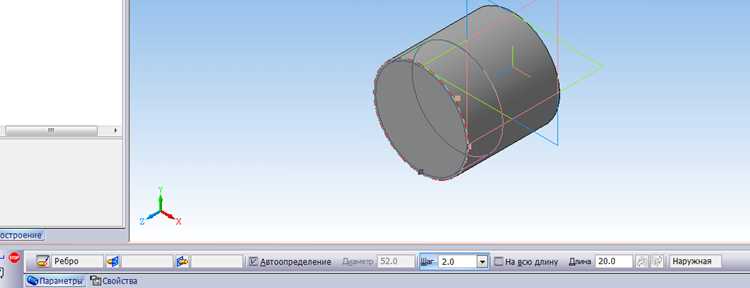
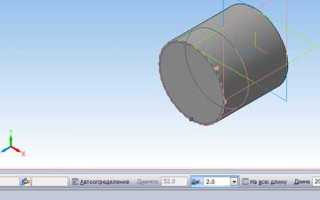
Резьба в Компас-3D моделируется с использованием инструмента «Условное изображение резьбы» или библиотеки «Стандартные изделия». Первый метод подходит для упрощенного отображения резьбы на чертежах, второй – для точного моделирования с параметрами ГОСТ. Начнем с базового подхода: выделите цилиндрическую грань, выберите команду «Условное изображение резьбы» (панель «Элементы оформления») и задайте параметры – диаметр, шаг и длину. Для метрической резьбы по ГОСТ 24705-2004 шаг указывается в миллиметрах, например, M10×1.5.
При работе с библиотекой «Стандартные изделия» откройте вкладку «Библиотеки» → «Стандартные изделия» → «Крепежные изделия». Выберите тип резьбы (метрическая, трубная, трапецеидальная) и укажите размеры. Для внутренней резьбы используйте «Отверстие под резьбу», для наружной – «Резьбовой стержень». Убедитесь, что параметры соответствуют стандарту: например, для резьбы M12 по ГОСТ 8724-2002 допустимые шаги – 1.75 или 1.25 мм.
Для точного позиционирования резьбы применяйте привязки к граням или эскизам. Если резьба не отображается корректно, проверьте направление нормали грани – оно должно совпадать с осью резьбы. В сложных сборках используйте «Сопряжения» для выравнивания резьбовых элементов. Экспортируя модель в STEP или IGES, учитывайте, что условное изображение резьбы может не передаваться – в таких случаях применяйте библиотечные элементы.
Оптимизируйте процесс: сохраните часто используемые резьбы в «Пользовательские библиотеки» или создайте шаблоны с предустановленными параметрами. Для проверки корректности резьбы используйте инструмент «Измерение» (расстояние между витками должно соответствовать шагу). При работе с нестандартными резьбами (например, коническими) задавайте параметры вручную через эскиз с последующим применением операции «Вращение».
Подготовка эскиза для построения резьбового элемента
Начните с выбора плоскости для эскиза. В Компас-3D используйте фронтальную, горизонтальную или профильную плоскость в зависимости от ориентации резьбы. Для наружной резьбы на цилиндрической детали оптимальна фронтальная плоскость, проходящая через ось вращения. Внутренняя резьба требует аналогичного подхода, но с учетом направления вытяжки – эскиз строится на плоскости, перпендикулярной оси отверстия.
Постройте окружность, диаметр которой соответствует номинальному размеру резьбы. Для метрической резьбы M10 используйте диаметр 10 мм, для трубной G1/2 – 20,955 мм. Убедитесь, что окружность замкнута и не содержит разрывов: система воспринимает их как ошибку при дальнейшем создании спирали. При необходимости включите привязки к осям координат для точного центрирования.
Добавьте вспомогательные линии для контроля параметров резьбы. Проведите осевую линию через центр окружности – она определит направление спирали. Для конической резьбы постройте образующую конуса под углом 1°47’24» (стандарт для трубной резьбы), используя инструмент «Отрезок» с фиксированным углом наклона. Эти элементы не участвуют в генерации резьбы, но критичны для визуальной проверки.
Укажите шаг резьбы через размерные линии или параметрические связи. Для метрической резьбы M10×1,5 задайте шаг 1,5 мм, отложив его вдоль осевой линии. В Компас-3D используйте команду «Размер» с типом «Шаг резьбы» – это позволит автоматически связать значение с будущей спиралью. Избегайте ручного ввода шага в эскизе: при изменении параметров потребуется перестраивать всю геометрию.
Проверьте эскиз на наличие пересекающихся элементов. Система генерирует ошибку, если вспомогательные линии касаются окружности или выходят за её пределы. Удалите лишние объекты, оставив только окружность, осевую линию и размер шага. Для сложных резьб (например, трапецеидальной) добавьте профиль витка в виде замкнутого контура, но не объединяйте его с базовой окружностью – это нарушит алгоритм построения спирали.
Зафиксируйте эскиз перед переходом к 3D-моделированию. Нажмите «Эскиз → Закончить» или используйте горячую клавишу Ctrl+Enter. Убедитесь, что в дереве модели эскиз отображается без ошибок (значок должен быть зеленым). Если система выдает предупреждение о несвязанных элементах, вернитесь в режим редактирования и устраните проблему – иначе резьба будет построена некорректно.
Выбор типа резьбы и настройка её параметров в библиотеке
В Компас-3D библиотека резьб содержит стандартные профили: метрическую (ГОСТ 24705-2004), трубную цилиндрическую (ГОСТ 6357-81), трапецеидальную (ГОСТ 24737-81) и упорную (ГОСТ 10177-82). Для выбора типа откройте Менеджер библиотек → Стандартные изделия → Резьбы. Учитывайте условия эксплуатации: метрическая подходит для общего применения, трубная – для герметичных соединений, трапецеидальная – для передачи движения. При проектировании резьбы на валах или в отверстиях используйте соответствующие шаблоны: Резьба наружная или Резьба внутренняя.
- Настройка параметров начинается с указания номинального диаметра (d для наружной, D для внутренней резьбы). Для метрической резьбы шаг выбирайте из ряда: 0.25, 0.35, 0.5, 0.75, 1, 1.25, 1.5 мм – в зависимости от диаметра (например, M10×1.5).
- Длина резьбы задаётся с учётом запаса: для глухих отверстий добавляйте 2–3 шага к рабочей длине, для сквозных – 1–1.5 шага.
- Поле Класс точности определяет допуски:
6g(наружная) и6H(внутренняя) – оптимальный выбор для большинства задач. Для высоконагруженных соединений используйте4h/5H. - Включите параметр Фаска (обычно 45°, размер 0.5–1.5 мм) для облегчения сборки. Для трубной резьбы обязательно укажите угол профиля (55°) и число ниток на дюйм (например, G1/2″ – 14 ниток).
- Проверьте корректность данных в окне предварительного просмотра: убедитесь, что профиль резьбы отображается без искажений, а размеры соответствуют ГОСТ.
Построение цилиндрической или конической поверхности под резьбу
Для создания базовой поверхности под резьбу в Компас-3D используйте команду «Операция выдавливания» (инструмент «Элементы тела»). При построении цилиндра задайте диаметр, равный наружному диаметру резьбы по ГОСТ (например, M10 – Ø9,85 мм для метрической резьбы с крупным шагом). Для конической поверхности укажите угол конусности: стандартные значения – 1:16 (3°34’47») для трубной резьбы по ГОСТ 6211-81 или 1:8 (7°7’30») для конической дюймовой резьбы. Направление выдавливания должно совпадать с осью будущей резьбы – используйте вспомогательную ось или ребро модели.
При работе с коническими поверхностями критически важно корректно задать начальный и конечный диаметры. В таблице ниже приведены рекомендуемые параметры для типовых резьб:
| Тип резьбы | Начальный диаметр (D), мм | Конечный диаметр (d), мм | Длина конуса (L), мм |
|---|---|---|---|
| Трубная коническая R 1/2″ | 20,955 | 18,631 | 14 |
| Метрическая коническая MK 20×1,5 | 20,0 | 18,0 | 15 |
| Дюймовая коническая NPT 3/4″ | 26,568 | 23,666 | 14,5 |
После создания тела проверьте геометрию с помощью команды «Измерить» (расстояние между точками или диаметры в сечениях). Для конических поверхностей убедитесь, что разница диаметров на заданной длине соответствует углу конусности – отклонение не должно превышать ±0,02 мм. При необходимости скорректируйте параметры выдавливания или используйте «Операцию по сечениям» для более точного контроля профиля. Исключите фаски или скругления на поверхности до нанесения резьбы – они будут мешать корректному построению витков.
Нанесение резьбы на деталь с помощью команды «Резьба»
Для нанесения резьбы в Компас-3D выберите инструмент «Резьба» в панели «Элементы оформления» или через меню «Операции» → «Элементы оформления» → «Резьба». Команда работает с цилиндрическими и коническими поверхностями, но требует предварительного создания базового тела вращения. Убедитесь, что эскиз содержит замкнутый контур, а ось вращения совпадает с осью будущей резьбы – иначе система выдаст ошибку «Невозможно построить резьбу».
После активации команды укажите грань или поверхность, на которую наносится резьба. В параметрах задайте тип резьбы (метрическая, трубная, трапецеидальная и др.), шаг, направление (правое/левое) и глубину. Для стандартных резьб используйте справочник ГОСТ: например, метрическая резьба М10 по ГОСТ 24705-2004 имеет шаг 1,5 мм. Если резьба нестандартная, вручную введите параметры в поля «Шаг» и «Диаметр».
Настройте границы резьбы: укажите начальную и конечную плоскости или задайте длину в числовом значении. Для сквозной резьбы выберите опцию «На всю длину», но учтите, что система автоматически обрежет резьбу по границам детали. При необходимости добавьте фаску или сбег резьбы – для этого в параметрах включите соответствующие опции и укажите размеры (например, фаска 1×45°).
Проверьте корректность построения с помощью команды «Измерить» (Ctrl+M): измерьте диаметр резьбы и шаг, сравнив их с заданными значениями. Если резьба отображается некорректно (например, витки пересекаются с другими элементами), отредактируйте эскиз или измените параметры операции. Для редактирования выделите резьбу в дереве модели и вызовите контекстное меню → «Редактировать».
Сохраните деталь в формате *.m3d или экспортируйте в STEP для передачи в CAM-системы. При экспорте в форматы без поддержки параметрических элементов (например, STL) резьба преобразуется в полигональную сетку – это может привести к потере точности, поэтому используйте такие форматы только для визуализации.
Корректировка глубины, шага и направления резьбы
Глубина резьбы в Компас-3D задается через параметр «Глубина» в панели свойств операции «Резьба». Для стандартных крепежных элементов используйте значения из ГОСТ: например, для метрической резьбы M10 глубина составляет 1,5 мм (для сквозных отверстий) или 1,25 мм (для глухих). При ручной настройке учитывайте материал детали – для мягких сплавов глубину можно уменьшить на 10–15%, чтобы избежать срыва витков.
Шаг резьбы корректируется в поле «Шаг» с точностью до 0,01 мм. В большинстве случаев применяйте стандартные значения: 1,5 мм для M10, 1,25 мм для M8. Для нестандартных задач используйте формулу P = d/6, где d – номинальный диаметр, но не превышайте 2 мм для диаметров свыше 24 мм, чтобы сохранить прочность соединения. Проверяйте корректность шага через команду «Измерить» – расстояние между соседними витками должно совпадать с заданным значением.
Направление резьбы меняется переключателем «Правая/Левая» в свойствах операции. Левая резьба применяется в специфических механизмах (например, в велосипедных педалях или газовых баллонах), где требуется предотвратить самоотвинчивание. При создании левой резьбы убедитесь, что в чертеже указано обозначение «LH» (Left Hand) согласно ГОСТ 2.311-68, иначе сборка может быть выполнена неверно.
Для точной настройки глубины в глухих отверстиях используйте параметр «Глубина до дна» вместо «Полная глубина». Это позволяет избежать столкновения инструмента с дном отверстия при нарезании. Рассчитывайте глубину по формуле H = h + 0,5P, где h – рабочая высота резьбы, P – шаг. Например, для M12 с шагом 1,75 мм глубина до дна составит 10,5 + 0,875 = 11,375 мм.
При изменении шага резьбы на уже созданной модели используйте команду «Редактировать» в дереве построения. Если шаг не соответствует стандартному ряду, система выдаст предупреждение – игнорируйте его только при проектировании специальных соединений. Для проверки совместимости с ответной деталью создайте временную сборку и выполните проверку пересечений.
Направление резьбы влияет на траекторию инструмента при ЧПУ-обработке. Для правой резьбы инструмент движется по часовой стрелке (при взгляде с торца), для левой – против. Убедитесь, что постпроцессор станка поддерживает генерацию кода для левой резьбы, иначе потребуется ручная корректировка управляющей программы.
Для конической резьбы (например, по ГОСТ 6111-52) глубина и шаг задаются с учетом конусности. В Компас-3D используйте параметр «Угол конуса» и укажите значение 1°47’24» для стандартных трубных резьб. Глубину рассчитывайте по наибольшему диаметру, а шаг – по среднему. Проверяйте корректность построения через сечение модели плоскостью, перпендикулярной оси резьбы.
При корректировке параметров резьбы в сборке используйте ассоциативные связи. Измените шаг или глубину в одной детали – система автоматически обновит все связанные элементы. Для этого в свойствах резьбы установите флажок «Ассоциативно» и выберите соответствующую геометрию. Это сокращает время на правки при изменении конструкции.
Проверка корректности отображения резьбы в чертеже и 3D-модели
После создания резьбы в Компас-3D критически важно убедиться в её точном отображении как в 3D-модели, так и на ассоциативном чертеже. Начните с визуального анализа: в 3D-модели резьба должна выглядеть как спиральная канавка с равномерным шагом, без разрывов или наложений. В дереве модели проверьте параметры элемента «Резьба» – диаметр, шаг и длина должны соответствовать заданным значениям (например, M10×1.5 для метрической резьбы).
Для проверки в чертеже используйте команду «Обновить изображение» (F5) и убедитесь, что резьба отображается согласно ГОСТ 2.311-68: наружная резьба – сплошной тонкой линией по внутреннему диаметру, внутренняя – по наружному. В спецификации проверьте обозначение резьбы (например, «M12×1.75-6g» для наружной с полем допуска). Если линии резьбы не отображаются или прерываются, измените масштаб вида или настройте параметры отображения в «Свойствах вида».
- Проверьте соответствие параметров резьбы в 3D и чертеже:
- Диаметр (номинальный и внутренний).
- Шаг (для стандартных резьб сверьтесь с таблицами ГОСТ).
- Длина нарезки (должна совпадать в модели и на виде).
- Используйте инструмент «Измерить» (Ctrl+Shift+M) для контроля геометрии:
- Измерьте внутренний диаметр резьбы в 3D-модели – он должен быть равен номинальному диаметру минус высота профиля (например, для M8×1.25 внутренний диаметр ≈ 6.65 мм).
- Проверьте шаг резьбы, измерив расстояние между соседними витками.
При работе с конической резьбой (например, R1/2″) дополнительно контролируйте угол конусности (обычно 1°47’24» для трубной резьбы). В 3D-модели используйте сечение плоскостью для проверки профиля резьбы – он должен быть симметричным, без искажений. На чертеже коническая резьба обозначается с указанием конусности (например, «Rc1/2» для внутренней конической).
Если резьба не отображается корректно на разрезе или сечении, измените параметры отображения в «Свойствах вида»: установите флажок «Показывать резьбу» и выберите тип отображения («Упрощенно» или «Условно»). Для сборок проверьте взаимодействие резьбовых элементов – в режиме «Сборка» убедитесь, что болт и гайка соединяются без зазоров или пересечений. При обнаружении ошибок отредактируйте эскиз резьбы или измените параметры операции.
Для финальной проверки экспортируйте модель в формат STEP или IGES и откройте её в стороннем ПО (например, Autodesk Inventor или SolidWorks). Если резьба отображается корректно, значит, данные сохранены без ошибок. В противном случае пересоздайте резьбу с нуля, используя библиотеку стандартных элементов Компас-3D («Менеджер библиотек» → «Стандартные изделия» → «Резьбовые соединения»).

 Загрузка...