Содержание статьи
Скрытие символов в Microsoft Word – функция, которая позволяет временно убрать из документа служебные знаки, комментарии или конфиденциальные данные без их удаления. Это полезно при подготовке финальной версии текста, когда нужно убрать лишние элементы форматирования, но сохранить их для дальнейшей работы. В Word предусмотрено несколько способов скрытия: через параметры шрифта, настройки отображения или макросы.
Самый быстрый метод – использование комбинации клавиш. Нажмите Ctrl + Shift + H, чтобы скрыть выделенный текст. Для возврата видимости выделите фрагмент и повторите действие. Этот способ работает только с текстом, но не с пробелами, табуляциями или разрывами строк. Чтобы скрыть служебные символы (например, знаки абзаца), перейдите в раздел Главная → Абзац и отключите кнопку ¶.
Для скрытия комментариев или исправлений перейдите в Рецензирование → Отслеживание и выберите Без исправлений. Если нужно скрыть текст на постоянной основе, используйте параметры шрифта: выделите фрагмент, нажмите Ctrl + D, установите флажок Скрытый и сохраните документ. Чтобы скрытые символы не отображались при печати, снимите галочку Печать скрытого текста в настройках печати.
Для массового скрытия символов по условию (например, всех цифр или спецсимволов) используйте макросы VBA. Откройте редактор макросов (Alt + F11), вставьте код для поиска и скрытия нужных символов. Пример скрипта для скрытия всех цифр:
Sub HideNumbers()
Selection.Find.ClearFormatting
Selection.Find.Text = "[0-9]"
Selection.Find.Replacement.Text = ""
Selection.Find.Replacement.Font.Hidden = True
Selection.Find.Execute Replace:=wdReplaceAll
End Sub
Сохраните макрос и запустите его через Вид → Макросы. Этот метод требует базовых знаний VBA, но экономит время при работе с большими документами.
Как убрать непечатаемые знаки с помощью горячих клавиш
В Microsoft Word сочетание Ctrl+Shift+8 (или Ctrl+* на некоторых клавиатурах) мгновенно переключает отображение непечатаемых символов: пробелов, знаков абзаца, табуляции и разрывов строк. Эта комбинация работает как тумблер – повторное нажатие скрывает все вспомогательные знаки. Для пользователей Mac аналогом служит ⌘+8. Метод удобен при редактировании документов с большим количеством форматирования, где лишние символы мешают восприятию структуры текста.
Если требуется скрыть только определённые типы непечатаемых знаков, например, только пробелы или переносы строк, используйте настройку через меню. Перейдите в раздел Файл → Параметры → Экран и снимите флажки с ненужных опций в блоке Всегда показывать эти знаки форматирования на экране. Горячие клавиши в этом случае не применяются, но настройка позволяет оставить видимыми только критически важные элементы, вроде знаков абзаца.
Для быстрого скрытия всех непечатаемых символов без перехода в настройки используйте макрос. Запишите последовательность: Alt+F8 → Создать → Введите имя макроса (например, «СкрытьСимволы») → Записать. Нажмите Ctrl+Shift+8, затем остановите запись. Теперь макрос можно назначить на любую комбинацию клавиш через Файл → Параметры → Настроить ленту → Сочетания клавиш. Это сократит время при частой работе с документами, где требуется чистый вид текста.
Скрытие служебных символов через настройки отображения
Служебные символы в Word – пробелы, табуляции, разрывы строк и абзацев – отображаются по умолчанию при включённом режиме «Отобразить все знаки». Их скрытие не удаляет данные, а лишь убирает визуальный шум, что критично при работе с макетами или проверке форматирования. Настройка выполняется за 3 клика, но имеет нюансы в зависимости от версии программы.
В Word 2019 и новее путь следующий:
- Перейдите на вкладку Главная.
- В группе Абзац найдите кнопку с пиктограммой ¶ (символ абзаца).
- Кликните по ней – все служебные символы исчезнут. Повторное нажатие вернёт их отображение.
В Word 2016 и более ранних версиях алгоритм идентичен, но кнопка может находиться в другом месте панели инструментов. Если её нет на виду, добавьте через Файл → Параметры → Панель быстрого доступа, выбрав команду Отобразить все знаки из списка доступных.
Для временного скрытия символов без отключения режима используйте комбинацию Ctrl+Shift+8 (или ⌘+8 на macOS). Это горячие клавиши по умолчанию, которые работают во всех версиях Word, включая онлайн-редактор. Преимущество метода – мгновенное переключение без поиска кнопок в интерфейсе.
Если символы не скрываются, проверьте настройки отображения:
- Откройте Файл → Параметры → Экран.
- В разделе Параметры отображения для этого документа убедитесь, что снят флажок Все знаки форматирования.
- Сохраните изменения – проблема должна решиться.
При работе с шаблонами или документами, полученными от других пользователей, служебные символы могут быть принудительно включены через стили. Чтобы это исправить:
- Выделите весь текст (Ctrl+A).
- Нажмите правой кнопкой мыши и выберите Стили → Очистить формат.
- Повторно примените нужный стиль – символы исчезнут, если они не были зафиксированы в исходном шаблоне.
Для постоянного отключения отображения служебных символов в новых документах измените шаблон Normal.dotm. Откройте его (Файл → Открыть → Шаблоны), отключите режим ¶, сохраните и закройте. Все последующие файлы будут создаваться без визуального шума, пока вы не включите его вручную.
Использование параметров шрифта для маскировки текста
Измените цвет шрифта на белый (Ctrl+D → вкладка «Шрифт» → «Цвет текста») или подберите оттенок, идентичный фону документа. Для точной настройки используйте палитру RGB: например, 255,255,255 для белого фона или 240,240,240 для серого. Альтернативный метод – установите размер шрифта в 1 пт через поле «Размер» в той же вкладке. При печати такой текст останется невидимым, но сохранится в документе.
Примените эффект «скрытый» (Ctrl+D → «Эффекты шрифта» → галочка «Скрытый»). Чтобы скрытый текст не отображался при редактировании, отключите параметр «Отображать скрытый текст» в разделе «Параметры Word» → «Экран» → «Параметры отображения документа». Учтите: скрытые символы остаются доступными через поиск (Ctrl+F) или при копировании содержимого.
Создание скрытого текста с помощью форматирования абзацев
Скрытый текст в Word можно создать без изменения шрифта или цвета, используя параметры абзаца. Метод основан на манипуляции с отступами и интервалами, что делает содержимое визуально невидимым при печати или просмотре, но доступным для редактирования. Основной инструмент – настройка отрицательных отступов и минимальных межстрочных интервалов.
Откройте диалоговое окно «Абзац» через контекстное меню или вкладку «Главная» → «Абзац» → кнопка расширения. В разделе «Отступы и интервалы» установите значение «Первая строка» на -10 см (или другое отрицательное значение, превышающее ширину страницы). Это сместит текст за левую границу документа, скрывая его от глаз, но оставляя в структуре файла.
| Параметр | Значение | Эффект |
|---|---|---|
| Первая строка | -10 см | Смещение текста за левый край |
| Межстрочный интервал | Точно: 1 пт | Минимизация высоты строки |
| Интервал перед/после | 0 пт | Устранение лишних отступов |
Для усиления эффекта установите межстрочный интервал на «Точно» с значением 1 пт. Это сожмёт строки до минимальной высоты, делая текст практически неразличимым на экране. Важно: при таком форматировании скрытый фрагмент останется видимым в режиме «Структура документа» или при выделении всего текста (Ctrl+A).
Альтернативный способ – использование нулевой высоты строки. В разделе «Абзац» выберите «Интервал» → «Точно» и введите 0 пт. Word автоматически скорректирует значение до минимально допустимого (обычно 1 пт), но визуально текст станет нечитаемым. Метод работает только для коротких фрагментов, так как длинные абзацы могут вызвать ошибки отображения.
Чтобы скрыть текст в середине документа, создайте пустой абзац с отрицательным отступом, а затем вставьте нужный контент. Для маскировки границ скрытого блока добавьте перед ним и после него абзацы с обычным форматированием. При печати или экспорте в PDF такие фрагменты не отображаются, но остаются доступными для поиска (Ctrl+F) и редактирования.
Проверьте результат в режиме «Предварительный просмотр» (Ctrl+F2). Если текст виден, увеличьте отрицательный отступ до -15 см или уменьшите межстрочный интервал до 0,5 пт. Учтите: некоторые принтеры и программы для просмотра PDF могут игнорировать отрицательные отступы, поэтому тестируйте метод на целевых устройствах.
Для временного скрытия используйте комбинацию клавиш Shift+F1, чтобы открыть область «Показать форматирование». Здесь можно быстро отключить или изменить параметры абзаца, не переходя в настройки. Метод удобен для динамического управления видимостью текста без удаления содержимого.
Сокрытие символов в колонтитулах и сносках документа
Колонтитулы и сноски – зоны, где скрытые символы часто остаются незамеченными при стандартной проверке. В Word они обрабатываются отдельно от основного текста, что требует целенаправленных действий. Чтобы скрыть символы здесь, откройте вкладку Вставка → Колонтитулы или дважды кликните по существующему колонтитулу. Для сносок перейдите в Ссылки → Вставить сноску.
Используйте шрифтовые трюки: выделите нужный символ, нажмите Ctrl+D, установите размер шрифта 1 пт и цвет Белый (или совпадающий с фоном). В колонтитулах этот метод работает без ограничений, но в сносках избегайте уменьшения размера ниже 0,5 пт – Word может автоматически корректировать его.
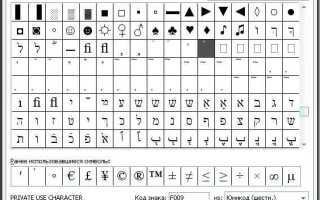
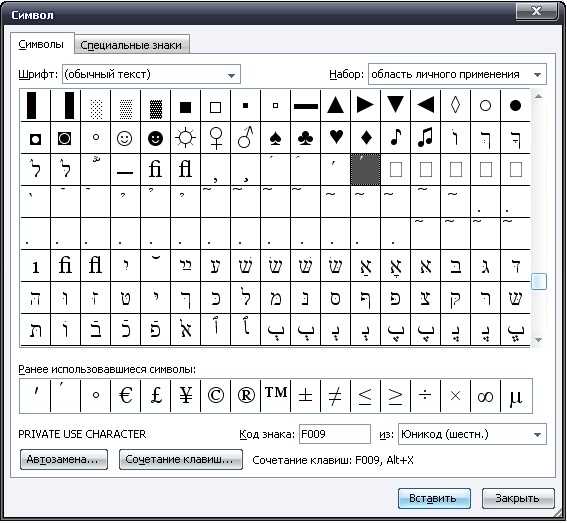
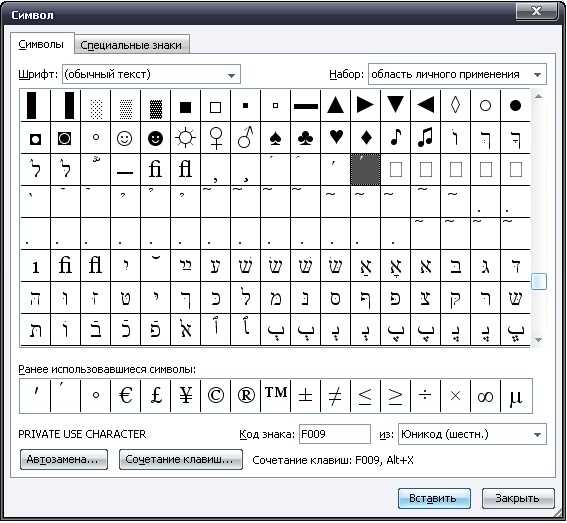
- Для колонтитулов: вставьте символ через Вставка → Символ → Другие символы. Выберите редкий знак (например, U+200B – нулевой пробел) и примените к нему скрытые параметры.
- Для сносок: добавьте текст сноски, затем выделите часть символов и примените стиль Скрытый через Главная → Шрифт → Скрытый (галочка в диалоговом окне).
Кодовые поля – альтернатива для продвинутых пользователей. В колонтитуле нажмите Ctrl+F9, введите { SET скрытый_текст "ваш_символ" }, затем добавьте поле { REF скрытый_текст \* MERGEFORMAT }. Обновите поля (F9) и примените к результату скрытый стиль. В сносках этот метод работает аналогично, но требует ручного обновления при каждом изменении.
Проблема скрытых символов в колонтитулах – их видимость при печати или экспорте в PDF. Чтобы избежать этого, перед финальным сохранением перейдите в Файл → Параметры → Экран и снимите галочку с Показывать скрытый текст. Для PDF-экспорта используйте Файл → Экспорт → Создать PDF/XPS → Параметры → отключите Печатать скрытый текст.
- Откройте колонтитул или сноску.
- Вставьте символ или текст.
- Выделите его и нажмите Ctrl+Shift+H (быстрое переключение скрытого стиля).
- Проверьте результат в режиме Черновик (Вид → Черновик).
- Для сносок: убедитесь, что номер сноски не сместился из-за скрытого контента – при необходимости скорректируйте вручную.
Автоматизация через макросы ускоряет процесс. Запишите макрос (Вид → Макросы → Записать макрос), выполните шаги скрытия символа в колонтитуле, остановите запись. Назначьте макрос горячей клавише или кнопке на панели быстрого доступа. Пример кода для скрытия выделенного текста в сноске:
Sub HideFootnoteText()
Selection.Font.Hidden = True
End Sub
Восстановление видимости скрытых знаков в сложных случаях
Если скрытые символы в Word не отображаются после стандартных действий (Ctrl+Shift+8 или кнопки «Отобразить все знаки» на панели), проверьте настройки форматирования. Откройте «Файл» → «Параметры» → «Экран» и убедитесь, что флажки «Пробелы», «Знаки абзаца» и «Скрытый текст» активированы. В некоторых версиях Word (например, 2019 и новее) эти параметры могут быть сброшены после обновлений или конфликтов с надстройками.
При работе с документами, содержащими макросы или VBA-код, скрытые символы могут блокироваться из-за настроек безопасности. Перейдите в «Файл» → «Параметры» → «Центр управления безопасностью» → «Параметры центра управления безопасностью» → «Параметры макросов» и выберите «Отключить все макросы с уведомлением». После этого перезапустите Word и попробуйте снова отобразить знаки. Если проблема сохраняется, проверьте документ на наличие вредоносного кода через антивирус.
В случаях, когда скрытые символы внедрены через стили или темы, стандартные методы не сработают. Выделите весь текст (Ctrl+A), затем в разделе «Главная» → «Стили» выберите «Очистить формат». Это удалит все пользовательские стили, включая скрытые атрибуты. Для документов с таблицами или сложными объектами дополнительно используйте «Главная» → «Заменить» (Ctrl+H), введите «^p» в поле «Найти» и «^p» в поле «Заменить на», чтобы принудительно обновить форматирование абзацев.
Если документ создан на основе шаблона с защитой от изменений, скрытые символы могут оставаться невидимыми. Снимите защиту через «Рецензирование» → «Ограничить редактирование» → «Остановить защиту». В корпоративных средах, где документы синхронизируются с SharePoint или OneDrive, попробуйте открыть файл в веб-версии Word (office.com) – иногда там отображаются знаки, скрытые в десктопной версии.
Для восстановления видимости символов в поврежденных файлах используйте встроенный инструмент Word: «Файл» → «Открыть» → выберите документ → в выпадающем меню «Открыть» выберите «Открыть и восстановить». Альтернативный способ – сохранить файл в формате .rtf или .txt, затем повторно открыть его в Word. Если ни один метод не помогает, экспортируйте содержимое в PDF через «Файл» → «Экспорт» и извлеките текст с помощью специализированных утилит (например, Adobe Acrobat Pro или онлайн-сервисов).
Вопрос-ответ:
Можно ли скрыть символы в Word так, чтобы они не отображались даже при печати?
Да, в Word есть возможность скрыть символы так, чтобы они не появлялись ни на экране, ни на распечатанном документе. Для этого выделите нужный текст, откройте вкладку «Главная», нажмите на маленькую стрелку в правом нижнем углу группы «Шрифт» (или используйте сочетание клавиш Ctrl+D). В открывшемся окне поставьте галочку напротив пункта «Скрытый». После этого текст исчезнет с экрана, если у вас отключено отображение скрытых символов (кнопка с изображением знака абзаца ¶ на панели инструментов). Чтобы скрытые символы не печатались, перейдите в «Файл» → «Параметры» → «Экран» и снимите галочку с пункта «Печатать скрытый текст». Теперь при печати документа скрытые фрагменты не будут видны.
Как быстро скрыть все непечатаемые символы (пробелы, табуляции, разрывы строк) в документе?
Чтобы убрать отображение всех непечатаемых символов, достаточно нажать одну кнопку. На вкладке «Главная» в группе «Абзац» найдите значок ¶ (он называется «Отобразить все знаки») и кликните по нему. Все пробелы, табуляции, разрывы строк и другие служебные символы исчезнут с экрана. Если нужно вернуть их обратно, просто нажмите на эту кнопку ещё раз. Этот способ не скрывает текст полностью, а лишь убирает вспомогательные символы, которые обычно не видны при печати, но помогают редактировать документ.
Можно ли скрыть часть текста в документе Word, чтобы его видел только я, а другие пользователи — нет?
Полностью скрыть текст от других пользователей в Word нельзя — любой человек сможет его увидеть, если включит отображение скрытых символов или откроет документ в режиме редактирования. Однако есть несколько способов сделать текст менее заметным. Первый — использовать скрытый формат шрифта, как описано выше (выделение текста → Ctrl+D → «Скрытый»). Второй — поместить текст в колонтитулы, сноски или примечания, где он не будет бросаться в глаза. Третий вариант — изменить цвет текста на белый (или близкий к фону), но это ненадёжно, так как текст легко обнаружить при выделении. Если нужно защитить конфиденциальную информацию, лучше удалить её из документа или использовать специальные программы для шифрования файлов.
Почему скрытый текст в Word иногда всё равно виден, даже если я его скрыл?
Скрытый текст может отображаться по нескольким причинам. Во-первых, проверьте, включено ли отображение скрытых символов: нажмите кнопку ¶ на панели инструментов (вкладка «Главная»). Если она активна (подсвечена), все скрытые символы и текст будут видны. Во-вторых, убедитесь, что вы правильно применили формат «Скрытый»: выделите текст, нажмите Ctrl+D, поставьте галочку напротив «Скрытый» и нажмите «ОК». Иногда форматирование сбивается, если текст был скопирован из другого документа или программы. В-третьих, если вы используете режим «Черновик» (вкладка «Вид»), скрытый текст может отображаться независимо от настроек. Попробуйте переключиться в режим «Разметка страницы» — там скрытые символы обычно не видны, если не включена кнопка ¶.

 Загрузка...