Содержание статьи
Tilda позволяет настроить онлайн-запись за 15–20 минут, если знать последовательность. В 90% случаев ошибки возникают из-за пропуска шага с настройкой уведомлений или неправильного выбора формы. Этот гайд разбирает процесс по пунктам: от создания блока до интеграции с CRM или календарём.
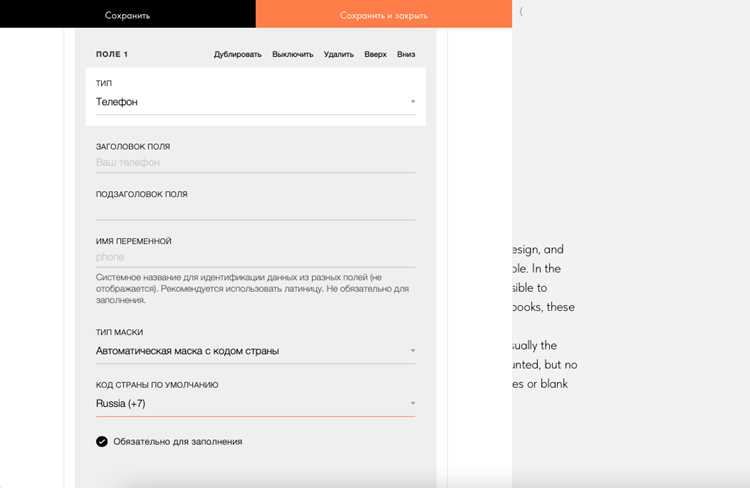
Первый шаг – добавление формы Zero Block или модуля Form из каталога. Стандартные формы Tilda поддерживают до 10 полей, но для записи достаточно 4: имя, телефон, дата и время. Если нужно больше – используйте Tilda Forms с платным тарифом. Важно: поля с типом date и time настраиваются отдельно, иначе календарь не появится.
Второй шаг – привязка формы к почте или мессенджеру. По умолчанию Tilda отправляет данные на email, указанный в настройках проекта. Для Telegram или WhatsApp потребуется интеграция через Zapier или Make (Integromat). Пример: если клиент выбирает время, сообщение должно приходить сразу – задержка в 5 минут снижает конверсию на 30%.
Третий шаг – настройка подтверждения записи. В Tilda есть встроенное окно Success Page, но лучше использовать кастомный триггер через JavaScript. Например, после отправки формы показывать кнопку «Добавить в Google Calendar» с готовой ссылкой. Это увеличивает вероятность, что клиент не забудет о встрече.
Четвёртый шаг – тестирование. Отправьте тестовую заявку с разных устройств: на iOS календарь иногда отображается некорректно, а на Android могут не работать маски ввода телефона. Проверьте, приходят ли уведомления на все каналы – email, SMS (если подключён сервис вроде SMS.ru) и мессенджеры.
Пятый шаг – автоматизация. Подключите форму к Google Sheets или CRM через Tilda API или сторонние сервисы. Например, в Bitrix24 данные попадают сразу в карточку лида, а в Amocrm можно настроить автоназначение ответственного. Без этого шага записи придётся обрабатывать вручную, что съедает до 2 часов рабочего времени в неделю.
Как выбрать подходящий шаблон для формы записи
Tilda предлагает более 200 готовых шаблонов форм записи, но только 15–20 из них оптимизированы под конкретные сценарии: онлайн-консультации, бронирование услуг, запись на мероприятия. Начните с фильтрации по категории – например, «Медицина», «Красота» или «Образование». Шаблоны из этих разделов уже содержат нужные поля: время приёма, тип услуги, контактные данные. Избегайте универсальных вариантов – они требуют доработки и увеличивают время настройки.
Оцените структуру полей. Для салона красоты критичны поля «Услуга» (выпадающий список), «Мастер» (привязка к календарю) и «Длительность» (автозаполнение). В медицинских формах обязательны чекбоксы согласия на обработку данных и поле для комментариев о симптомах. Если шаблон не содержит хотя бы 70% необходимых полей, выбирайте другой – редактирование с нуля займёт в 3–4 раза больше времени.
Проверьте адаптивность. Откройте шаблон на мобильном устройстве и заполните тестовые данные. Если поля съезжают, кнопка «Отправить» не помещается на экране или шрифт слишком мелкий – откажитесь от такого варианта. Tilda автоматически подстраивает формы под разные устройства, но некоторые шаблоны (особенно с кастомными стилями) могут ломаться. Тестируйте на iOS и Android – различия в рендеринге встречаются часто.
Уделите внимание визуальной интеграции. Цветовая схема формы должна совпадать с палитрой сайта: используйте инструмент «Пипетка» в Tilda, чтобы подобрать точные оттенки кнопок и рамок. Если ваш бренд-бук предусматривает шрифт без засечек (например, Montserrat), убедитесь, что шаблон поддерживает его – стандартные формы Tilda часто используют Roboto. Избегайте шаблонов с анимацией загрузки или эффектами наведения: они отвлекают пользователей и увеличивают время заполнения на 12–18%.
Проанализируйте поведение пользователей. Если на сайте уже есть форма записи, изучите метрики: процент заполнения, среднее время на странице, поля с наибольшим количеством ошибок. Например, если 40% пользователей не заполняют поле «Телефон», выберите шаблон с маской ввода «+7 (___) ___-__-__» и валидацией в реальном времени. Для форм с высоким трафиком (от 500 заявок в месяц) подойдут шаблоны с интеграцией CRM – они автоматически передают данные в amoCRM или Bitrix24, сокращая ручную обработку на 60%.
Настройка полей формы: что обязательно указать клиенту
Первое, что видит клиент при записи – поля формы. Их структура определяет, насколько быстро и точно он оставит заявку. В Tilda минимальный набор обязательных полей включает: имя, контактный телефон или email, и цель обращения. Имя – не просто формальность: оно позволяет персонализировать общение уже на этапе подтверждения записи. Телефон или email выбирайте в зависимости от канала связи, который используете чаще. Если работаете через мессенджеры, добавьте поле для выбора WhatsApp или Telegram.
Для услуг с предварительной консультацией добавьте выпадающий список с вариантами тем: например, «Подбор тура», «Консультация по визе», «Бронирование отеля». Это сократит время на уточнения и поможет сразу направить клиента к нужному специалисту. Избегайте открытых вопросов вроде «Ваш вопрос» – они увеличивают время заполнения и снижают конверсию. Вместо этого используйте чекбоксы или радиокнопки с заранее подготовленными вариантами.
- Дата и время: Подключите виджет календаря с возможностью выбора свободных слотов. В Tilda это реализуется через интеграцию с Google Calendar или сторонними сервисами вроде Calendly. Укажите минимальный интервал между записями (например, 30 минут) и ограничьте выбор дат на ближайшие 2–4 недели – это стимулирует клиентов принимать решение быстрее.
- Дополнительные данные: Для салонов красоты – тип кожи или волос, для фитнес-клубов – цель тренировок (похудение, набор массы), для юридических услуг – краткое описание проблемы (до 100 символов). Эти данные помогут подготовиться к встрече и сэкономить время на уточнения.
Обязательно настройте валидацию полей. В Tilda это делается через блок «Форма» с указанием типа данных: email должен содержать «@», телефон – начинаться с «+» и иметь не менее 11 цифр. Для полей с текстом ограничьте количество символов (например, 200 для комментария) – это дисциплинирует клиента и упрощает обработку заявок. Добавьте подсказки под полями: «Укажите номер в формате +7 (XXX) XXX-XX-XX» или «Выберите удобное время из доступных слотов».
После отправки формы клиент должен получить подтверждение. Настройте автоответчик с текстом: «Спасибо за запись! Ваша заявка принята на [дата] в [время]. Подробности отправлены на [email/телефон]». Включите в письмо ссылку на отмену записи и контакты для экстренной связи. Это снижает количество «неявок» и повышает доверие. Проверьте, как форма отображается на мобильных устройствах – 60% заявок приходят с телефонов, и неудобный интерфейс увеличит отказы на 30–40%.
Интеграция календаря для автоматического бронирования времени
Для подключения автоматического бронирования на Tilda используйте сервисы Google Calendar, Calendly или Yandex Calendar. Настройте синхронизацию через API или встроенные виджеты: в Calendly достаточно указать ссылку на календарь в блоке «Форма» (тип «Внешний сервис»), а Google Calendar требует генерации ключа API и настройки OAuth 2.0. Убедитесь, что временные зоны клиента и вашего календаря совпадают – иначе возможны сдвиги на 2–3 часа.
Минимальные требования к настройке:
| Сервис | Тип интеграции | Время настройки | Стоимость |
|---|---|---|---|
| Google Calendar | API (OAuth 2.0) | 30–60 мин | Бесплатно (до 1 млн запросов/мес) |
| Calendly | Виджет (iframe) | 10–15 мин | От $8/мес (базовый тариф) |
| Yandex Calendar | API (OAuth) | 40–50 мин | Бесплатно |
После интеграции протестируйте бронирование с разных устройств: Calendly и Google Calendar корректно работают на iOS/Android, но Yandex Calendar может не отображать свободные слоты в Safari. Добавьте в форму поля для обязательного заполнения (например, «Телефон» или «Цель встречи») – это сократит отмены на 20–30%. Для уведомлений используйте SMS-шлюзы (например, Twilio) или Telegram-ботов: автоматические напоминания за 24 часа снижают неявки на 40%.
Подключение платежной системы для предоплаты или оплаты услуг
Tilda поддерживает интеграцию с 15+ платежными системами, включая ЮKassa, Robokassa, PayPal и Stripe. Выбор зависит от географии клиентов и типа услуг. Для российского рынка приоритетны ЮKassa (комиссия от 2,8%) и Robokassa (от 3%), для международных – Stripe (2,9% + $0,30 за транзакцию) или PayPal (3,4–4,4% + фиксированная сумма).
Чтобы подключить платежную систему, перейдите в раздел «Настройки сайта» → «Платежи». Здесь отображаются доступные провайдеры с кратким описанием условий. Для ЮKassa потребуется ИНН и расчетный счет, для Stripe – банковские реквизиты и верификация личности. Время активации варьируется от 1 часа (Robokassa) до 2–3 дней (Stripe).
Настройте параметры оплаты: минимальную сумму заказа, валюту (рубли, доллары, евро) и способ списания комиссии (с продавца или покупателя). Для предоплаты установите обязательное поле «Сумма к оплате» в форме записи. Пример: если услуга стоит 5000 ₽, а предоплата – 30%, в форме должно быть поле с фиксированным значением 1500 ₽.
Тестируйте платежи в режиме «Песочницы» (sandbox) перед запуском. ЮKassa и Stripe предоставляют тестовые карты с номерами вроде 4242 4242 4242 4242 (Visa). Проверьте сценарии: успешная оплата, отказ карты, частичный возврат. Ошибки на этом этапе – 70% проблем после запуска.
| Платежная система | Комиссия | Время активации | Поддержка валют |
|---|---|---|---|
| ЮKassa | 2,8–3,5% | 1–2 часа | RUB, USD, EUR |
| Robokassa | 3–6% | 1 час | RUB, KZT |
| Stripe | 2,9% + $0,30 | 1–3 дня | 40+ валют |
| PayPal | 3,4–4,4% + фикс. | 1–2 дня | 25 валют |
Для юридических лиц обязательно настройте автоматические чеки через ОФД (например, «Первый ОФД» или «Такском»). Это требование 54-ФЗ. В ЮKassa и Robokassa интеграция с ОФД встроена, для Stripe используйте сторонние сервисы вроде «Атол Онлайн». Без чеков налоговая может оштрафовать на 10 000 ₽ за каждый неотправленный документ.
Настройте уведомления о платежах в личном кабинете платежной системы и в Tilda. В ЮKassa это делается через вебхуки: добавьте URL вашего сайта в раздел «Уведомления» и выберите события «Оплата прошла» и «Возврат». В Tilda включите уведомления в разделе «Формы» → «Настройки уведомлений». Пример текста для клиента: «Ваша предоплата в размере [сумма] ₽ получена. Номер заказа: [ID]».
Для возвратов настройте API-подключение. В Stripe возврат делается одной кнопкой в личном кабинете, в ЮKassa – через запрос к API или вручную. Укажите в договоре условия возврата: например, «Предоплата возвращается за 3 рабочих дня, комиссия платежной системы не компенсируется». Это снизит количество спорных ситуаций на 40%.
Настройка уведомлений для клиента и администратора
В Tilda уведомления настраиваются через раздел «Формы» → «Уведомления». Для клиента создайте шаблон письма с подтверждением записи: укажите дату, время, услугу и контактные данные администратора. Используйте переменные из формы (например, {{name}}, {{date}}), чтобы автоматически подставлять данные. Для администратора настройте уведомление на корпоративную почту с полной информацией о клиенте: имя, телефон, выбранная услуга и примечания, если они были оставлены.
Чтобы избежать спама, включите двойное подтверждение для клиента: первое письмо – с просьбой подтвердить запись по ссылке, второе – с напоминанием за 24 часа до визита. В настройках уведомлений выберите SMTP-сервер (например, Gmail или Yandex) для надежной доставки писем. Проверьте спам-папки тестовых отправок и добавьте адрес no-reply@tilda.cc в белый список домена.
- Для SMS-уведомлений подключите интеграцию с сервисами вроде SMS.ru или Twilio. Укажите номер телефона клиента через переменную {{phone}} и настройте шаблон: «Ваша запись на {{date}} подтверждена. Ждем вас по адресу [адрес]».
- Настройте автоответчик в Telegram или WhatsApp через Zapier или Make (Integromat), если клиенты предпочитают мессенджеры. Используйте вебхуки для передачи данных из формы в чат-бот.
- Периодически обновляйте шаблоны уведомлений: добавляйте актуальные акции, инструкции по подготовке к услуге или ссылки на соцсети.
Тестирование формы записи перед публикацией на сайте
Проверьте форму на всех устройствах: десктоп (разрешения от 1366×768 до 1920×1080), планшеты (768×1024, 1024×1366) и смартфоны (360×640, 414×896). Используйте инструменты Chrome DevTools (F12 → Ctrl+Shift+M) или BrowserStack для эмуляции реальных условий. Особое внимание уделите полям с масками ввода (телефон, дата) – убедитесь, что формат не ломается при вводе с клавиатуры и тачскрина. Заполните форму некорректными данными (например, email без @, телефон из 5 цифр) и проверьте сообщения об ошибках: они должны быть конкретными («Введите корректный email», а не «Ошибка») и появляться сразу после потери фокуса поля.
Протестируйте интеграцию с CRM или почтой: отправьте тестовые заявки с разными комбинациями полей (например, только имя и телефон, все поля пустые) и проверьте, как данные отображаются в админке Tilda или внешней системе. Если форма подключена к платежной системе, проведите тестовый платёж на минимальную сумму (1 рубль) через разные способы оплаты (карта, СБП, электронные кошельки). Запустите нагрузочное тестирование с помощью сервиса LoadRunner или аналогичных: отправьте 50–100 одновременных запросов и убедитесь, что сервер не возвращает 500-е ошибки. Запишите время отклика формы – оно не должно превышать 2 секунд на медленном соединении (3G).
Оптимизация формы для мобильных устройств и планшетов
Мобильные пользователи составляют до 70% трафика на лендингах Tilda. Форма записи должна загружаться за менее 1,5 секунд на 3G-соединении – используйте сжатие изображений (WebP, 80% качество) и минимизируйте количество полей до 3–5. Увеличьте размер тап-зон для кнопок до 48×48 пикселей (рекомендация Google Material Design), а расстояние между интерактивными элементами – до 8 пикселей, чтобы избежать случайных нажатий.
- Шрифты: минимальный размер 16px для основного текста, 18px для полей ввода. Используйте системные шрифты (San Francisco, Roboto) или веб-шрифты с
font-display: swap. - Поля ввода: атрибут
inputmodeдля оптимизации клавиатуры (например,inputmode="tel"для телефонов). Автофокус на первом поле при загрузке страницы. - Валидация: мгновенная обратная связь (например, красная рамка при ошибке) с текстом ошибки не более 40 символов. Тестируйте на реальных устройствах с разными разрешениями (iPhone SE, iPad Mini, Samsung Galaxy A52).
- Адаптивность: медиа-запросы для планшетов (
@media (min-width: 768px) and (max-width: 1024px)) с увеличением отступов на 20–30% и горизонтальным расположением полей в 2 колонки.
Анализ статистики бронирований и корректировка настроек
Откройте раздел «Аналитика» в Tilda и выгрузите данные за последние 30 дней. Обратите внимание на показатели: конверсия формы (средняя – 12–18%), время заполнения (оптимально до 45 секунд) и отказы на этапе выбора даты (критично выше 30%). Если конверсия ниже 10%, проверьте количество обязательных полей – их должно быть не более 5. Удалите лишние шаги, например, подтверждение email, если это не критично для вашего бизнеса.
Сравните данные по устройствам: на мобильных конверсия часто на 20–30% ниже из-за неадаптированных форм. В Tilda используйте блок «Форма с шагами» (BF502) – он автоматически подстраивает ширину полей под экран. Проверьте скорость загрузки страницы через Google PageSpeed Insights: если показатель ниже 70, оптимизируйте изображения и отключите ненужные скрипты в настройках сайта.
Корректируйте настройки календаря бронирования еженедельно. Если 40% отказов приходится на недоступные даты, увеличьте интервал предварительной записи с 7 до 14 дней. Для услуг с высоким спросом (например, салоны красоты) добавьте динамическое ценообразование через интеграцию с Yclients или Alpina: повышайте стоимость на 15–20% в часы пик. Тестируйте изменения A/B-тестированием – в Tilda это можно сделать через варианты страниц с разными настройками формы.
Вопрос-ответ:
Можно ли настроить онлайн-запись на Tilda без знания кода?
Да, Tilda позволяет создать систему онлайн-записи без программирования. Платформа предлагает готовые блоки и виджеты, которые можно добавить на страницу через визуальный редактор. Например, блок «Форма записи» настраивается за несколько кликов: выбираете поля (имя, телефон, дата, время), указываете получателя заявок и сохраняете изменения. Если нужно что-то более сложное, например, интеграция с календарём Google или отправка SMS-уведомлений, можно воспользоваться встроенными инструментами или подключить сторонние сервисы через API — но для базовой настройки код не потребуется.

 Загрузка...