Добавление нового листа в Microsoft Word – задача, которая возникает при работе с многостраничными документами, отчётами или договорами. По умолчанию Word создаёт один лист, но часто требуется расширить структуру без ручного копирования содержимого. В этой инструкции рассмотрены три метода: через разрыв страницы, вставку пустого листа и использование клавиатурных сокращений.
Первый способ – разрыв страницы (Ctrl + Enter) – мгновенно переносит курсор на новый лист, сохраняя форматирование предыдущего. Это оптимально для документов с единым стилем, где не нужны отдельные настройки. Второй метод – вставка пустого листа через меню «Вставка» → «Пустая страница» – добавляет лист с чистым полем, что удобно для разделения глав или приложений. Третий вариант – комбинация Shift + Enter – создаёт мягкий разрыв, но требует последующей настройки отступов.
Выбор метода зависит от структуры документа. Для отчётов с нумерацией используйте разрыв страницы, чтобы избежать сбоев в колонтитулах. Если нужен полностью изолированный лист (например, для титульного), выбирайте вставку пустой страницы. Помните: Word автоматически подстраивает поля и интервалы, но при нестандартных настройках (например, альбомная ориентация) потребуется ручная корректировка через «Макет страницы».
Когда нужно вставить новый лист в документ
Добавление второго листа в Word оправдано при работе с многостраничными документами, где требуется структурное разделение контента. Например, в отчётах объёмом свыше 15 страниц целесообразно выносить приложения, графики или таблицы на отдельный лист, чтобы избежать визуальной перегрузки основного текста. Это особенно актуально для технической документации, где данные часто группируются по разделам: спецификации на одном листе, схемы – на другом.
Вставка нового листа необходима при подготовке договоров или юридических документов, где стандартные требования предусматривают размещение подписей и печатей на отдельной странице. Так, в актах приёма-передачи или протоколах заседаний последний лист часто резервируется под реквизиты сторон. В таблице ниже приведены типичные сценарии, когда добавление листа не просто удобно, а обязательно:
| Тип документа | Цель вставки листа | Пример использования |
|---|---|---|
| Курсовая работа | Размещение списка литературы | ГОСТ 7.32-2017 требует отдельного листа для библиографии |
| Презентационный буклет | Выделение титульной страницы | Первый лист – обложка, второй – содержание |
| Коммерческое предложение | Приложение прайс-листа | Основной текст на первом листе, цены – на втором |
При печати документов на двух сторонах листа (дуплекс) добавление пустого листа перед чётными страницами предотвращает попадание важного контента на оборот титульного листа. Это критично для дипломных работ, где титульный лист должен оставаться чистым. Также новый лист вставляют перед разделами, начинающимися с нечётной страницы, чтобы соблюсти требования издательских стандартов (например, ГОСТ Р 7.0.97-2016).
В шаблонах резюме или портфолио второй лист используют для размещения дополнительных материалов: сертификатов, скриншотов работ или рекомендаций. Это позволяет сохранить лаконичность первой страницы, где сосредоточена ключевая информация, и при этом предоставить работодателю исчерпывающие данные. Оптимальная практика – ограничивать резюме двумя листами, где второй служит приложением к основному блоку.
Как перейти в конец текущего листа перед добавлением

Чтобы быстро переместиться в конец листа в Microsoft Word, используйте комбинацию клавиш Ctrl + End. Этот метод работает во всех версиях программы (2010, 2013, 2016, 2019, 365) и мгновенно переносит курсор на последнюю строку документа, даже если лист содержит таблицы, изображения или разрывы разделов. Если курсор не реагирует, проверьте, не включен ли режим «Разметка страницы» – в нем переход выполняется корректно.
Альтернативный способ – щелкнуть правой кнопкой мыши по вертикальной полосе прокрутки и выбрать пункт «Перейти в конец документа». Этот вариант полезен, если клавиатурные сокращения недоступны (например, при работе с сенсорным экраном). Учтите, что в многостраничных документах прокрутка может занять 1–2 секунды, особенно при наличии сложного форматирования.
Для точного позиционирования перед добавлением нового листа используйте команду Ctrl + Shift + Enter. Она вставляет разрыв страницы в текущей позиции курсора, но если применить ее в конце листа, новый лист добавится сразу после последнего абзаца. Это избавляет от необходимости вручную удалять лишние пустые строки.
В Word Online переход в конец листа выполняется только через прокрутку или клавишу End (без Ctrl). Функциональность ограничена: комбинация Ctrl + End не поддерживается, а разрывы страниц добавляются через меню «Вставка» → «Разрыв страницы».
Способы вставки пустого листа через меню
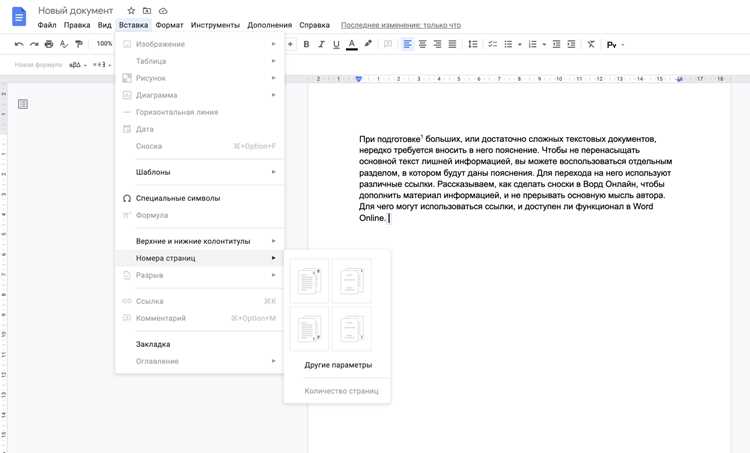
В Word доступны три основных метода добавления пустого листа через меню, каждый из которых оптимален для разных сценариев. Первый – через вкладку «Вставка» на ленте инструментов. Нажмите на неё, затем выберите «Пустые страницы» в группе «Страницы». Лист появится сразу после курсора, без дополнительных настроек. Этот способ удобен, если требуется быстрое добавление без форматирования.
Второй метод – использование контекстного меню. Установите курсор в конце страницы, перед которой нужно вставить лист, щёлкните правой кнопкой мыши и выберите «Вставить». В открывшемся окне выделите «Пустая страница» и подтвердите действие. Преимущество этого подхода в том, что он работает даже при скрытой ленте инструментов, например, в режиме ограниченного доступа.
Третий способ – через сочетание клавиш Ctrl + Enter. Хотя это не прямое использование меню, команда дублирует действие кнопки «Пустые страницы» и вставляет лист мгновенно. Полезно для пользователей, предпочитающих клавиатурные сокращения, особенно при работе с большими документами, где скорость критична.
Если требуется вставить лист в строго определённое место, например, между двумя разделами, используйте закладки. Перейдите на вкладку «Вставка», выберите «Закладка», задайте имя и нажмите «Добавить». Затем вернитесь к методу с «Пустыми страницами», но перед вставкой переместите курсор на закладку. Это гарантирует точное позиционирование.
Для документов с колонтитулами или нумерацией страниц вставка пустого листа может нарушить форматирование. Чтобы избежать этого, перейдите в режим «Разметка страницы» (Вид → Разметка страницы) и вставляйте лист через меню «Вставка». После добавления проверьте колонтитулы: если они дублируются, удалите их с нового листа вручную через двойной клик по верхней или нижней части страницы.
В Word Online функционал ограничен: вставка пустого листа доступна только через «Вставка → Пустая страница». Другие методы, включая контекстное меню и горячие клавиши, не работают. Учитывайте это при работе в браузере, особенно если документ требует частого редактирования структуры.
Использование горячих клавиш для быстрого добавления
Для перехода к следующему листу без добавления нового используйте Ctrl + Page Down, а для возврата – Ctrl + Page Up. Эти клавиши ускоряют навигацию, когда нужно быстро проверить или отредактировать содержимое разных страниц. В сочетании с Ctrl + Home (переход в начало документа) и Ctrl + End (переход в конец) работа становится эффективнее.
Если требуется вставить лист с заранее заданным форматированием, например, титульный или пустой с колонтитулами, создайте шаблон и сохраните его как автотекст. Вызовите его через Alt + F3, назначив собственное сочетание клавиш. Это сокращает рутинные действия до одного нажатия.
Запомните: Ctrl + N открывает новый документ, но не добавляет лист в текущий. Для быстрого копирования формата листа используйте Ctrl + Shift + C (копировать формат) и Ctrl + Shift + V (вставить формат) – это полезно при создании однотипных страниц.
Как проверить, что лист добавлен правильно
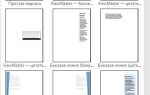
Откройте панель навигации по страницам: нажмите Ctrl + F (Windows) или Cmd + F (Mac), затем перейдите на вкладку «Страницы». В списке должны отображаться миниатюры всех листов документа, включая новый. Если второй лист отсутствует – повторите добавление через Вставка → Пустая страница или Разрыв раздела (для сложных макетов).
- Проверьте нумерацию: прокрутите документ до конца первого листа – второй должен начинаться с новой страницы без разрывов текста.
- Используйте режим «Черновик» (Вид → Черновик) – разрывы страниц обозначаются пунктирной линией с надписью «Разрыв раздела» или «Разрыв страницы».
- Для документов с колонтитулами: перейдите в Вставка → Колонтитулы – на втором листе они должны либо повторяться, либо отличаться (если выбран параметр «Особый колонтитул для первой страницы»).
- Экспортируйте файл в PDF (Файл → Экспорт → Создать PDF) и откройте его – второй лист должен отображаться как отдельная страница без наложений.
Что делать, если новый лист не появляется

Первое действие – проверьте режим отображения документа. В Word по умолчанию включён режим «Разметка страницы», но если вы переключились на «Черновик» или «Веб-документ», новые листы могут не отображаться визуально. Перейдите на вкладку «Вид» и выберите «Разметка страницы». Если проблема сохраняется, попробуйте переключиться на другой режим и вернуться обратно.
Убедитесь, что курсор находится в конце последнего абзаца документа. Если он стоит внутри таблицы, колонтитула или текстового поля, Word не добавит новый лист автоматически. Нажмите Ctrl + End, чтобы переместить курсор в конец документа, затем нажмите Enter несколько раз – это должно создать пустую страницу.
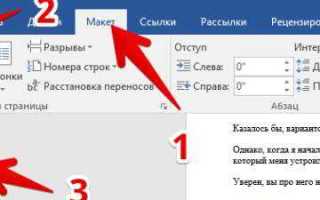
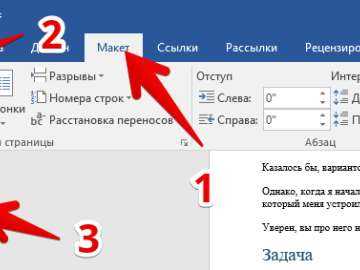
Проверьте наличие разрывов разделов. Если в документе есть разрывы «Следующая страница» или «Чётная/нечётная страница», они могут блокировать добавление нового листа. Перейдите на вкладку «Макет» → «Разрывы» и удалите лишние разрывы. Альтернативный способ – включить отображение непечатаемых символов (Ctrl + Shift + 8) и удалить их вручную.
- Отключите параметр «Не разрывать абзац». Если последний абзац документа имеет этот параметр, Word не сможет перенести его на новую страницу. Выделите абзац, щёлкните правой кнопкой мыши → «Абзац» → вкладка «Положение на странице» → снимите флажок с «Не разрывать абзац».
- Проверьте настройки полей. Если поля страницы заданы слишком большими (например, нижнее поле 10 см), на листе не останется места для нового контента. Перейдите в «Макет» → «Поля» → «Настраиваемые поля» и уменьшите значения до стандартных (обычно 2 см).
- Удалите скрытые объекты. Иногда невидимые графические элементы или пустые текстовые поля занимают место на странице. Нажмите Ctrl + A, чтобы выделить всё, затем удалите лишние элементы.
Если документ создан на основе шаблона с макросами, они могут блокировать добавление страниц. Сохраните файл в формате .docx (без макросов): «Файл» → «Сохранить как» → выберите «Документ Word (*.docx)» и отключите опцию «Сохранить с макросами». Перезапустите Word и откройте документ заново.
Попробуйте создать новый документ и скопировать в него содержимое проблемного файла. Иногда повреждение структуры документа мешает добавлению страниц. Выделите весь текст (Ctrl + A), скопируйте (Ctrl + C) и вставьте в новый файл (Ctrl + V). Если проблема исчезла, сохраните новый документ под другим именем.
В крайнем случае воспользуйтесь функцией восстановления документа. Откройте Word, перейдите в «Файл» → «Открыть» → выберите проблемный файл → нажмите стрелку рядом с кнопкой «Открыть» и выберите «Открыть и восстановить». Если это не помогло, обратитесь к резервной копии файла или воспользуйтесь инструментом Open and Repair через командную строку: winword.exe /safe "путь_к_файлу.docx".
Как удалить лишний лист, если он добавлен по ошибке
Проверьте конец предыдущего листа на наличие лишних абзацев, разрывов страниц или разделов. Чаще всего пустой лист появляется из-за случайного нажатия Enter в конце документа или вставки разрыва страницы (Ctrl+Enter). Удалите эти символы, выделив их мышью и нажав Delete или Backspace.
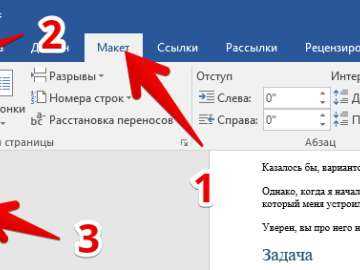
Если пустой лист вызван разрывом раздела (например, «Следующая страница» или «Чётная страница»), перейдите на вкладку «Макет» и выберите «Разрывы». В выпадающем меню найдите активный разрыв и удалите его. Альтернативный способ – переключиться в режим черновика (Вид → Черновик), где разрывы отображаются как горизонтальные линии с подписью.
В случае, когда лист содержит невидимые объекты (например, пустые текстовые поля или фигуры), перейдите на вкладку «Главная» и в группе «Редактирование» выберите «Выделить» → «Выделить объекты». Если на листе есть скрытые элементы, они подсветятся. Удалите их клавишей Delete.
Если после всех манипуляций лист остаётся, проверьте параметры страницы. Перейдите в «Макет» → «Поля» → «Настраиваемые поля». Убедитесь, что значения верхнего и нижнего полей не превышают 2–3 см. Слишком большие поля могут «выталкивать» содержимое на новый лист.
Последний шаг – сохраните документ в формате .docx и перезапустите Word. Иногда программа кэширует изменения, и перезагрузка помогает устранить артефакты. Если проблема сохраняется, экспортируйте файл в PDF и проверьте, отображается ли там лишний лист. Это поможет определить, является ли ошибка визуальной или связана с содержимым документа.
Вопрос-ответ:
Почему в моём документе Word не появляется второй лист, даже если я много печатаю?
Если текст не переходит на второй лист автоматически, скорее всего, включён режим «Разметка страницы» с ограничением по высоте. Проверьте настройки полей: откройте вкладку **»Макет»** (или **»Разметка страницы»** в старых версиях), выберите **»Поля»** и убедитесь, что выбраны стандартные значения (например, «Обычные»). Также посмотрите, не установлен ли флажок **»Не разрывать абзац»** в параметрах абзаца — это может мешать переносу текста. Если проблема остаётся, попробуйте вручную вставить разрыв страницы: перейдите на вкладку **»Вставка»**, нажмите **»Разрыв страницы»**, и второй лист появится сразу.

 Загрузка...