Содержание статьи

Межстрочный интервал в LibreOffice напрямую влияет на читаемость документа и его визуальную структуру. В текстовом редакторе LibreOffice Writer стандартный интервал обычно установлен на 1,15, но для научных работ, отчётов и презентаций часто требуется точная настройка до 0,5–2,0 строки. Правильная настройка позволяет экономить страницы, упрощает визуальное восприятие текста и предотвращает наложение элементов при экспорте в PDF.
Для изменения интервала в отдельном абзаце достаточно выделить текст и выбрать пункт Формат → Абзац → Интервал. Здесь можно установить фиксированное значение в пунктах, кратное строке или указать автоматический интервал. Использование конкретных значений в пунктах особенно важно при подготовке документов по ГОСТ или внутренним корпоративным стандартам.
Если нужно унифицировать стиль всего документа, оптимальным решением станет редактирование стилей. Через Стили и форматирование → Абзац → Изменить можно задать одинаковый межстрочный интервал для всех заголовков и основного текста. Такой подход исключает необходимость настраивать каждый абзац вручную и ускоряет подготовку больших документов.
Кроме стандартных настроек, LibreOffice позволяет создавать пользовательские значения интервала, что особенно полезно при работе с нестандартными шрифтами или таблицами. Значение интервала можно задавать с точностью до сотых, например, 1,25 или 1,75, чтобы текст соответствовал макету без лишних пробелов между строками.
Изменение интервала для отдельного абзаца
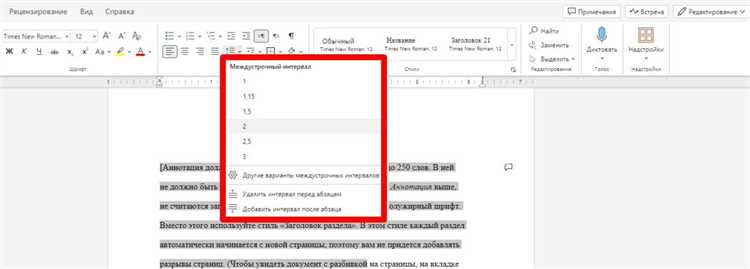
Для изменения межстрочного интервала конкретного абзаца выделите его и откройте меню Формат → Абзац → Интервал. В разделе Межстрочный можно выбрать один из вариантов: Одинарный (1,0), Полуторный (1,5), Двойной (2,0) или Фиксированный с указанием точного значения в пунктах. Фиксированный интервал особенно полезен при работе с таблицами или блоками текста, где требуется точная выравненность.
При установке интервала обратите внимание на опцию Добавить интервалы выше и ниже абзаца. Она позволяет корректировать пробелы между соседними абзацами без изменения размера шрифта, что важно при соблюдении требований оформления отчётов или научных публикаций.
Для быстрого применения настроек используйте контекстное меню правой кнопкой мыши на выделенном абзаце и выберите Абзац → Интервал. После установки значения изменения применяются мгновенно, что позволяет визуально оценить результат и при необходимости скорректировать интервал на лету.
Настройка интервала для всего документа через стили
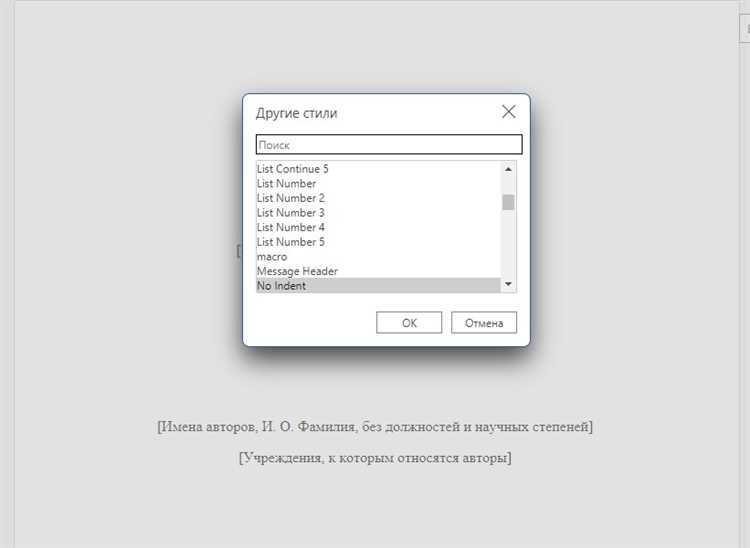
Для единообразного межстрочного интервала в документе откройте панель Стили и форматирование с помощью F11 или через меню Формат → Стили и форматирование. Выберите стиль Основной текст и откройте его свойства через Изменить → Абзац → Интервал. Здесь можно задать конкретное значение в строках или пунктах, которое автоматически применяется ко всем абзацам этого стиля.
Аналогично настраиваются стили заголовков: Заголовок 1–5. Указав одинаковый межстрочный интервал, вы сохраняете визуальную согласованность документа при изменении содержания или добавлении новых абзацев. Значения интервала можно задавать дробные, например 1,25 или 1,75, для точного соответствия требованиям оформления.
Использование стилей позволяет исключить ручное редактирование каждого абзаца. При необходимости быстрого изменения документа достаточно изменить интервал в стиле, и все абзацы, к которому он применён, обновятся автоматически, что ускоряет работу с большими текстами и предотвращает ошибки форматирования.
Использование предустановленных вариантов интервала

LibreOffice предлагает несколько стандартных вариантов межстрочного интервала: Одинарный (1,0), Полуторный (1,5) и Двойной (2,0). Чтобы применить их, выделите абзац и выберите Формат → Абзац → Интервал, затем установите нужное значение. Эти варианты подходят для большинства деловых и учебных документов, где точные настройки не требуются.
Предустановленные интервалы позволяют быстро привести документ к общепринятому стандарту: одинарный удобен для плотного текста, полуторный улучшает читаемость, а двойной используется в отчётах и рукописях, где требуется дополнительное пространство между строками для заметок и комментариев.
Для ускорения работы с большим текстом применяйте предустановленные значения через стили. Например, установив полуторный интервал для стиля Основной текст, все абзацы автоматически приобретут одинаковый интервал, исключая необходимость редактирования каждого блока вручную.
Создание пользовательского значения межстрочного интервала

Для точной настройки интервала выделите абзац и откройте Формат → Абзац → Интервал. В разделе Межстрочный выберите вариант Пользовательский и укажите нужное значение в строках или пунктах. Допустимы дробные значения, например 1,25 или 1,75, что позволяет оптимизировать плотность текста и соответствовать требованиям ГОСТ или корпоративного стандарта.
Пользовательский интервал особенно полезен при работе с блоками текста разных шрифтов. Если шрифт крупнее стандартного, увеличение интервала на 0,1–0,2 строки предотвращает наложение строк и делает текст более читаемым. Для меньших шрифтов можно уменьшить интервал, чтобы текст занимал меньше места на странице без потери восприятия.
После установки значения пользовательский интервал можно сохранить в стиле абзаца через Стили и форматирование → Абзац → Новый стиль. Это позволяет применять одну и ту же настройку ко всем абзацам документа, ускоряя редактирование и обеспечивая единообразие оформления.
Устранение лишних пробелов между абзацами
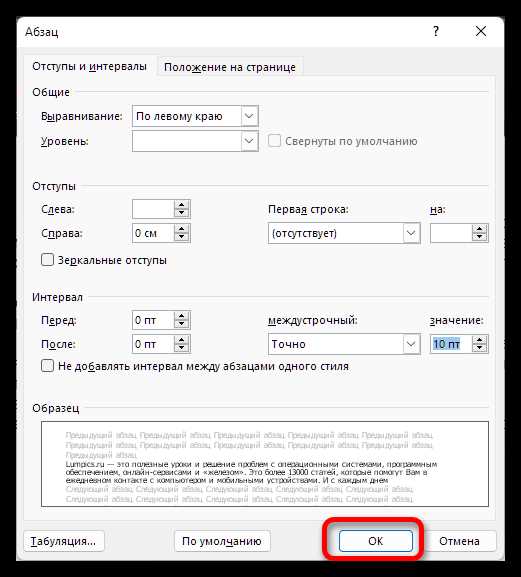
Лишние интервалы между абзацами часто возникают при копировании текста из других документов или при изменении стилей. Для корректировки используйте настройки абзаца:
- Выделите абзац и откройте Формат → Абзац → Интервал.
- В полях Перед и После установите нулевые или минимальные значения, например 0–2 пункта.
- Убедитесь, что флажок Добавить интервалы выше и ниже абзаца отключен, если требуется плотное расположение текста.
Для нескольких абзацев одновременно примените эти настройки через стили:
- Откройте панель Стили и форматирование → Абзац.
- Выберите стиль, применяемый к тексту (например, Основной текст).
- Измените значения интервала Перед и После на одинаковые для всех абзацев.
Такая корректировка устраняет визуальные разрывы, упрощает форматирование документа и предотвращает накопление лишних пробелов при копировании текста из разных источников.
Применение настроек интервала при копировании текста из других документов

При вставке текста из сторонних источников LibreOffice сохраняет исходное форматирование, включая межстрочный интервал. Это может приводить к несоответствию с выбранным стилем документа и появлению лишних пробелов.
Чтобы привести интервал к единому виду, используйте команду Правка → Вставить специальное → Несформатированный текст. В этом случае текст примет текущие настройки абзаца и стиля, а все оригинальные интервалы будут удалены.
Если требуется сохранить часть форматирования, после вставки текста выделите абзац и откройте Формат → Абзац → Интервал. Здесь можно вручную задать:
- межстрочный интервал в строках или пунктах,
- значения Перед и После для устранения лишних пробелов,
- отключение флажка Добавить интервалы выше и ниже абзаца для плотного расположения текста.
Для больших документов эффективнее создать отдельный стиль для вставленного текста с нужными параметрами интервала и применить его ко всем новым абзацам. Это исключает ручное редактирование и сохраняет визуальное единообразие документа.
Вопрос-ответ:
Как изменить межстрочный интервал только для одного абзаца в LibreOffice?
Выделите нужный абзац, откройте меню Формат → Абзац → Интервал и в разделе Межстрочный выберите подходящий вариант: Одинарный, Полуторный, Двойной или Пользовательский. Для точного значения используйте поле Пользовательский и укажите дробное число, например 1,25 или 1,5 строки. Это позволит изменить только выбранный абзац, не затрагивая остальные.
Можно ли задать одинаковый интервал для всего документа без редактирования каждого абзаца вручную?
Да. Для этого откройте панель Стили и форматирование через F11, выберите стиль Основной текст и измените межстрочный интервал в его свойствах через Изменить → Абзац → Интервал. Все абзацы, использующие этот стиль, примут новые значения интервала автоматически. Аналогично можно настроить стили заголовков, чтобы весь документ выглядел согласованно.
Почему при копировании текста из другого документа появляются лишние пробелы между строками и абзацами?
LibreOffice сохраняет форматирование исходного текста, включая интервалы перед и после абзацев. Если текст вставлен обычным способом, старые значения интервала могут не соответствовать текущему стилю документа. Чтобы этого избежать, используйте Правка → Вставить специальное → Несформатированный текст. После этого текст примет настройки абзаца и стиля, а лишние пробелы будут удалены.
Как создать точное значение межстрочного интервала, которое не входит в стандартные варианты?
Выберите абзац и откройте Формат → Абзац → Интервал. В поле Межстрочный выберите Пользовательский и укажите нужное значение в строках или пунктах, например 1,25 или 1,75. После этого интервал можно сохранить в новом стиле абзаца и применять ко всем аналогичным блокам текста, чтобы сохранить единообразие без ручного редактирования.
Как уменьшить пробелы между абзацами, если текст выглядит слишком растянутым?
Выделите абзацы, откройте Формат → Абзац → Интервал и уменьшите значения в полях Перед и После, например до 0–2 пунктов. Также убедитесь, что отключён флажок Добавить интервалы выше и ниже абзаца. Для нескольких абзацев сразу удобнее изменить стиль абзаца через Стили и форматирование → Абзац → Изменить, чтобы обновить интервалы ко всем блокам текста одновременно.
Можно ли установить разный межстрочный интервал для заголовков и основного текста в одном документе LibreOffice?
Да, это возможно с помощью стилей абзацев. Откройте панель Стили и форматирование (F11), выберите стиль, который применён к заголовкам, и измените межстрочный интервал через Изменить → Абзац → Интервал. Для основного текста настройте свой стиль отдельно. После применения каждого стиля абзацы будут отображаться с разными интервалами без необходимости менять их вручную. Такой подход позволяет сохранять визуальную структуру документа и ускоряет редактирование при добавлении новых разделов или текста.

 Загрузка...