Содержание статьи

Если требуется создавать многострочные текстовые блоки, Python поддерживает тройные кавычки «»» и »’. Они позволяют переносить строки в исходном коде без явного использования \n, что упрощает форматирование длинных сообщений и документации.
Для объединения элементов списка или других коллекций с переносом строки удобен метод join. Он заменяет многократное использование + «\n» и повышает читаемость кода при генерации отчетов или логов.
При работе с файлами символ переноса строки играет ключевую роль: write и writelines не добавляют его автоматически. Для кроссплатформенных решений стоит использовать os.linesep, чтобы корректно отображать строки как на Windows, так и на Unix-подобных системах.
Переход на новую строку в Python: простые способы
Метод join позволяет объединять элементы списка с переносом строки, например, «\n».join([«Строка 1», «Строка 2», «Строка 3»]). Такой подход минимизирует ошибки и упрощает генерацию текстов из коллекций данных.
При записи в файлы необходимо явно добавлять перенос строки. file.write(«текст\n») или file.writelines([line + «\n» for line in lines]) гарантируют корректное разделение строк на всех платформах. Для универсальности используют os.linesep, который подставляет правильный символ для текущей операционной системы.
Использование символа переноса строки \n в print

В f-строках переход на новую строку также поддерживается: print(f»Параметр A: {a}\nПараметр B: {b}»). Такой метод сокращает код и уменьшает риск ошибок при вставке переменных.
Важно учитывать, что \n действует только внутри строки. Если его поставить вне кавычек, Python выдаст синтаксическую ошибку. Для сложных текстов рекомендуется комбинировать его с тройными кавычками или методом join для списка строк.
Добавление новой строки с помощью тройных кавычек
Практические варианты использования:
- Создание текстовых блоков для сообщений и логов: message = «»»Ошибка на линии 12
Проверить ввод пользователя
Сохранение данных не выполнено»»»
- Комбинация с переменными через f-строки: f»»»Параметр A: {a}
Рекомендации при использовании тройных кавычек:
- Начинайте и закрывайте строку на отдельной линии для более аккуратного форматирования.
- Для динамических списков используйте комбинацию join внутри тройных кавычек: f»»»Список:\n{‘\n’.join(items)}»»».
Конкатенация строк с \n для многострочного текста
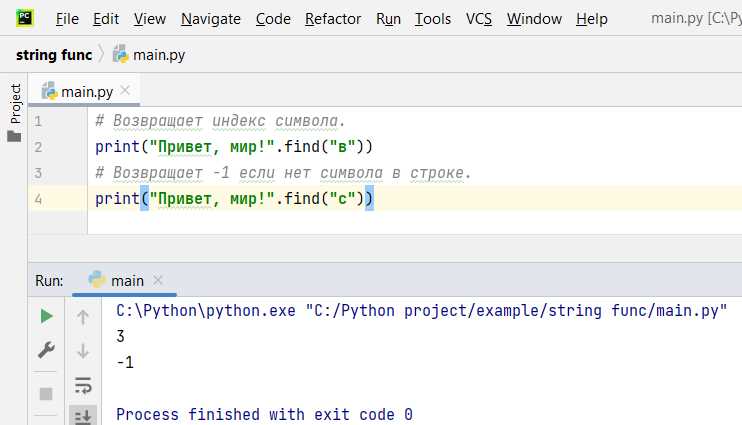
Конкатенация строк с использованием символа \n позволяет формировать многострочный текст без тройных кавычек. Этот метод удобен, когда строки создаются динамически или объединяются из переменных и констант.
Примеры применения:
| Цель | Пример кода |
|---|---|
| Объединение двух строк с переносом | text = «Строка 1» + «\n» + «Строка 2» |
| Формирование многострочного сообщения с переменными | text = «Имя: » + name + «\nВозраст: » + str(age) |
| Создание отчета из нескольких элементов | report = «Задача 1: » + task1 + «\nЗадача 2: » + task2 |
Рекомендации:
- Используйте \n только внутри строк в кавычках, иначе возникнет синтаксическая ошибка.
- Для длинных текстов и повторяющихся вставок лучше применять метод join, чтобы код оставался читаемым.
- Комбинируйте конкатенацию с f-строками, если нужно вставлять переменные: f»Имя: {name}\nВозраст: {age}».
Метод join для объединения элементов с переходом строки
Метод join позволяет объединять элементы списка или другой коллекции, вставляя между ними символ переноса строки \n. Это упрощает генерацию многострочного текста и уменьшает количество конкатенаций.
Примеры использования:
| Задача | Пример кода |
|---|---|
| Объединение списка строк в один текст | lines = [«Строка 1», «Строка 2», «Строка 3»] text = «\n».join(lines) |
| Формирование отчета с переменными | tasks = [f»Задача {i}: {task}» for i, task in enumerate(task_list, 1)] report = «\n».join(tasks) |
| Создание текста для файла | content = «\n».join(data) file.write(content) |
Рекомендации при работе с join:
- Используйте этот метод для списков или кортежей, а не для отдельных строк, чтобы избежать лишней конкатенации.
- Для динамических данных удобно сочетать join с генераторами списков и f-строками.
- Если текст будет записываться в файл, метод join обеспечивает правильное разделение строк без необходимости добавлять \n к каждому элементу вручную.
Форматирование строк f-string с переносом строки
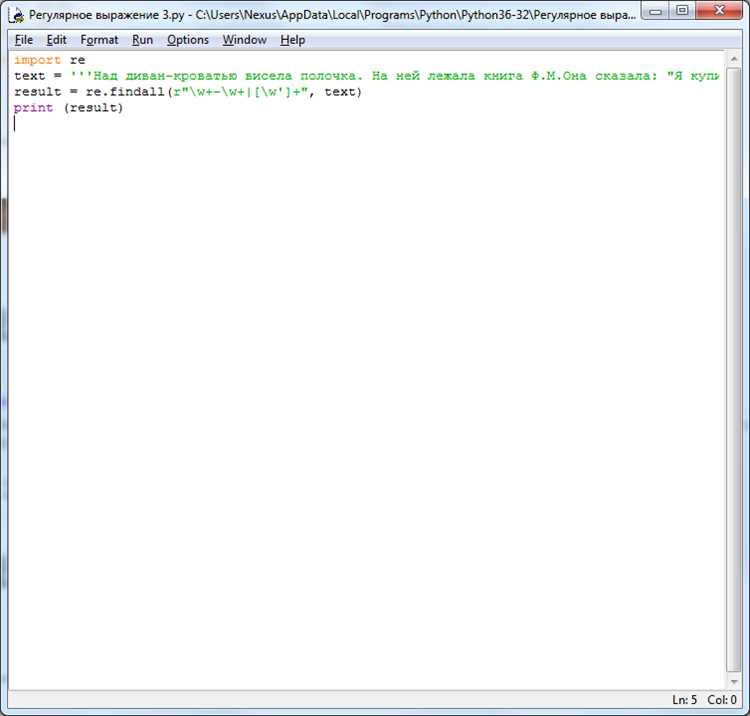
Примеры применения:
name = «Анна»
age = 28
print(f»Имя: {name}\nВозраст: {age}»)
Результат будет:
Имя: Анна
Возраст: 28
metrics = {«CPU»: 75, «RAM»: 60}
report = f»Использование CPU: {metrics[‘CPU’]}%\nИспользование RAM: {metrics[‘RAM’]}%»
print(report)
Рекомендации при работе с f-строками и переносами строк:
- Для многострочных блоков с переменными комбинируйте f-строки с тройными кавычками: f»»»Параметр A: {a}\nПараметр B: {b}»»».
- Избегайте ручной конкатенации нескольких f-строк с \n, чтобы не усложнять код.
- При создании отчетов для файлов используйте \n внутри f-строки для корректного разделения строк без дополнительных операций.
Использование os.linesep для кроссплатформенных переносов

В Python символ \n работает в большинстве случаев, но разные операционные системы используют различные обозначения конца строки: Windows – \r\n, Unix/Linux – \n. Для обеспечения кроссплатформенной совместимости применяется os.linesep.
Примеры применения:
- Импорт модуля os: import os
- Использование в строках: text = «Строка 1» + os.linesep + «Строка 2»
- Запись в файлы: file.write(«Первая строка» + os.linesep + «Вторая строка»)
Рекомендации по использованию os.linesep:
- Применяйте для файловых операций, чтобы текст корректно отображался на всех платформах.
- Сочетайте с методами join и f-строками для генерации многострочных блоков с переменными.
- Не используйте os.linesep внутри HTML или сетевых протоколов, где требуется конкретный символ \n.
Примеры использования:
print(«Первая строка»)
print()
print(«Вторая строка»)
Результат будет:
Первая строка
Вторая строка
Дополнительно можно комбинировать пустой print() с переносами внутри строк для более сложного форматирования:
print(«Заголовок 1\nПодробности 1»)
print()
print(«Заголовок 2\nПодробности 2»)
Рекомендации:
- Для постоянного форматирования многострочных текстов лучше применять \n или методы join, если требуется объединение динамических данных.
Перевод строки в файлы при записи текста
Если данные формируются из списка или другой коллекции, удобно применять метод join: file.write(«\n».join(lines)). Такой подход гарантирует, что каждая строка будет корректно отделена и файл останется читаемым.
При работе с переменными лучше комбинировать перенос строки с f-строками: file.write(f»Имя: {name}\nВозраст: {age}»). Это уменьшает количество конкатенаций и упрощает поддержку кода.
Рекомендации:
- Для кроссплатформенной совместимости используйте os.linesep, особенно если файл будет открываться на разных ОС.
- При записи многострочных блоков текста проверяйте отсутствие лишних пробелов или пустых строк, чтобы не нарушать формат файла.
- Для больших наборов данных рекомендуется формировать текст в памяти с помощью join и записывать одним вызовом write, чтобы снизить нагрузку на диск.
Вопрос-ответ:
Можно ли использовать символ \n внутри переменных при выводе через print?
Да, символ \n можно вставлять внутрь строковых переменных. Например, text = «Первая строка\nВторая строка» и print(text) создадут вывод с переносом на новую строку. Это работает одинаково для статических строк и для текстов, формируемых из нескольких переменных через конкатенацию или f-строки.
Как объединять элементы списка в текст с переходами на новую строку?
Метод join позволяет соединять все элементы списка через символ переноса строки. Например, lines = [«Строка 1», «Строка 2», «Строка 3»] и text = «\n».join(lines) создадут один текст с разделением строк. Такой подход упрощает создание отчетов, списков и логов, особенно если количество элементов меняется динамически.
Какие способы есть для добавления пустой строки между выводами print?
Чтобы вставить пустую строку, достаточно вызвать print() без аргументов. Пример: print(«Текст 1»)
print()
print(«Текст 2»). Между выводами появится визуальный разрыв. Можно сочетать этот способ с символом \n внутри строк для более сложного форматирования текста.
Как правильно использовать перенос строки при записи текста в файл, чтобы он открывался корректно на разных ОС?
При записи в файл символ \n работает на большинстве систем, но Windows использует \r\n. Для совместимости используют os.linesep, например: import os
file.write(«Строка 1» + os.linesep + «Строка 2»). Если строки формируются из списка, метод join с os.linesep позволяет записать все элементы сразу, сохраняя правильное разделение строк на любой системе.
Как объединять несколько переменных в одну строку с переносами для записи в файл?
Для объединения переменных с переходом на новую строку можно использовать f-строки вместе с символом \n. Например, если есть переменные name и age, можно написать: file.write(f»Имя: {name}\nВозраст: {age}»). Для нескольких элементов списка удобнее использовать метод join с \n, например: lines = [f»Элемент {i}: {value}» for i, value in enumerate(values, 1)]
file.write(«\n».join(lines)). Если файл должен корректно отображаться на разных операционных системах, стоит использовать os.linesep вместо \n, что подставляет символ конца строки, соответствующий текущей системе.

 Загрузка...