Содержание статьи
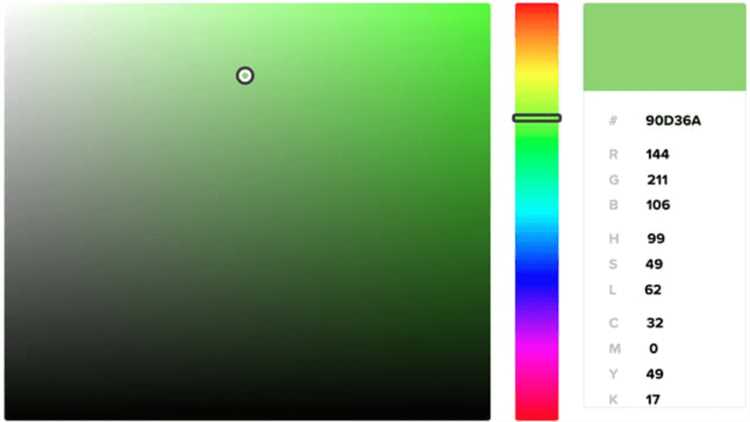
Цвет фона текста применяется не для украшения, а для решения конкретных задач: акцентирования терминов, повышения читаемости фрагментов, визуального разделения информации. В веб-разметке, офисных документах и редакторах заметок используются разные инструменты, и их выбор напрямую зависит от среды – браузер, текстовый процессор или мобильное приложение.
В HTML и CSS фон текста задаётся через свойство background-color, которое можно применять как к блочным элементам, так и к отдельным словам через span. Это позволяет подсвечивать определения, предупреждения или кодовые вставки без влияния на остальную разметку. Важно учитывать контраст с цветом шрифта, так как низкая читаемость приводит к потере смысла даже при корректной вёрстке.
В текстовых редакторах, таких как Microsoft Word и Google Docs, изменение фона текста выполняется через инструмент заливки или выделения. Здесь принцип отличается: фон привязывается не к структуре документа, а к визуальному выделению символов. Это удобно для правок, комментариев и учебных материалов, но требует аккуратности при печати и экспорте в PDF.
Markdown-редакторы и приложения для заметок часто не поддерживают прямую настройку фона текста, однако допускают обходные решения – встроенный HTML, специальные плагины или стили темы. Знание ограничений каждой платформы позволяет заранее выбрать подходящий способ и избежать потери форматирования при переносе текста между системами.
Изменение фона текста с помощью CSS-свойства background-color
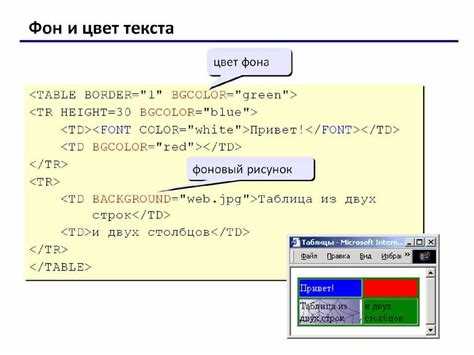
CSS-свойство background-color управляет цветом фона любого HTML-элемента, внутри которого находится текст. Оно применяется к блочным тегам (div, p, h1–h6) и строчным элементам, если требуется подсветить отдельные фрагменты. Цвет задаётся в формате HEX, RGB, RGBA, HSL или через именованные значения, что позволяет точно контролировать визуальный результат.
Для выделения одного слова или фразы свойство назначается элементу span, оборачивающему нужный текст. Такой подход не влияет на структуру страницы и не нарушает поток документа. При использовании блочных элементов фон автоматически растягивается по ширине контейнера, что подходит для выделения абзацев, уведомлений и заголовков.
При выборе цвета фона необходимо учитывать коэффициент контрастности между текстом и подложкой. Для основного контента рекомендуется контраст не ниже 4.5:1. Это снижает нагрузку на зрение и соответствует требованиям доступности. Для полупрозрачных фонов используется формат RGBA, позволяющий сохранить читаемость при наложении на изображение или цветной фон страницы.
Свойство background-color может применяться как напрямую в HTML через атрибут style, так и через CSS-классы. Второй вариант предпочтителен при повторяющемся использовании, так как упрощает поддержку и правки. Важно помнить, что фон не наследуется дочерними элементами автоматически, если для них задан собственный фон.
| Формат значения | Пример | Назначение |
|---|---|---|
| HEX | #f5f5f5 | Точное задание цвета без прозрачности |
| RGB | rgb(255, 240, 200) | Настройка цвета через числовые значения |
| RGBA | rgba(0, 0, 0, 0.1) | Полупрозрачный фон для наложений |
| HSL | hsl(210, 50%, 90%) | Удобная корректировка оттенка и яркости |
Использование CSS для изменения фона текста даёт полный контроль над отображением и сохраняет единый стиль сайта. При корректной настройке цвет фона становится инструментом навигации и визуальной иерархии, а не декоративным элементом.
Настройка фона отдельного слова или фразы через span в HTML
Тег span используется для точечного изменения фона текста без влияния на разметку абзаца. Он относится к строчным элементам и не создаёт переносов строк, поэтому подходит для выделения терминов, дат, чисел и коротких пояснений внутри предложения. Фон задаётся через свойство background-color, применяемое непосредственно к span или через CSS-класс.
При локальной подсветке важно учитывать отступы: по умолчанию фон плотно прилегает к символам, что может ухудшать восприятие. Для повышения читаемости рекомендуется добавлять минимальный внутренний отступ через padding, чтобы фон не «резал» текст по границам букв. Это особенно заметно при использовании ярких или тёмных цветов.
Если требуется выделить несколько несмежных фрагментов одинаковым стилем, целесообразно создать отдельный CSS-класс и применять его ко всем span. Такой подход упрощает правки и снижает риск расхождений в цветах при обновлении контента. Инлайновые стили оправданы только для единичных случаев или тестирования.
Фон, заданный span, не растягивается на всю строку и не перекрывает соседние элементы, что делает этот способ подходящим для точной визуальной навигации по тексту. При адаптивной вёрстке подсветка сохраняется корректно на любых разрешениях, так как span масштабируется вместе с шрифтом и межстрочными интервалами.
Следует избегать использования span для длинных фрагментов или целых абзацев. В таких ситуациях фон теряет визуальную аккуратность, а поддержка кода усложняется. Для объёмного текста предпочтительнее применять блочные элементы с отдельными стилями.
Изменение цвета фона текста в Microsoft Word через панель форматирования

В Microsoft Word цвет фона текста изменяется через инструмент «Цвет выделения текста», расположенный на вкладке Главная в группе «Шрифт». Для применения необходимо выделить символы, слово или фразу и выбрать нужный оттенок. Фон применяется только к выбранному фрагменту и не затрагивает параметры абзаца.
Палитра выделения ограничена набором предустановленных цветов, что снижает риск плохой читаемости при печати и экспорте документа. Для рабочих файлов рекомендуется использовать светлые оттенки жёлтого, голубого или серого, так как они сохраняют контраст с чёрным текстом и корректно отображаются на большинстве устройств.
Если требуется изменить фон уже выделенного текста, повторное нажатие на кнопку выделения с новым цветом автоматически заменяет предыдущий. Для полного удаления фона используется пункт «Нет цвета». Это важно при подготовке документа к финальной версии, когда временные акценты должны быть убраны.
Инструмент выделения отличается от заливки абзаца: фон не растягивается на всю строку и не зависит от ширины страницы. Такой способ подходит для пометок, комментариев и учебных материалов, но не предназначен для оформления структурных блоков текста.
При совместной работе следует учитывать, что цвет фона текста сохраняется при передаче файла и при экспорте в PDF. Однако при копировании текста в другие редакторы выделение может быть преобразовано в обычный цвет шрифта или удалено, поэтому для постоянного форматирования лучше использовать стили документа.
Выделение текста цветным фоном в Google Docs
В Google Docs цвет фона текста настраивается через инструмент «Цвет выделения», доступный на верхней панели редактора. Для применения необходимо выделить нужный фрагмент и выбрать оттенок из палитры. Фон применяется только к символам, а не ко всей строке, что удобно для точечных акцентов внутри абзаца.
Палитра включает стандартные цвета и возможность задать пользовательский оттенок через RGB-значения. Это позволяет согласовать выделение с фирменной цветовой схемой документа или проекта. Для основного текста рекомендуется использовать светлые тона, чтобы сохранить читаемость при длительном просмотре с экрана.
Для удаления фонового цвета используется пункт «Нет» в меню выделения. Это особенно полезно при подготовке финальной версии документа, когда временные пометки и комментарии должны быть исключены без изменения остального форматирования.
Выделение цветным фоном сохраняется при совместной работе и мгновенно отображается у всех участников с правами редактирования. При экспорте в PDF фон остаётся без изменений, однако при копировании текста в сторонние редакторы форматирование может быть частично утрачено.
Инструмент выделения не заменяет стили абзацев и не подходит для оформления крупных текстовых блоков. Его применение оправдано для терминов, ключевых формулировок и правок, где требуется быстрое визуальное различие без изменения структуры документа.
Изменение фона текста в текстовых редакторах Markdown

Стандартный синтаксис Markdown не предусматривает управление цветом фона текста. Он ориентирован на структуру и семантику, поэтому любые цветовые акценты зависят от возможностей конкретного редактора или среды отображения. Это ограничение важно учитывать при подготовке документов для разных платформ.
Наиболее распространённый способ задать фон – использование встроенного HTML-кода внутри Markdown. Тег span с заданным свойством background-color поддерживается большинством редакторов и корректно обрабатывается при рендеринге в браузере. Однако при экспорте в PDF или просмотре в минималистичных клиентах такой код может быть проигнорирован.
Некоторые редакторы Markdown предлагают собственные расширения: подсветку текста через двойные знаки равенства, специальные плагины или пользовательские темы. Эти решения работают только внутри выбранного приложения и не гарантируют сохранение фона при публикации на сторонних сервисах.
Для постоянной подсветки рекомендуется использовать блоки кода, цитаты или заметки с префиксами, если редактор автоматически применяет к ним фон. Такой подход сохраняет совместимость и снижает риск потери форматирования при переносе файла.
При работе с Markdown важно заранее определить конечную среду отображения. Если фон текста играет смысловую роль, предпочтительнее выбрать формат с полной поддержкой стилей или подготовить альтернативные визуальные маркеры, не зависящие от цвета.
Настройка цвета фона текста в презентациях PowerPoint
В PowerPoint цвет фона текста настраивается через форматирование текстового поля или отдельных символов. Для точечной подсветки используется инструмент «Цвет выделения текста» на вкладке «Главная». Он применяется к выделенным словам и не влияет на фон всего слайда.
Если требуется задать фон для всего текстового блока, используется заливка фигуры. Текстовое поле рассматривается как объект, для которого можно выбрать цвет заливки, уровень прозрачности и тип границы. Такой способ подходит для заголовков, выносок и информационных блоков, которые должны визуально отделяться от фона слайда.
Для повышения читаемости рекомендуется использовать контрастные сочетания: светлый фон с тёмным текстом или наоборот. При работе с проекторами и большими экранами следует избегать насыщенных цветов, так как они искажаются при демонстрации и утомляют зрение.
При необходимости сохранить единый стиль презентации настройка фона текста выполняется через образец слайдов. Это позволяет применять одинаковые параметры ко всем аналогичным элементам и ускоряет правки при обновлении дизайна.
Следует учитывать, что выделение текста цветом сохраняется при экспорте в PDF и при показе на других устройствах. Однако при копировании текста в сторонние редакторы фон может быть преобразован в обычное форматирование или удалён, что важно при повторном использовании контента.
Изменение фона текста в сообщениях и заметках на мобильных устройствах

На мобильных устройствах возможности изменения фона текста зависят от конкретного приложения. Большинство стандартных клиентов сообщений не позволяют настраивать фон отдельных слов, ограничиваясь общим оформлением чата или темы интерфейса. Поэтому акцентирование текста достигается за счёт встроенных инструментов заметок и сторонних приложений.
В приложениях для заметок фон текста может изменяться следующими способами:
- выделение текста цветным маркером через панель форматирования в заметках;
- применение фонового цвета к абзацу или блоку с помощью шаблонов;
- использование тегов или специальных блоков, автоматически подсвечиваемых системой.
Некоторые приложения поддерживают расширенное форматирование, позволяя задавать фон для отдельных фрагментов:
- выделение текста и выбор цвета фона из встроенной палитры;
- применение пользовательских стилей для повторяющихся заметок;
- изменение темы приложения, влияющее на фон всех текстовых элементов.
В мессенджерах фон текста чаще всего не настраивается напрямую. Возможные альтернативы:
- использование встроенных стилей форматирования, если они поддерживаются;
- отправка текста в виде изображения с заданным фоном;
- оформление текста через заметки с последующей отправкой ссылки или скриншота.
При выборе способа изменения фона важно учитывать совместимость: оформление может отображаться по-разному на iOS и Android, а также зависеть от версии приложения. Для информации, где цвет фона несёт смысловую нагрузку, предпочтительнее использовать визуальные элементы, сохраняющие внешний вид при передаче между устройствами.
Вопрос-ответ:
Почему фон текста, заданный через CSS, не отображается у отдельного слова?
Чаще всего причина в том, что свойство background-color применяется к блочному элементу, а не к строчному фрагменту. Для подсветки одного слова его нужно обернуть в тег span и задать фон именно ему. Также стоит проверить, не перекрывается ли стиль более приоритетным CSS-правилом.
Можно ли задать фон текста в Markdown так, чтобы он сохранился при публикации?
Сам синтаксис Markdown не поддерживает фон текста. Сохранить подсветку возможно только при использовании встроенного HTML или специфических расширений платформы, где публикуется документ. Если сервис игнорирует такие элементы, фон будет удалён при отображении.
Чем отличается выделение текста цветом от заливки абзаца в Microsoft Word?
Выделение применяется только к символам и повторяет их форму, не заполняя всю строку. Заливка абзаца охватывает всю ширину страницы с учётом отступов. Первый вариант подходит для пометок и правок, второй — для оформления блоков текста.
Почему цвет фона текста выглядит по-разному на экране и при печати?
Экран и принтер используют разные цветовые модели. Яркие оттенки, особенно жёлтый и зелёный, на бумаге могут становиться бледными или серыми. Перед печатью рекомендуется проверить предварительный просмотр и при необходимости выбрать более контрастный цвет.
Как выделить текст фоном в мобильных заметках, если такой кнопки нет?
В этом случае можно воспользоваться шаблонами заметок, которые автоматически применяют фон к абзацам, или изменить тему приложения, если она влияет на цвет подложки текста. Альтернативный вариант — оформить нужный фрагмент в приложении с поддержкой подсветки и сохранить его как изображение.
Почему при копировании текста с цветным фоном из Word в браузер подсветка пропадает?
Microsoft Word использует собственное форматирование, которое не всегда корректно преобразуется в HTML при вставке в браузер или веб-редактор. Цвет фона текста может быть заменён на обычный цвет шрифта или полностью удалён, если редактор не поддерживает такой тип выделения. Для сохранения подсветки лучше вставлять текст без форматирования и затем задавать фон заново через CSS или инструменты веб-платформы.

 Загрузка...