Содержание статьи
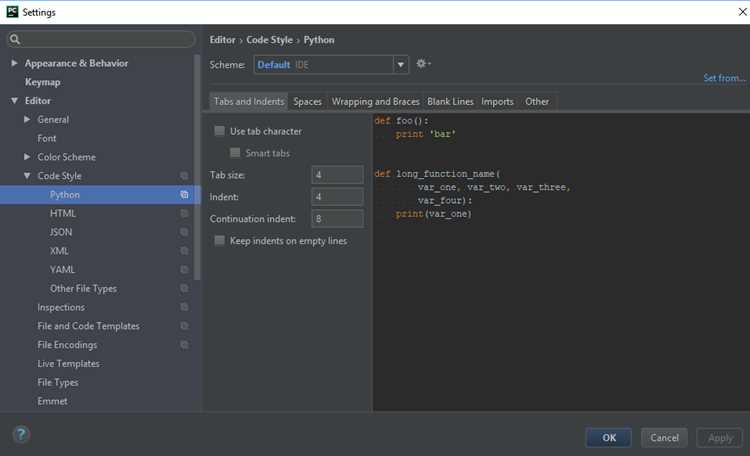
PyCharm позволяет точно настраивать запуск ваших проектов, включая выбор интерпретатора, аргументы командной строки и рабочие директории. Каждая конфигурация запуска хранится отдельно, что дает возможность создавать разные настройки для тестирования, отладки и продакшн-сборок.
Изменение конфигурации начинается с открытия окна Run/Debug Configurations. Здесь можно создавать новые конфигурации, дублировать существующие и изменять параметры уже настроенных запусков. Это особенно важно при работе с проектами, использующими несколько версий Python или разные виртуальные окружения.
Настройка аргументов запуска и переменных среды позволяет контролировать поведение скриптов без изменения кода. PyCharm поддерживает передачу аргументов через поле Parameters и настройку переменных в разделе Environment variables, что упрощает тестирование разных сценариев работы приложения.
Изменение рабочих директорий и путей к файлам помогает корректно обрабатывать ресурсы проекта. Это важно при работе с модульными структурами и внешними библиотеками. Конфигурации можно сохранять с уникальными именами, что позволяет быстро переключаться между разными режимами запуска без риска потерять настройки.
Открытие и выбор конфигурации запуска
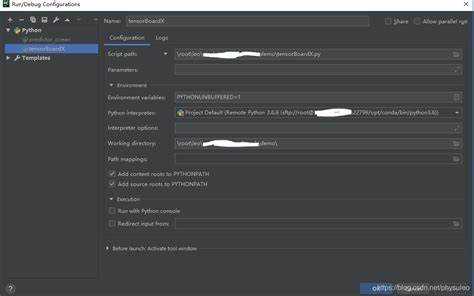
Для начала настройки конфигурации необходимо открыть окно Run/Debug Configurations. Это можно сделать через меню Run → Edit Configurations или нажав выпадающий список рядом с кнопкой запуска в правом верхнем углу PyCharm и выбрав Edit Configurations.
В окне отображается список всех существующих конфигураций проекта. Каждая запись содержит имя конфигурации, тип запуска (например, Python Script или Flask Server) и базовые параметры запуска. Для выбора конфигурации достаточно кликнуть на нужную запись в списке или установить её по умолчанию, чтобы запуск через кнопку Run использовал именно её.
Создание новой конфигурации выполняется через кнопку + в левом верхнем углу окна. После выбора типа запуска появятся поля для указания скрипта, интерпретатора и рабочей директории. Дублирование существующей конфигурации позволяет быстро создать настройку с минимальными изменениями, сохраняя все предыдущие параметры.
Выбранная конфигурация автоматически отображается в панели запуска, что позволяет мгновенно проверить параметры перед выполнением скрипта. При необходимости можно переключаться между конфигурациями без закрытия проекта, что ускоряет тестирование разных вариантов исполнения кода.
Настройка параметров интерпретатора Python
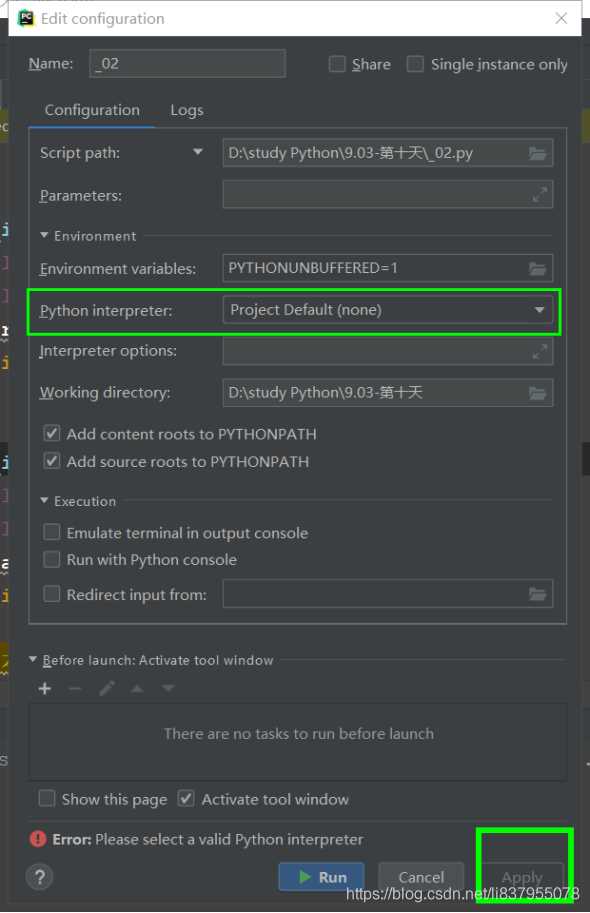
Каждая конфигурация запуска в PyCharm привязана к конкретному интерпретатору Python. Чтобы изменить его, откройте окно Run/Debug Configurations, выберите конфигурацию и в поле Python Interpreter укажите нужное виртуальное окружение или системный интерпретатор.
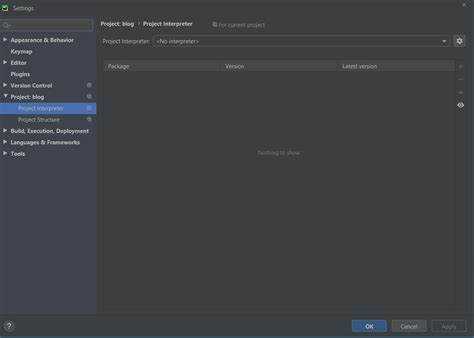
Для проектов с несколькими версиями Python рекомендуется создавать отдельные виртуальные окружения через File → Settings → Project → Python Interpreter → Add. PyCharm позволяет подключить существующие виртуальные среды, Conda окружения или Docker-интерпретаторы, что обеспечивает воспроизводимость запуска.
После выбора интерпретатора важно проверить установленные библиотеки. PyCharm автоматически синхронизирует их с указанным интерпретатором. При необходимости можно добавить пакеты через кнопку + Install или использовать команду pip install в терминале, открытом в контексте выбранного интерпретатора.
Изменение интерпретатора влияет только на текущую конфигурацию. Это позволяет запускать один и тот же проект под разными версиями Python или в разных окружениях, не нарушая другие настройки и зависимости.
Добавление и редактирование аргументов запуска
Аргументы запуска позволяют передавать параметры скрипту без изменения кода. В PyCharm они указываются в поле Parameters выбранной конфигурации. Каждый аргумент разделяется пробелом, а строки с пробелами берутся в кавычки.
Для тестирования разных сценариев удобно создавать несколько конфигураций с различными аргументами. Например, можно запускать один и тот же скрипт с режимом —debug или —production, чтобы проверить поведение приложения в разных условиях.
Редактирование аргументов осуществляется напрямую в поле Parameters. После изменения настроек необходимо сохранить конфигурацию через кнопку Apply или OK. Это гарантирует, что последующие запуски используют обновленные параметры без необходимости повторной настройки.
PyCharm также поддерживает передачу аргументов в тестовые конфигурации и Django-сервера, позволяя гибко управлять запуском любых компонентов проекта. Использование аргументов совместно с переменными среды позволяет создавать полностью настраиваемые сценарии запуска.
Изменение рабочих директорий и путей к файлам
Рабочая директория определяет контекст выполнения скрипта и влияет на поиск файлов и импорт модулей. В PyCharm её можно изменить в поле Working directory выбранной конфигурации. Указывайте абсолютный путь для проектов с внешними ресурсами или относительный путь от корня проекта для модульных структур.
Для управления путями к файлам удобно использовать таблицу соответствия, которая помогает быстро определить, где должны находиться ресурсы и скрипты при запуске:
| Тип файла | Рекомендуемая директория | Пример пути |
|---|---|---|
| Основной скрипт | Корневая папка проекта | C:\Projects\MyApp\main.py |
| Модули | Папка src или modules | C:\Projects\MyApp\src\utils.py |
| Ресурсы | Папка resources | C:\Projects\MyApp\resources\data.json |
Изменение рабочих директорий позволяет корректно обрабатывать относительные пути, запускать несколько скриптов с разными контекстами и избегать ошибок при чтении файлов. После редактирования директории обязательно сохранить конфигурацию через Apply или OK.
Конфигурация переменных среды для проекта
Переменные среды позволяют передавать параметры окружения скрипту без изменения кода. В PyCharm их настраивают через поле Environment variables в выбранной конфигурации. Каждая переменная задается в формате ИМЯ=значение, а несколько переменных разделяются точкой с запятой на Windows или двоеточием на Linux и macOS.
Использование переменных среды удобно для хранения конфиденциальных данных, таких как токены API или пути к внешним сервисам. Например, можно создать переменные API_KEY и DATA_PATH, чтобы скрипт читал значения при запуске без прямого указания в коде.
PyCharm позволяет импортировать переменные из файлов .env, что упрощает управление различными окружениями: тестовым, локальным и продакшн. Для этого в конфигурации необходимо включить опцию Load environment variables from file и указать путь к файлу.
После добавления или изменения переменных среды следует сохранить конфигурацию через Apply или OK. Изменения вступают в силу только при следующем запуске выбранной конфигурации, что позволяет тестировать разные наборы переменных без конфликтов между проектами.
Сохранение и управление несколькими конфигурациями
PyCharm позволяет создавать и сохранять несколько конфигураций запуска для одного проекта. Это удобно при тестировании разных сценариев, использовании нескольких версий Python или переключении между режимами разработки и продакшн.
Управление конфигурациями выполняется через окно Run/Debug Configurations. Основные действия включают:
- Создание новой конфигурации: кнопка +, выбор типа запуска, заполнение всех параметров.
- Дублирование существующей: кнопка Duplicate, чтобы быстро создать аналогичную настройку с изменением отдельных параметров.
- Удаление ненужной: кнопка —, чтобы убрать конфигурацию без влияния на другие.
- Сохранение изменений: кнопки Apply и OK после редактирования любых параметров.
Для удобства можно присвоить каждой конфигурации уникальное имя, отражающее её назначение. Например:
- Debug_Local – запуск с локальным интерпретатором и отладкой.
- Test_Production – запуск скрипта с аргументами продакшн и переменными среды.
- Flask_Server – запуск веб-сервера с определёнными портом и рабочей директорией.
Использование нескольких конфигураций упрощает переключение между различными режимами работы проекта, сокращает время на повторную настройку и исключает ошибки при изменении параметров запуска.
Вопрос-ответ:
Как открыть окно конфигураций запуска в PyCharm?
Окно конфигураций запуска открывается через меню Run → Edit Configurations или с помощью выпадающего списка рядом с кнопкой Run в правом верхнем углу IDE. Здесь отображаются все существующие конфигурации проекта и доступные типы запуска.
Как выбрать интерпретатор Python для конкретной конфигурации?
В выбранной конфигурации необходимо указать интерпретатор в поле Python Interpreter. Можно использовать системный интерпретатор, существующее виртуальное окружение или создать новое через File → Settings → Project → Python Interpreter → Add. После выбора интерпретатора PyCharm автоматически синхронизирует установленные пакеты.
Как передавать аргументы скрипту при запуске в PyCharm?
Аргументы задаются в поле Parameters конфигурации. Каждый аргумент разделяется пробелом, строки с пробелами берутся в кавычки. Для разных сценариев работы можно создавать отдельные конфигурации с уникальными наборами аргументов.
Зачем изменять рабочую директорию в конфигурации и как это сделать?
Рабочая директория определяет контекст выполнения скрипта и влияет на поиск файлов и импорт модулей. Её можно указать в поле Working directory. Для проектов с внешними ресурсами рекомендуется использовать абсолютный путь, для модульных структур — относительный путь от корня проекта.
Как управлять несколькими конфигурациями в одном проекте?
В окне конфигураций можно создавать новые конфигурации через кнопку +, дублировать существующие через Duplicate и удалять ненужные с помощью —. Каждой конфигурации можно присвоить уникальное имя. Изменения сохраняются через Apply или OK. Это позволяет быстро переключаться между разными режимами запуска.
Как настроить переменные среды для конкретного запуска в PyCharm?
Переменные среды задаются в поле Environment variables выбранной конфигурации. Каждая переменная указывается в формате ИМЯ=значение, а несколько переменных разделяются точкой с запятой на Windows или двоеточием на Linux и macOS. Это позволяет хранить ключи API, пути к ресурсам и другие параметры, не внося их напрямую в код. Для удобства PyCharm поддерживает импорт переменных из файлов .env.
Можно ли запускать один проект с разными конфигурациями одновременно?
Да, PyCharm позволяет создавать несколько конфигураций для одного проекта и запускать их независимо. Каждая конфигурация может иметь свой интерпретатор, рабочую директорию, аргументы запуска и переменные среды. Для запуска нескольких конфигураций достаточно выбрать нужные записи и использовать кнопку Run или Debug для каждой из них. Это удобно для тестирования разных сценариев работы приложения.

 Загрузка...