Содержание статьи

Раздел EFI отвечает за загрузку операционной системы на устройствах с UEFI. Его повреждение приводит к невозможности старта Windows или Linux и появлению ошибок типа Bootmgr is missing или Operating System not found. Восстановление этого раздела требует точного следования шагам и использования встроенных или сторонних инструментов.
Перед началом работы важно проверить, существует ли раздел EFI на диске. Это можно сделать через Disk Management в Windows или с помощью команды diskpart. Если раздел отсутствует или поврежден, необходимо создать загрузочную флешку с Windows или Linux, чтобы получить доступ к среде восстановления и командной строке.
Восстановление включает переписывание файлов загрузчика и проверку структуры раздела. Для Windows используются команды bootrec /fixboot, bootrec /rebuildbcd и chkdsk. Для Linux актуальны efibootmgr и инструменты fsck. Следует убедиться, что раздел размечен как EFI System Partition с файловой системой FAT32.
После восстановления важно проверить загрузку системы и при необходимости настроить порядок загрузки в UEFI. В случаях сложных повреждений рекомендуется использовать сторонние утилиты, такие как Rufus для создания загрузочных носителей или EasyUEFI для управления записями EFI, чтобы минимизировать риск потери данных.
Проверка наличия раздела EFI на диске

Раздел EFI на диске обычно имеет размер 100–300 МБ и формат FAT32. В Windows его можно проверить через Disk Management: откройте консоль diskmgmt.msc и найдите раздел с типом EFI System Partition. Если раздел скрыт, он будет без буквы диска и с пометкой «Системный, активный».
Альтернативный способ – использование командной строки. Запустите cmd от имени администратора и выполните diskpart. Затем последовательно команды: list disk, select disk X (где X – номер диска), list partition. Раздел EFI будет с типом System и размером, соответствующим стандарту UEFI.
На Linux проверка выполняется через терминал командой lsblk -f или sudo fdisk -l. EFI-раздел определяется как EFI System с файловой системой vfat. Важно убедиться, что раздел существует и не поврежден, прежде чем переходить к восстановлению загрузчика.
Создание загрузочной флешки для восстановления EFI
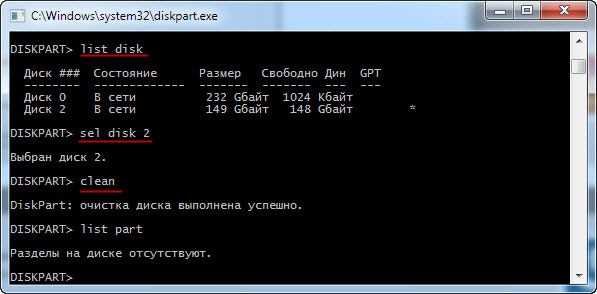
Для восстановления раздела EFI требуется загрузочная флешка с Windows или Linux. На Windows используйте инструмент Media Creation Tool, выбрав вариант создания носителя для другой версии системы. Минимальный объем флешки – 8 ГБ. Файловая система должна быть FAT32, так как UEFI не распознает NTFS при загрузке.
После скачивания образа ISO подключите флешку и запустите Rufus. В настройках выберите схему разделов GPT и целевую систему UEFI (non CSM). Убедитесь, что параметр «Форматировать как FAT32» активен, затем нажмите «Старт» для записи образа.
На Linux загрузочную флешку создают через терминал командой sudo dd if=образ.iso of=/dev/sdX bs=4M status=progress, где /dev/sdX – устройство флешки. После завершения записи проверьте целостность файлов на флешке и убедитесь, что структура папок содержит /EFI/BOOT/bootx64.efi, необходимый для загрузки в UEFI.
Вход в среду восстановления Windows
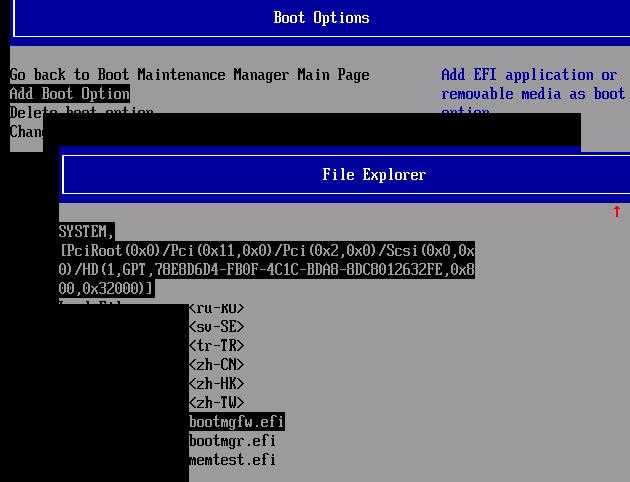
Для восстановления раздела EFI необходимо загрузиться в среду восстановления Windows (WinRE). Используйте загрузочную флешку с образом Windows. Вставьте флешку, перезагрузите компьютер и войдите в UEFI/BIOS, выбрав флешку в качестве первичного загрузочного устройства.
После старта с флешки появится экран установки Windows. Чтобы попасть в WinRE, выберите Восстановление системы вместо установки. Основные опции восстановления включают Восстановление при загрузке, Командную строку, Восстановление образа системы и Диагностику.
Таблица доступных инструментов в среде восстановления:
| Инструмент | Назначение |
|---|---|
| Восстановление при загрузке | Автоматическое исправление поврежденных загрузочных файлов и раздела EFI |
| Командная строка | Ручное восстановление загрузчика через команды bootrec и diskpart |
| Восстановление образа системы | Восстановление всего диска из созданного ранее образа |
| Диагностика | Проверка аппаратных компонентов и состояния дисков |
После выбора нужного инструмента можно приступать к восстановлению EFI или другим действиям по ремонту загрузки системы.
Использование командной строки для восстановления загрузчика
После входа в среду восстановления Windows откройте Командную строку. Первым шагом выполните diskpart для проверки структуры диска и наличия раздела EFI:
diskpart → list disk → select disk X → list partition
Раздел EFI должен иметь тип System и файловую систему FAT32. Если раздел доступен, назначьте ему временную букву, например S::
select partition Y → assign letter=S:
Для восстановления загрузчика используйте команды:
cd /d S:\EFI\Microsoft\Boot
bootrec /fixboot
bootrec /scanos
bootrec /rebuildbcd
Если команда bootrec /fixboot выдает отказ, выполните bcdboot C:\Windows /s S: /f UEFI, где C: – системный раздел с Windows, S: – раздел EFI. После выполнения всех команд перезагрузите компьютер и проверьте загрузку системы.
Восстановление файлов bootmgr и EFI вручную
Если автоматическое восстановление загрузчика не срабатывает, файлы bootmgr и EFI можно восстановить вручную. Для этого потребуется доступ к разделу EFI через командную строку в среде восстановления.
Последовательность действий:
- Назначьте букву разделу EFI через diskpart:
- diskpart → list disk → select disk X → list partition
- select partition Y → assign letter=S:
- Создайте папки, если они отсутствуют:
- md S:\EFI\Microsoft\Boot
- md S:\EFI\Boot
- Скопируйте загрузочные файлы Windows:
- Для Windows: bcdboot C:\Windows /s S: /f UEFI
- Для альтернативных систем используйте соответствующие утилиты и пути к EFI
- Проверьте наличие основных файлов:
- S:\EFI\Microsoft\Boot\bootmgfw.efi
- S:\EFI\Boot\bootx64.efi
- Перезагрузите компьютер и убедитесь, что система загружается без ошибок.
При повреждении конкретных файлов рекомендуется использовать свежие копии с установочного носителя, чтобы избежать конфликтов с устаревшими или некорректными файлами.
Проверка целостности файловой системы раздела EFI
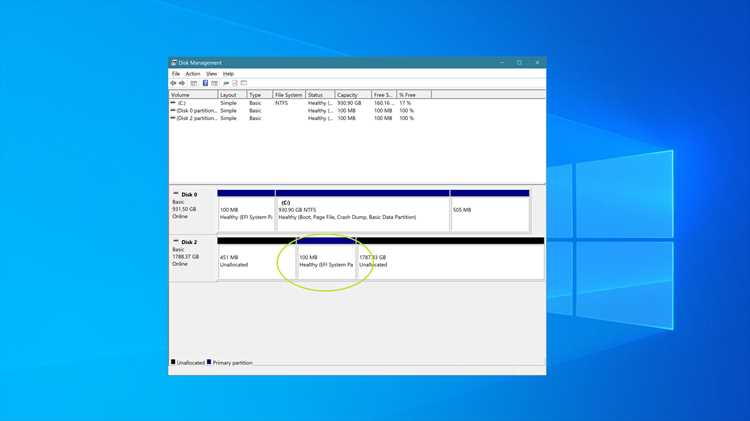
Для проверки раздела EFI используйте встроенные инструменты Windows или Linux. В Windows назначьте букву разделу через diskpart и выполните команду chkdsk S: /f, где S: – буква EFI-раздела. Параметр /f исправляет обнаруженные ошибки файловой системы.
На Linux используйте терминал с правами суперпользователя:
- sudo fsck.vfat -v /dev/sdXY – проверка и исправление ошибок файловой системы FAT32, где /dev/sdXY – EFI-раздел.
- Обратите внимание на сообщения о поврежденных секторах или отсутствующих файлах, так как это может препятствовать загрузке системы.
После проверки рекомендуется перезаписать загрузочные файлы командой bcdboot C:\Windows /s S: /f UEFI на Windows или соответствующими инструментами на Linux. Это гарантирует корректную структуру EFI и исправное функционирование загрузчика.
Использование сторонних утилит для восстановления EFI
Сторонние утилиты позволяют управлять разделами EFI и восстановить загрузчик без командной строки. На Windows популярны EasyUEFI и Rufus. EasyUEFI позволяет создавать, удалять и редактировать записи EFI, а также восстанавливать поврежденный BCD. Rufus используется для создания загрузочных носителей с корректной структурой EFI.
На Linux применяются Boot-Repair и efibootmgr. Boot-Repair автоматически сканирует диски, исправляет записи EFI и восстанавливает загрузчик. Efibootmgr позволяет вручную добавлять и изменять записи загрузки, управлять приоритетом устройств и проверять наличие поврежденных файлов.
При работе со сторонними утилитами соблюдайте следующие рекомендации:
- Создавайте резервные копии BCD и настроек EFI перед внесением изменений.
- Проверяйте совместимость утилиты с вашей версией UEFI и файловой системой.
- Используйте официальные источники для скачивания, чтобы избежать вредоносного ПО.
После завершения восстановления проверьте загрузку системы и целостность раздела EFI стандартными средствами.
Тестирование загрузки после восстановления раздела
После восстановления раздела EFI необходимо убедиться, что система загружается корректно и все загрузочные файлы функционируют. Для этого выполняются несколько проверок:
- Перезагрузка компьютера с отключением загрузочной флешки или диска восстановления. Система должна стартовать напрямую с основного диска.
- Проверка порядка загрузки в UEFI. Убедитесь, что запись с операционной системой находится на первом месте.
- Использование командной строки для диагностики:
- Windows: bootrec /scanos для проверки наличия установленных ОС.
- Linux: efibootmgr -v для отображения всех записей загрузки и их состояния.
- Запуск системы и наблюдение за поведением:
- Ошибки типа «Bootmgr is missing» или «No bootable device» указывают на неполное восстановление.
- Если система загружается корректно, выполните chkdsk или fsck для проверки целостности диска.
- При использовании мультизагрузочных конфигураций убедитесь, что все записи в меню загрузки работают и не вызывают конфликтов.
После успешного тестирования рекомендуется создать резервную копию EFI-раздела или BCD для быстрого восстановления в будущем.
Вопрос-ответ:
Как определить, есть ли раздел EFI на моем диске?
В Windows откройте Disk Management через команду diskmgmt.msc. Ищите раздел с типом EFI System Partition, обычно размером 100–300 МБ и без буквы диска. В Linux используйте команду lsblk -f или sudo fdisk -l, раздел EFI будет с файловой системой vfat и типом EFI System.
Что делать, если раздел EFI поврежден или отсутствует?
Создайте загрузочную флешку с Windows или Linux, чтобы получить доступ к среде восстановления. Через командную строку можно создать новый раздел EFI, назначить ему букву и восстановить загрузочные файлы с помощью bcdboot или аналогичных утилит. На Linux используется efibootmgr и проверка файловой системы через fsck.vfat.
Какие команды помогают восстановить загрузчик Windows вручную?
В среде восстановления откройте командную строку и назначьте букву разделу EFI через diskpart. Затем используйте последовательность команд: bootrec /fixboot, bootrec /scanos, bootrec /rebuildbcd. При ошибках выполняйте bcdboot C:\Windows /s S: /f UEFI, где C: — системный раздел с Windows, S: — EFI.
Как проверить целостность файловой системы раздела EFI?
На Windows назначьте букву разделу EFI и выполните chkdsk S: /f. На Linux используйте sudo fsck.vfat -v /dev/sdXY. Эти команды выявляют поврежденные сектора и ошибки файловой системы. После проверки рекомендуется восстановить загрузочные файлы, чтобы гарантировать правильную загрузку системы.
Можно ли использовать сторонние утилиты для восстановления EFI?
Да. На Windows применяются EasyUEFI для управления записями EFI и Rufus для создания загрузочных носителей. На Linux используют Boot-Repair для автоматического исправления загрузчика и efibootmgr для ручного управления записями. Перед изменениями создавайте резервные копии EFI и проверяйте совместимость утилиты с вашей системой.
Можно ли восстановить раздел EFI, если он полностью отсутствует на диске, и как это сделать?
Если раздел EFI отсутствует, необходимо создать его вручную. На Windows подключите загрузочную флешку с установочным образом и откройте командную строку в среде восстановления. С помощью diskpart создайте новый раздел размером 100–300 МБ, задайте тип EFI и файловую систему FAT32, затем назначьте ему букву, например S:. После этого выполните команду bcdboot C:\Windows /s S: /f UEFI, чтобы записать загрузочные файлы. На Linux создайте EFI-раздел через gdisk или parted, отформатируйте его в FAT32 и используйте efibootmgr для добавления записи загрузки. После всех действий перезагрузите компьютер и проверьте, что система стартует с нового EFI-раздела.

 Загрузка...