Содержание статьи

Атрибуты HTML определяют свойства элементов и напрямую влияют на поведение страницы. Например, атрибут href у тега <a> задаёт ссылку, а src у <img> указывает путь к изображению. Правильное добавление атрибутов позволяет управлять отображением, взаимодействием и доступностью элементов.
Для добавления атрибута важно точно знать его синтаксис. Атрибуты записываются внутри открывающего тега, имя атрибута указывается первым, после него ставится знак равенства и значение в кавычках. Например: <input type=»text» placeholder=»Введите имя»>. Ошибка в имени или формате значения приводит к некорректной работе элемента.
Некоторые атрибуты могут быть логическими, то есть их присутствие достаточно для активации функции, как checked у <input type=»checkbox»>. Другие требуют конкретного значения, например alt у <img>, которое задаёт текст при недоступности изображения. Понимание этих различий помогает избежать проблем с отображением и доступностью.
Последовательная проверка после добавления атрибутов ускоряет исправление ошибок. Браузеры отображают некорректные атрибуты либо игнорируют их, что делает тестирование на практике обязательным. Проверка включает просмотр кода страницы, использование инструментов разработчика и тестирование взаимодействия с элементами.
Определение нужного атрибута для элемента
Каждый HTML-элемент поддерживает свой набор атрибутов, которые влияют на его функциональность. Перед добавлением атрибута необходимо уточнить, какие свойства вы хотите задать. Например, у <a> основной атрибут href задаёт адрес ссылки, а target определяет, где она откроется.
Для выбора правильного атрибута рекомендуется использовать следующие шаги:
- Определить тип элемента: интерактивный, структурный или мультимедийный.
- Составить список функций, которые должен выполнять элемент на странице.
- Сопоставить функции с доступными атрибутами через официальную документацию HTML или справочные ресурсы, например MDN.
Примеры соответствия атрибутов элементам:
- <img>: src, alt, width, height
- <input>: type, value, placeholder, checked
- <button>: type, disabled, name
Необходимо учитывать совместимость атрибутов с различными браузерами. Например, атрибут download у <a> поддерживается в современных версиях Chrome, Firefox и Edge, но может быть проигнорирован в старых версиях Safari. Проверка документации и тестирование обеспечивают корректную работу всех функций элемента.
Синтаксис добавления атрибута в HTML
Атрибут добавляется внутри открывающего тега элемента. Формат записи включает имя атрибута, знак равенства и значение в кавычках. Например: <input type=»text»>. Пробел между атрибутами обязателен, порядок обычно не влияет на работу, но для читаемости рекомендуется придерживаться логической последовательности.
Основные правила синтаксиса:
- Имя атрибута пишется латиницей без пробелов, чувствительно к регистру только в XHTML.
- Значение атрибута берётся в двойные или одинарные кавычки: class=»menu» или class=’menu’.
- Некоторые атрибуты логические и могут использоваться без значения, например checked у <input type=»checkbox»>.
Примеры добавления нескольких атрибутов:
- <img src=»logo.png» alt=»Логотип» width=»200″>
- <a href=»page.html» target=»_blank» rel=»noopener»>Ссылка</a>
- <input type=»checkbox» checked name=»subscribe»>
Для сложных значений, содержащих пробелы или специальные символы, необходимо использовать кавычки. Атрибуты с неправильным синтаксисом могут быть проигнорированы браузером или вызвать ошибки в отображении и взаимодействии элементов.
Добавление нескольких атрибутов к одному тегу
Один HTML-элемент может содержать сразу несколько атрибутов, каждый из которых задаёт отдельное свойство. Атрибуты разделяются пробелами внутри открывающего тега. Например: <input type=»text» name=»username» placeholder=»Введите имя»>.
Рекомендации при добавлении нескольких атрибутов:
- Сохраняйте логическую последовательность: сначала основные атрибуты элемента, затем вспомогательные и стилизующие.
- Следите за уникальностью атрибутов. Один и тот же атрибут не должен повторяться в пределах одного тега.
- Используйте кавычки для всех значений, особенно если они содержат пробелы или специальные символы.
Примеры корректного добавления нескольких атрибутов:
- <img src=»photo.jpg» alt=»Фото пользователя» width=»150″ height=»150″>
- <a href=»document.pdf» target=»_blank» rel=»noopener» download>Скачать</a>
- <button type=»submit» disabled class=»btn-primary»>Отправить</button>
Добавление нескольких атрибутов повышает гибкость элемента, но требует точного соблюдения синтаксиса и проверки работы в браузерах, чтобы все свойства корректно применялись.
Использование значений по умолчанию и пустых атрибутов
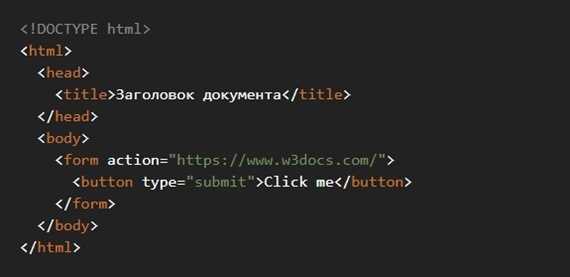
Некоторые атрибуты HTML имеют значения по умолчанию, которые активируются при отсутствии явного указания. Например, <button> с типом по умолчанию submit будет отправлять форму, даже если атрибут type не указан.
Пустые атрибуты используются для активации функции без задания конкретного значения. Логические атрибуты, такие как checked, disabled или readonly, активируются просто своим присутствием в теге: <input type=»checkbox» checked>. Присутствие атрибута без значения равнозначно его включению.
Рекомендации по использованию значений по умолчанию и пустых атрибутов:
- Перед добавлением убедитесь, что значение по умолчанию подходит для текущей задачи.
- Для логических атрибутов указывайте их без значения, если стандартное поведение полностью соответствует требуемому.
- Если необходимо изменить стандартное действие, укажите конкретное значение: <button type=»button»> вместо пропуска атрибута.
Точное понимание поведения значений по умолчанию и пустых атрибутов позволяет уменьшить код и избежать ненужных ошибок при отображении и взаимодействии элементов на странице.
Проверка корректности добавленных атрибутов в браузере
После добавления атрибутов важно убедиться, что они работают правильно в различных браузерах. Для этого используют встроенные инструменты разработчика, доступные в Chrome, Firefox, Edge и Safari. Они позволяют просмотреть HTML-код, выделить элементы и проверить применённые атрибуты.
Шаги проверки:
- Откройте страницу в браузере и включите инструменты разработчика (обычно клавиша F12 или Ctrl+Shift+I).
- Выберите интересующий элемент с помощью инспектора DOM.
- Проверьте наличие всех добавленных атрибутов и соответствие их значений синтаксису.
- Если атрибут не отображается или игнорируется, проверьте ошибки в названии, кавычках или значении.
Дополнительно рекомендуется тестировать поведение элементов при взаимодействии: клики, ввод текста, отправка форм. Логические атрибуты, например checked или disabled, должны активировать или блокировать функциональность сразу после загрузки страницы.
Для кроссбраузерной проверки используйте расширения или онлайн-валидаторы HTML, чтобы убедиться, что добавленные атрибуты поддерживаются в актуальных версиях популярных браузеров.
Исправление ошибок при некорректном использовании атрибутов

Ошибки при добавлении атрибутов могут проявляться как некорректное отображение элемента, игнорирование свойства или сбои в функциональности. Чаще всего причины связаны с опечатками в имени, неверным синтаксисом или неподдерживаемыми значениями.
Основные типы ошибок и способы их исправления:
| Ошибка | Причина | Решение |
|---|---|---|
| Атрибут не применяется | Опечатка в имени | Проверить правильность написания атрибута по документации HTML |
| Значение игнорируется | Неправильный формат или отсутствие кавычек | Обрамить значение в двойные или одинарные кавычки, убедиться в корректности символов |
| Несовместимость с браузером | Атрибут поддерживается не во всех версиях | Проверить поддержку на сайте MDN и при необходимости использовать альтернативные решения |
| Дублирование атрибута | Один и тот же атрибут указан несколько раз | Удалить повторяющийся атрибут или объединить значения, если это возможно |
После внесения исправлений рекомендуется повторно проверить элемент в браузере с использованием инструментов разработчика и тестирования взаимодействия. Это гарантирует, что все атрибуты применяются корректно и не вызывают конфликтов.
Вопрос-ответ:
Что такое атрибут в HTML и зачем он нужен?
Атрибут в HTML задаёт дополнительное свойство для элемента, влияющее на его поведение или отображение. Например, href у тега задаёт ссылку, src у указывает путь к изображению, а alt описывает изображение для доступности. Атрибуты помогают управлять функциональностью элементов, задавать стили, поведение и взаимодействие с пользователем.
Как правильно добавить атрибут к элементу HTML?
Атрибут добавляется внутри открывающего тега элемента. Запись включает имя атрибута, знак равенства и значение в кавычках, например: . Для логических атрибутов, таких как checked или disabled, достаточно просто указать имя без значения. Все атрибуты разделяются пробелами.
Можно ли добавлять несколько атрибутов к одному тегу и есть ли ограничения?
Да, один элемент может содержать несколько атрибутов, каждый из которых задаёт отдельное свойство. Например:  . Необходимо следить за уникальностью атрибутов: один и тот же атрибут не должен повторяться в пределах одного тега. Порядок атрибутов не влияет на работу, но для удобства чтения лучше придерживаться логической последовательности.
Как проверить, что добавленные атрибуты работают корректно?
Для проверки используют инструменты разработчика в браузере. Откройте страницу, выберите элемент через инспектор DOM и убедитесь, что все атрибуты присутствуют и их значения соответствуют синтаксису. Логические атрибуты, такие как checked или disabled, должны включать или блокировать функциональность сразу. Дополнительно рекомендуется тестировать элемент в разных браузерах и использовать HTML-валидаторы для проверки поддержки атрибутов.

 Загрузка...