Содержание статьи

Debian 9 (Stretch) продолжает получать обновления безопасности до конца июня 2022 года. Для стабильной работы системы важно своевременно обновлять пакеты и ядро. Это снижает риск уязвимостей и совместимости с современным ПО.
Перед началом обновления рекомендуется создать полную резервную копию /home и /etc, а также сохранить список установленных пакетов через команду dpkg —get-selections > packages-list.txt. Это позволяет восстановить систему при ошибках во время апгрейда.
Проверка текущей версии производится командой cat /etc/debian_version. Она подтверждает, что система действительно работает на Debian 9 и готова к обновлению. Также стоит убедиться в доступности актуальных репозиториев Stretch для всех установленных пакетов.
Обновление включает несколько этапов: синхронизация списка пакетов, установка обновлений безопасности, обновление системных библиотек и ядра. Правильная последовательность действий минимизирует вероятность зависаний и конфликтов пакетов.
Проверка текущей версии Debian и резервное копирование данных
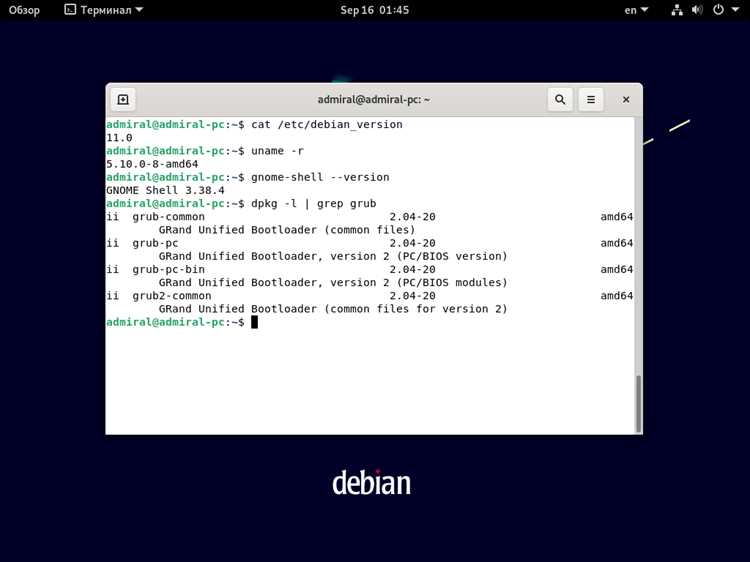
Для определения текущей версии Debian используйте команду cat /etc/debian_version. Она выведет точную версию системы, что важно для выбора правильного набора репозиториев и пакетов при обновлении. Дополнительно проверьте версию ядра через uname -r для оценки необходимости его обновления.
Создайте резервную копию ключевых директорий: /etc для настроек, /home для пользовательских данных и /var/lib для базы данных пакетов и сервисов. Рекомендуется использовать команды tar -czpf /backup/home-backup.tar.gz /home и rsync -a /etc /backup/etc-backup для надежного сохранения.
Сформируйте список установленных пакетов через dpkg —get-selections > /backup/packages-list.txt. Он понадобится для восстановления пакетов в случае проблем после обновления. После резервирования убедитесь, что созданные архивы корректно сохраняются на внешнем носителе или сетевом хранилище.
Настройка репозиториев для обновления до актуальной версии
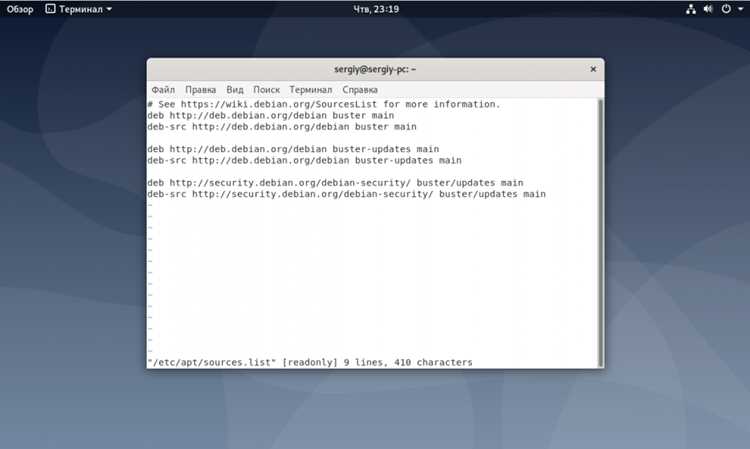
Для обновления Debian 9 убедитесь, что в файле /etc/apt/sources.list указаны официальные репозитории Stretch. Используйте строки:
deb http://deb.debian.org/debian stretch main contrib non-free
deb http://deb.debian.org/debian-security stretch/updates main contrib non-free
deb http://deb.debian.org/debian stretch-updates main contrib non-free
Удалите или закомментируйте сторонние репозитории, так как они могут вызвать конфликты при обновлении пакетов. Для этого добавьте знак # в начале строки в /etc/apt/sources.list.d/ или временно переместите файлы репозиториев в отдельную папку.
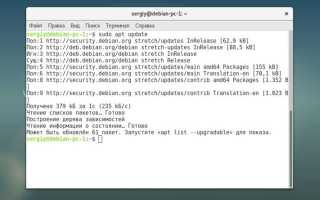
После внесения изменений выполните команду apt update для синхронизации списка пакетов. Проверьте наличие предупреждений или ошибок подключения, чтобы убедиться, что все репозитории доступны и корректно настроены.
Обновление списка пакетов и проверка доступных обновлений
Для подготовки к обновлению сначала синхронизируйте локальный кэш пакетов с репозиториями. Выполните команду apt update. Она загрузит актуальные списки доступных версий пакетов и отобразит предупреждения о недоступных источниках.
После обновления списка пакетов проверьте, какие обновления доступны:
- Команда apt list —upgradable покажет список пакетов, которые можно обновить.
- Обратите внимание на пакеты ядра (linux-image-*) и ключевые системные библиотеки (libc6, systemd).
Перед началом установки обновлений убедитесь, что на диске достаточно места. Используйте команду df -h для проверки доступной памяти в корневом разделе. Недостаток места может привести к ошибкам во время апгрейда.
Рекомендуется также выполнить apt-get check для выявления потенциальных конфликтов зависимостей или поврежденных пакетов, чтобы заранее устранить их перед обновлением.
Пошаговая установка обновлений безопасности и системных пакетов
Начните с установки обновлений безопасности с помощью команды apt upgrade —only-upgrade. Она обновит только те пакеты, для которых доступны исправления безопасности.
После этого выполните полное обновление системных пакетов через apt full-upgrade. Эта команда учитывает зависимости и при необходимости удаляет устаревшие пакеты для корректной установки новых версий.
Для контроля процесса обновления используйте флаг -y для автоматического подтверждения установки пакетов: apt full-upgrade -y. Это особенно удобно на серверах без графического интерфейса.
Обновление ядра и перезапуск системы

После обновления системных пакетов убедитесь, что установлено новое ядро, выполнив команду dpkg -l | grep linux-image. Она покажет список всех версий ядра, доступных на системе.
Если установлено несколько версий ядра, выберите актуальную для загрузки через grub или настройте загрузку по умолчанию в файле /etc/default/grub. После изменения конфигурации выполните update-grub.
Перезапустите систему командой reboot для применения нового ядра. После загрузки проверьте активное ядро через uname -r и убедитесь, что оно соответствует установленной версии.
Проверьте работоспособность критических сервисов и сетевых настроек после перезагрузки. При возникновении ошибок используйте journalctl -p err -b для анализа сообщений системы и выявления проблемных пакетов.
Проверка успешности обновления и устранение возможных ошибок
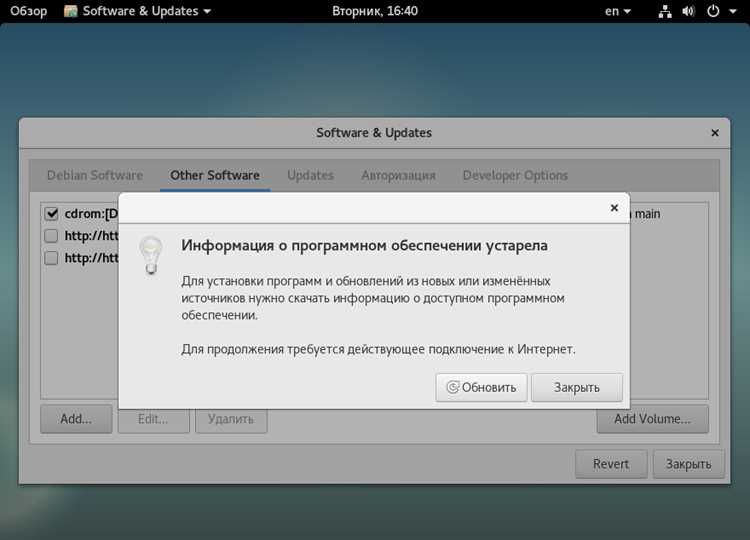
После перезагрузки проверьте текущую версию Debian командой cat /etc/debian_version и убедитесь, что она соответствует ожидаемой. Для проверки активного ядра используйте uname -r.
Проверьте список установленных пакетов и их состояния через dpkg -l | grep ^ii. Любые пакеты с пометкой rc или iU могут указывать на неполное обновление и требуют переустановки.
Для выявления ошибок в работе системы используйте journalctl -p err -b и dmesg. Они отображают критические сообщения ядра и сервисов, которые могут мешать нормальной работе.
Если обнаружены конфликты зависимостей или поврежденные пакеты, выполните apt install -f для автоматического исправления. В случае повторяющихся ошибок обратитесь к архиву логов /var/log/apt/ для детального анализа.
Проверьте работу основных сервисов: сеть, SSH, веб-серверы и базы данных. Тестирование функциональности после обновления позволяет своевременно устранить проблемы, связанные с несовместимостью пакетов.
Вопрос-ответ:
Как проверить текущую версию Debian перед обновлением?
Для определения версии системы используйте команду cat /etc/debian_version. Она покажет точное число версии, например, 9.13. Дополнительно проверьте ядро командой uname -r для оценки необходимости обновления системного ядра.
Какие каталоги нужно резервировать перед обновлением Debian 9?
Следует создать копии директорий /etc для конфигураций, /home для пользовательских данных и /var/lib для данных пакетов. Для этого можно использовать tar -czpf /backup/etc-backup.tar.gz /etc и rsync -a /home /backup/home-backup. Также рекомендуется сохранить список установленных пакетов командой dpkg —get-selections > /backup/packages-list.txt.
Какие команды позволяют обновить список пакетов и проверить доступные обновления?
Сначала синхронизируйте списки пакетов через apt update. После этого используйте apt list —upgradable, чтобы увидеть все пакеты, доступные для обновления. Рекомендуется проверить наличие свободного места на диске с помощью df -h и выполнить apt-get check для выявления потенциальных проблем с зависимостями.
Как корректно установить обновления безопасности и системные пакеты в Debian 9?
Сначала примените только обновления безопасности командой apt upgrade —only-upgrade. Затем выполните полное обновление всех пакетов через apt full-upgrade, учитывая зависимости и возможное удаление устаревших пакетов. При возникновении конфликтов используйте apt install -f для исправления нарушенных зависимостей.
Какие действия нужно выполнить после обновления ядра и перезагрузки системы?
Проверьте активное ядро командой uname -r и убедитесь, что оно соответствует установленной версии. Проанализируйте состояние пакетов через dpkg -l | grep ^ii. Для выявления ошибок используйте journalctl -p err -b и dmesg. Проверьте работу основных сервисов, включая сеть, SSH и веб-серверы, чтобы убедиться в корректной работе системы.
Как безопасно восстановить систему, если обновление Debian 9 прошло с ошибками?
Если после обновления система работает нестабильно или некоторые пакеты не функционируют, сначала загрузитесь с предыдущей версии ядра через меню GRUB. Проверьте список поврежденных пакетов командой dpkg —audit и исправьте их через apt install -f. Восстановите конфигурационные файлы из резервной копии, например /backup/etc-backup.tar.gz, и при необходимости переустановите ключевые пакеты из сохраненного списка dpkg —set-selections. После этого перезагрузите систему и проверьте работу сервисов, включая сеть, SSH и веб-серверы.

 Загрузка...