Содержание статьи
Файлы с расширением .sketch создаются в программе Sketch и содержат векторные макеты интерфейсов, иконки и прототипы. Они изначально предназначены для работы на macOS, поэтому попытка открыть их напрямую на Windows или мобильных устройствах обычно приводит к ошибкам или некорректному отображению.
На компьютерах с macOS открыть файл Sketch можно через официальное приложение Sketch версии не ниже 70. Для версий старше 50 доступна поддержка экспорта в форматы PDF, SVG и PNG, что позволяет просматривать и делиться макетами без полного приложения. На Windows и Linux необходимо использовать конвертеры или программы-аналоги, такие как Lunacy или Figma, которые распознают слои и позволяют редактировать контент.
На мобильных устройствах Sketch-файлы напрямую не открываются. Для просмотра достаточно конвертировать файл в PDF или использовать облачные сервисы Sketch Cloud и Figma Mirror, которые синхронизируют макеты и сохраняют интерактивные элементы. Такой подход сохраняет структуру проекта и позволяет обсуждать дизайн с командой без доступа к macOS.
Перед открытием файла важно проверить его размер и наличие встроенных шрифтов и плагинов. Файлы, превышающие 200 МБ или использующие нестандартные шрифты, могут отображаться неправильно в конвертерах, поэтому рекомендуется экспортировать отдельные страницы или слои для просмотра на других платформах.
Как открыть файл Sketch на компьютере и в приложении
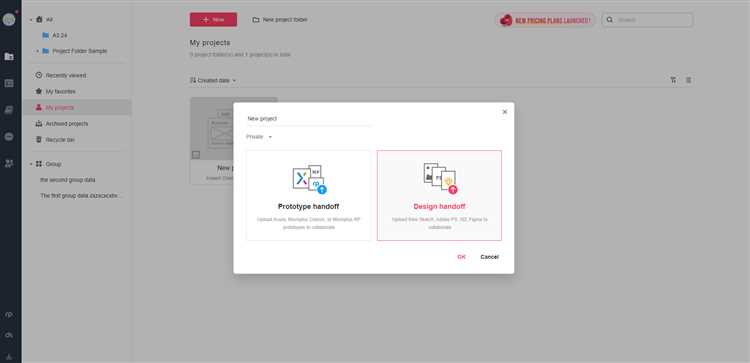
На macOS для открытия файла .sketch используйте официальное приложение Sketch версии 70 и выше. Достаточно дважды кликнуть по файлу или открыть его через меню File → Open. При открытии больших проектов рекомендуется отключить ненужные плагины, чтобы ускорить загрузку и избежать сбоев.
На Windows напрямую открыть Sketch-файл нельзя, но можно использовать программу Lunacy версии 8 и выше. Она полностью поддерживает слои, символы и экспорт в PNG, SVG или PDF. В Lunacy можно открыть файл через File → Open или перетащив файл в окно приложения.
Для кроссплатформенного редактирования подходят облачные решения: Figma и Sketch Cloud. Sketch-файл загружается через кнопку Upload, после чего проект становится доступен для просмотра на Windows, macOS и мобильных устройствах. При этом сохраняются все артборды и интерактивные элементы.
На мобильных устройствах для просмотра макетов используйте Figma Mirror или Sketch Cloud App. Эти приложения позволяют открывать проекты без конвертации, синхронизируя все изменения с основным Sketch-файлом. Для небольших правок лучше экспортировать страницы в PNG или PDF и открывать их стандартными просмотрщиками.
Перед открытием файла проверяйте наличие встроенных шрифтов и размер проекта. Файлы более 200 МБ или с нестандартными шрифтами могут некорректно отображаться в конвертерах и мобильных приложениях, поэтому целесообразно экспортировать отдельные страницы или слои для совместного просмотра.
Проверка совместимости Sketch с вашей операционной системой
Sketch работает только на macOS начиная с версии 10.14 Mojave. Файлы, созданные в последних версиях Sketch (70 и выше), не гарантируют корректное открытие на более старых macOS. Перед установкой убедитесь, что система обновлена и имеет минимум 4 ГБ оперативной памяти и 2 ГГц процессор для стабильной работы крупных проектов.
Для пользователей Windows и Linux прямое открытие Sketch-файлов невозможно. Необходимы сторонние приложения, такие как Lunacy или облачные сервисы Figma и Sketch Cloud. Lunacy поддерживает Windows 10 и выше, обеспечивая полное чтение слоев, символов и текста.
Мобильные устройства с iOS версии 13 и выше могут просматривать Sketch-файлы через Sketch Cloud или Figma Mirror. Android поддерживается только через Figma Mirror. При этом интерактивные элементы сохраняются, но редактирование ограничено просмотром и комментариями.
Перед попыткой открыть файл проверяйте его версию и размер. Sketch-файлы старых версий (до 50) иногда требуют экспорта в более старый формат для корректной работы на текущей системе. Файлы более 200 МБ могут замедлять работу конвертеров и мобильных приложений.
Использование официального приложения Sketch на macOS
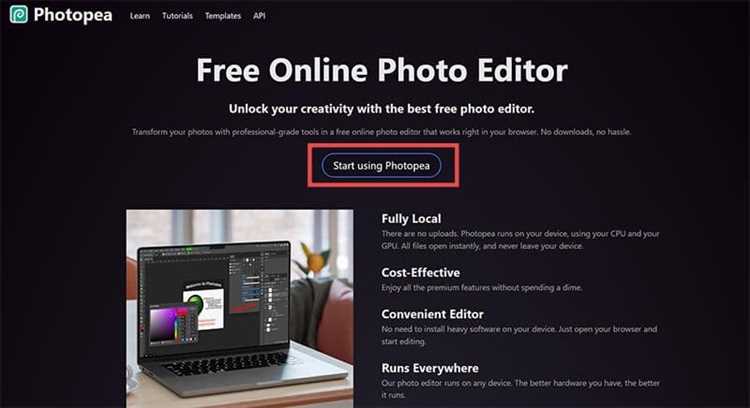
Для открытия файла .sketch на macOS установите последнюю версию Sketch с официального сайта или через Mac App Store. Минимальные системные требования: macOS 10.14 Mojave, 4 ГБ оперативной памяти и 2 ГГц процессор. Для крупных проектов рекомендуется 8 ГБ RAM и SSD-диск для ускорения загрузки.
Откройте файл через File → Open или двойным кликом по документу. Если файл содержит плагины, которых нет в системе, Sketch предложит отключить их, чтобы избежать ошибок при загрузке. Для проектов старых версий можно использовать функцию File → Convert to Latest Version для совместимости с текущей версией Sketch.
Sketch автоматически распознает встроенные шрифты и цвета, но при отсутствии нестандартного шрифта приложение предложит заменить его ближайшим доступным. Для сохранения структуры макета рекомендуется экспортировать копии страниц в PDF или SVG перед обменом с другими платформами.
Использование панели Layers и Symbols позволяет быстро находить элементы и управлять сложными проектами. Функция Export → Selected Artboards позволяет сохранять отдельные страницы или элементы для передачи в другие приложения, сохраняя векторное качество и слои.
Открытие Sketch-файлов на Windows через альтернативные программы
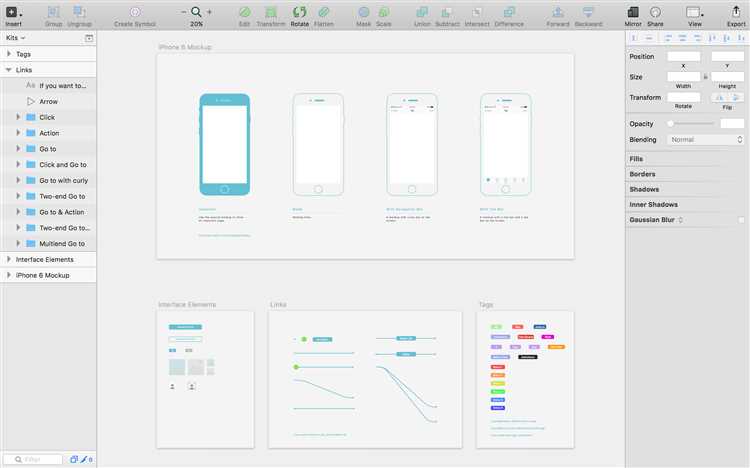
На Windows файлы .sketch напрямую не открываются, поэтому необходимы альтернативные программы, которые распознают слои и макеты. Основные решения:
- Lunacy – бесплатное приложение для Windows 10 и выше. Поддерживает чтение слоев, символов, текста и эффектов. Открытие файла осуществляется через File → Open или перетаскивание в окно приложения.
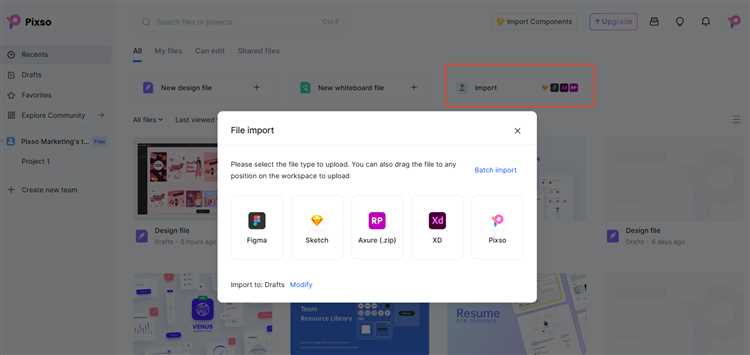
- Figma – облачный сервис с десктопным приложением. Файл Sketch можно загрузить через кнопку Import. После импорта доступны редактирование, комментарии и совместная работа.
- Avocode – платная программа для просмотра и экспорта макетов. Позволяет извлекать изображения, CSS-код и шрифты, но редактирование слоев ограничено.
Рекомендации при работе с Sketch на Windows:
- Проверяйте версию файла Sketch. Файлы старше версии 50 могут требовать конвертации через macOS для корректного открытия в Lunacy или Figma.
- Перед импортом удаляйте ненужные страницы и слои, чтобы снизить нагрузку на систему и ускорить загрузку.
- Используйте экспорт в PDF или PNG для обмена проектами с коллегами без macOS, если редактирование не требуется.
- Следите за шрифтами. Нестандартные шрифты могут отображаться некорректно; в Lunacy и Figma рекомендуется заменять их на аналогичные.
Конвертация Sketch в другие форматы для просмотра и редактирования

Sketch-файлы можно конвертировать для работы на других платформах или приложениях. На macOS используйте встроенную функцию File → Export для сохранения отдельных артбордов или слоев в форматах PNG, JPG, SVG и PDF. Это позволяет просматривать макеты на Windows, Linux или мобильных устройствах без Sketch.
Для редактирования на Windows и в облачных сервисах применяют конвертацию в Figma. В Figma нажмите File → Import и выберите Sketch-файл. После импорта сохраняются все слои, символы и группы, что позволяет редактировать макет как оригинальный проект.
Если требуется пакетная конвертация или автоматизация, можно использовать скрипты командной строки или сторонние утилиты, например sketchtool или Lunacy. Они позволяют экспортировать все страницы сразу в SVG или PDF, сохраняя структуру и стили макета.
При конвертации обращайте внимание на шрифты и эффекты. Не все нестандартные шрифты корректно отображаются в конвертированных файлах, поэтому для совместной работы рекомендуется заменять их на стандартные или встроенные системные шрифты перед экспортом.
Открытие Sketch-файлов на мобильных устройствах

Sketch-файлы напрямую не открываются на iOS и Android. Для просмотра и частичного взаимодействия используются мобильные приложения и облачные сервисы. На iOS версии 13 и выше можно использовать Sketch Cloud и Figma Mirror, на Android поддерживается только Figma Mirror. Эти приложения синхронизируют макеты с десктопной версией и позволяют просматривать артборды, комментарии и интерактивные элементы.
Для обмена файлами без приложений можно экспортировать проект в PDF или PNG, что обеспечивает универсальный просмотр на любых устройствах. При этом сохраняется структура страниц и визуальные элементы, но недоступно редактирование слоев и символов.
Ниже приведены ключевые параметры совместимости Sketch-файлов с мобильными устройствами:
| Платформа | Поддержка приложений | Редактирование | Просмотр интерактивных элементов |
|---|---|---|---|
| iOS 13+ | Sketch Cloud, Figma Mirror | Нет | Да |
| Android 8+ | Figma Mirror | Нет | Да |
| Любое устройство | PDF/PNG | Нет | Нет |
Перед загрузкой файлов на мобильные приложения убедитесь, что проект не превышает 150–200 МБ, иначе синхронизация может занимать значительное время и привести к замедлению работы приложения.
Советы при проблемах с открытием или поврежденными файлами Sketch
Если файл .sketch не открывается в официальном приложении на macOS, первым шагом проверьте его версию. Файлы, созданные в более новых версиях Sketch, могут не поддерживаться устаревшими релизами. В таких случаях обновите Sketch до последней версии через Mac App Store или официальный сайт.
При повреждении файла попробуйте восстановить его через встроенный механизм резервного копирования Sketch. Программа автоматически создает .sketchbackup файлы в той же папке, что и оригинал. Переименуйте резервную копию в .sketch и попробуйте открыть повторно.
Для работы на Windows используйте Lunacy или Figma. Если файл частично загружается с отсутствующими слоями или элементами, экспортируйте поврежденные страницы в PDF или SVG через macOS и импортируйте их в альтернативные приложения. Это позволяет сохранить визуальную структуру макета для дальнейшей работы.
Проблемы с шрифтами и плагинами решаются заменой нестандартных шрифтов на системные и отключением отсутствующих плагинов. Для крупных проектов рекомендуется открывать файл на компьютере с не менее 8 ГБ RAM и SSD, чтобы снизить вероятность сбоев при загрузке.
Вопрос-ответ:
Можно ли открыть Sketch-файл на Windows без macOS?
Прямое открытие Sketch-файлов на Windows невозможно, так как приложение Sketch работает только на macOS. Для работы с файлами используют сторонние программы, например Lunacy или облачные сервисы Figma и Sketch Cloud. Lunacy позволяет открывать слои, символы и текст, а Figma обеспечивает просмотр и редактирование через браузер или десктопное приложение. Для передачи макетов коллегам без macOS удобно экспортировать страницы в PDF или PNG.
Что делать, если Sketch-файл не открывается на Mac и выдает ошибку?
Если файл не открывается, сначала проверьте его версию и соответствие версии Sketch на вашем Mac. Файлы, созданные в более новых версиях приложения, могут требовать обновления Sketch. Также убедитесь, что файл не поврежден: Sketch автоматически сохраняет резервные копии с расширением .sketchbackup. Переименуйте резервную копию в .sketch и попробуйте открыть снова. При больших проектах отключите плагины, которые отсутствуют на вашем Mac, чтобы снизить нагрузку.
Как просматривать Sketch-файлы на мобильном устройстве?
На iOS можно использовать Sketch Cloud или Figma Mirror для просмотра макетов. Эти приложения синхронизируют артборды с десктопной версией и позволяют видеть слои, комментарии и интерактивные элементы. На Android поддерживается только Figma Mirror. Для устройств без этих приложений проект можно экспортировать в PDF или PNG, чтобы просматривать страницы без доступа к Sketch.
Можно ли конвертировать Sketch-файл для редактирования на Windows?
Да, для редактирования на Windows Sketch-файл можно загрузить в Figma или открыть через Lunacy. Figma импортирует слои, символы и группы, позволяя изменять макет как на macOS. Lunacy поддерживает чтение слоев и текстов, а также экспорт в PNG, SVG и PDF. Для больших проектов рекомендуется сначала удалить ненужные страницы или слои, чтобы ускорить загрузку и снизить вероятность ошибок при открытии.

 Загрузка...