Содержание статьи
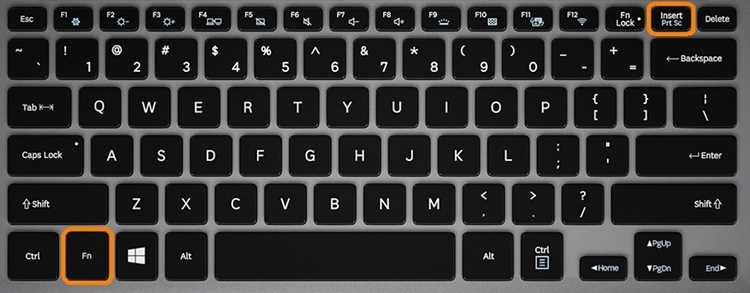
Скриншот активного окна – быстрый способ зафиксировать нужную информацию без лишних элементов интерфейса. На Windows это делается комбинацией Alt + PrtScn, которая сохраняет изображение только выбранного окна в буфер обмена. Для MacOS используйте Cmd + Shift + 4, затем нажмите Пробел и кликните по окну – снимок сохранится на рабочем столе.
На Android-смартфонах с Android 12 и новее нажмите кнопку питания + громкость вниз и выберите «Скриншот окна» в меню. На iPhone с Face ID удерживайте боковую кнопку + громкость вверх, а с Touch ID – кнопку «Домой» + боковую кнопку. Для редактирования сразу после съемки используйте встроенные инструменты обрезки и аннотаций.
Если стандартные методы не подходят, установите сторонние утилиты. На Windows – ShareX или Lightshot, на MacOS – CleanShot X. Для телефонов подойдут Screenshot Easy (Android) или Tailor (iOS) для автоматической склейки длинных скриншотов. Выбирайте инструменты с поддержкой облачного сохранения, если часто работаете с несколькими устройствами.
Какие комбинации клавиш использовать для скриншота окна в Windows
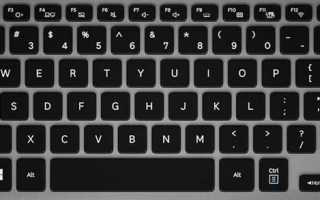
В Windows основная комбинация для захвата активного окна – Alt + Print Screen. Она сохраняет изображение только того окна, которое находится в фокусе, исключая панель задач и другие элементы рабочего стола. Скриншот помещается в буфер обмена, откуда его можно вставить в Paint, Word или другой редактор через Ctrl + V. Метод работает во всех версиях Windows, включая 10 и 11, но не сохраняет файл автоматически.
Для мгновенного сохранения скриншота активного окна в файл используйте Win + Alt + Print Screen. Эта комбинация доступна только в Windows 10 и новее и требует включенной функции Xbox Game Bar. Изображение сохраняется в папку Видео\Клипы с именем, содержащим дату и время. Если папка не создается автоматически, проверьте настройки Game Bar в разделе Параметры → Игры → Захваты.
Win + Shift + S открывает панель инструментов «Ножницы» в режиме выделения области. После нажатия выберите опцию «Окно» в верхней панели, затем кликните по нужному окну – скриншот скопируется в буфер. Преимущество метода в возможности редактирования изображения сразу после захвата: обрезка, добавление пометок или сохранение в разных форматах через всплывающее уведомление.
В Windows 11 добавлена комбинация Win + Print Screen, которая сохраняет скриншот всего экрана в папку Изображения\Снимки экрана. Чтобы захватить только активное окно, сначала нажмите Alt, затем Win + Print Screen – система сохранит изображение окна в той же директории. Метод удобен для быстрого доступа к файлам без дополнительных действий с буфером обмена.
Для пользователей PowerToys доступна утилита «Screen Ruler», позволяющая захватывать окна с помощью горячих клавиш, назначенных вручную. Установите приложение, перейдите в раздел «Screen Ruler» и настройте комбинацию, например, Ctrl + Shift + W. После нажатия курсор превратится в инструмент выделения – кликните по окну, и скриншот сохранится в указанную папку или буфер. Поддерживается настройка формата файла (PNG, JPEG) и качества сжатия.
Как сделать снимок активного окна на macOS с помощью горячих клавиш
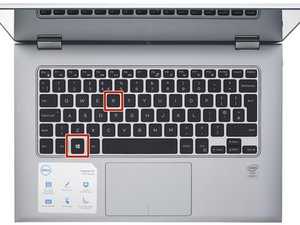
На macOS захват активного окна выполняется комбинацией Shift + Command + 4, после чего нужно нажать Пробел. Курсор превратится в камеру, а окно подсветится синим – клик по нему сохранит снимок на рабочий стол в формате .png. Если требуется скопировать изображение в буфер обмена вместо сохранения, добавьте клавишу Control к исходной комбинации.
Для точной настройки области захвата используйте клавиши-модификаторы после активации режима скриншота (до нажатия Пробел):
| Клавиша | Действие |
|---|---|
Shift |
Фиксирует одну из сторон выделения (горизонтальную или вертикальную) |
Option |
Масштабирует выделение от центра |
Пробел |
Переключает режим захвата окна/элемента интерфейса |
Снимки сохраняются с именем Снимок экрана [дата] в [время].png. Изменить формат (например, на .jpg или .pdf) и место сохранения можно через Терминал командой defaults write com.apple.screencapture type [формат] && killall SystemUIServer. Для временного переноса файлов в другую папку используйте defaults write com.apple.screencapture location [путь].
Способы захвата только нужного окна в Linux через системные инструменты
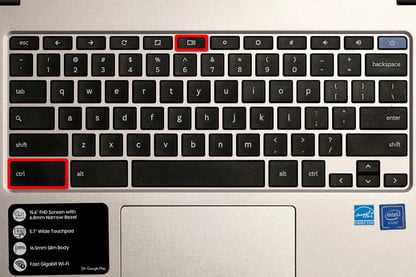
В Linux доступны инструменты для захвата активного окна без сторонних приложений. Базовый метод – использование комбинации клавиш Alt + Print Screen, которая сохраняет скриншот текущего окна в буфер обмена или файл (зависит от дистрибутива). В Ubuntu и Fedora результат по умолчанию сохраняется в ~/Pictures/Screenshots/, в Arch Linux – в буфер, если не настроено иное.
Для более гибкого управления подходит утилита scrot. Установите её через пакетный менеджер (sudo apt install scrot для Debian/Ubuntu) и выполните команду:
scrot -u -b– захват активного окна с учётом границ (-b) и фокуса (-u).scrot -u -b -d 3– задержка в 3 секунды перед снимком, чтобы переключиться на нужное окно.- Результат сохраняется в текущую директорию с именем в формате
год-месяц-день-время_разрешение_scrot.png.
maim – альтернатива scrot с расширенными возможностями. Установите через sudo apt install maim и используйте:
maim -i $(xdotool getactivewindow)– захват окна по его ID (требуетxdotool).maim -x $(xdotool getactivewindow) | xclip -selection clipboard -t image/png– копирование в буфер обмена.- Поддерживает формат
--format=jpgдля уменьшения размера файла.
В KDE Plasma встроен инструмент Spectacle. Запустите его через меню приложений или командой spectacle, выберите режим «Активное окно» и нажмите «Сделать снимок». Настройки позволяют задать горячие клавиши (Ctrl+Alt+Print по умолчанию) и путь сохранения. В GNOME аналогичную функцию выполняет gnome-screenshot с флагом -w:
gnome-screenshot -w– захват активного окна.gnome-screenshot -w -d 5– задержка в 5 секунд.- Для копирования в буфер добавьте
-c.
Для захвата окон с прозрачностью или тенями используйте import из пакета imagemagick. Пример команды:
import -window $(xdotool getactivewindow) screenshot.png– сохраняет окно с тенями.import -window root -crop WxH+X+Y screenshot.png– захват по координатам (получите их черезxwininfo).
Если требуется автоматизация, создайте скрипт на Bash. Пример для scrot:
#!/bin/bash
scrot -u -b ~/Screenshots/window_%Y-%m-%d_%H-%M-%S.png
notify-send "Скриншот сохранён" "Файл: ~/Screenshots/window_$(date +%Y-%m-%d_%H-%M-%S).png"
Назначьте скрипту горячую клавишу через настройки системы (например, в KDE: «Параметры системы» → «Сочетания клавиш»). Для xdotool добавьте проверку фокуса окна перед захватом.
Как сохранить скриншот активного окна на Android без лишних элементов
На Android 12 и новее используйте комбинацию кнопка питания + громкость вниз. Удерживайте обе кнопки 1–2 секунды – система сделает снимок только активного окна, исключая панель уведомлений и навигационную панель. Если метод не срабатывает, проверьте настройки: перейдите в Настройки → Специальные возможности → Дополнительные настройки и активируйте опцию «Скриншот части экрана». На устройствах Samsung с One UI 5.0+ аналогичная функция доступна через Настройки → Дополнительные функции → Снимки экрана и запись экрана.
Для редактирования сразу после создания скриншота нажмите на миниатюру в левом нижнем углу. Встроенный редактор позволяет обрезать изображение, удаляя ненужные элементы: выделите область инструментом «Обрезка» и подтвердите действие. На Xiaomi и POCO с MIUI 14 используйте жест три пальца вниз – он делает снимок активного окна без дополнительных шагов. Если требуется сохранить только содержимое без рамок приложения, выберите режим «Без рамки» в редакторе.
Сторонние приложения расширяют возможности: Screenshot Easy (доступно в Google Play) предлагает захват активного окна через плавающую кнопку или встряхивание устройства. В настройках приложения включите «Игнорировать системные панели» и выберите формат сохранения (PNG для качества, JPEG для экономии места). Для устройств с root-доступом подойдет Screen Master – он позволяет скрыть статус-бар и навигационные кнопки до создания скриншота.
Сохраните результат в нужную папку: по умолчанию скриншоты хранятся в «Галерея → Скриншоты» или «Файлы → Внутренняя память → Pictures → Screenshots». Чтобы избежать дубликатов, удалите лишние элементы сразу после редактирования. На Android 13 и выше используйте Google Фото для автоматической обрезки: откройте снимок, нажмите «Редактировать» → «Обрезка» и выберите область активного окна с помощью направляющих линий.
Инструменты для создания скриншота окна на iPhone с iOS
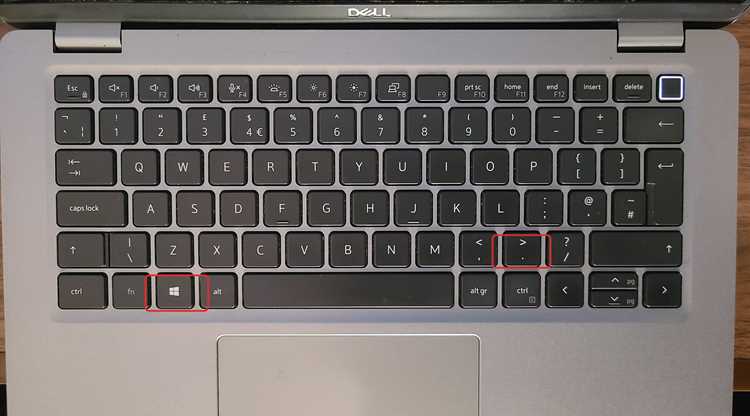
Встроенная функция iOS позволяет делать скриншоты активного окна без сторонних приложений. Нажмите одновременно кнопку блокировки (на правой стороне устройства) и кнопку «Домой» (для моделей с Touch ID) или кнопку увеличения громкости (для iPhone с Face ID). Снимок сохранится в приложении Фото в альбоме Снимки экрана. Для редактирования нажмите на миниатюру, появившуюся в левом нижнем углу экрана.
С iOS 17 появилась возможность захватывать только активное окно через AssistiveTouch. Активируйте функцию в Настройки → Универсальный доступ → Касание → AssistiveTouch, затем выберите Создать жест. Нажмите Снимок экрана в меню AssistiveTouch, и система предложит выбрать окно для захвата. Метод удобен для пользователей с ограниченной подвижностью или при поломке физических кнопок.
Shortcuts (Быстрые команды) – мощный инструмент для автоматизации скриншотов. Создайте новую команду: добавьте действие Сделать снимок экрана, затем Сохранить файл в нужную папку или Поделиться через выбранный сервис. Запускайте команду голосом через Siri или через виджет на экране блокировки. Поддерживается захват прокручиваемых страниц с помощью сторонних скриптов, например, Take Scrolling Screenshot из галереи Shortcuts.
Для продвинутых пользователей подойдет Xcode от Apple. Подключите iPhone к Mac, откройте Xcode → Window → Devices and Simulators, выберите устройство и нажмите Take Screenshot. Метод полезен для захвата окон приложений в процессе разработки или тестирования, так как позволяет получить снимок без уведомлений и системных элементов интерфейса.
Приложение Tailor (бесплатное с покупками внутри) автоматически объединяет несколько скриншотов в один длинный снимок. После установки сделайте серию снимков прокручиваемого контента (например, чата или веб-страницы), откройте Tailor – приложение само склеит их в единое изображение. Поддерживает редактирование: обрезку, размытие и добавление аннотаций. Работает офлайн, без регистрации.
Для захвата окон с задержкой используйте CleanShot X (только через Mac). Подключите iPhone к компьютеру, запустите CleanShot X и выберите Capture iOS Screen. Инструмент позволяет установить таймер до 10 секунд, чтобы подготовить экран, и захватывает окно без рамок устройства. Поддерживает аннотации, запись видео и облачное хранение. Требует подписки, но предлагает 7-дневный пробный период.
В корпоративной среде удобен Jamf Pro или Mosyle Manager. Администраторы могут удаленно делать скриншоты окон на управляемых iPhone через панель управления. Функция полезна для мониторинга активности сотрудников или диагностики проблем без физического доступа к устройству. Требует настройки MDM-профиля и согласия пользователя на корпоративное управление.
Для захвата окон в играх или приложениях с защитой от скриншотов (например, банковских) используйте QuickTime Player на Mac. Подключите iPhone через кабель Lightning, откройте QuickTime Player, выберите Файл → Новая видеозапись, затем в выпадающем меню рядом с кнопкой записи выберите iPhone. Нажмите Запись, затем остановите её – видео сохранится на Mac, где можно вырезать нужный кадр. Метод обходит ограничения iOS на скриншоты в защищенных приложениях.
Где хранятся скриншоты активных окон на разных операционных системах
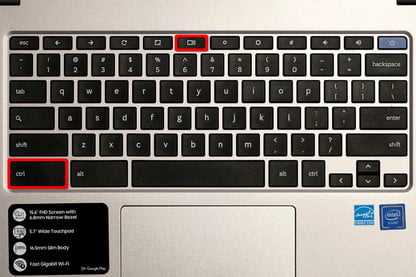
На Windows скриншоты активных окон, сделанные через Alt + PrtScn, не сохраняются в отдельный файл автоматически. Изображение копируется в буфер обмена, и его нужно вставить в графический редактор (например, Paint) и сохранить вручную. Если используется инструмент Ножницы (Snipping Tool) или Фрагмент и набросок (Snip & Sketch), файлы по умолчанию сохраняются в папку Изображения\Снимки экрана. В Windows 11 путь может отличаться: C:\Users\[Имя_пользователя]\Pictures\Screenshots.
macOS сохраняет скриншоты активных окон, сделанные комбинацией Cmd + Shift + 4 + пробел, на рабочий стол в формате Снимок экрана [дата] в [время].png. Изменить место хранения можно через Терминал командой: defaults write com.apple.screencapture location [путь], после чего выполнить killall SystemUIServer. Альтернативный способ – использование приложения Снимок экрана, где путь настраивается в параметрах.
В Linux расположение скриншотов зависит от используемого инструмента. Стандартные утилиты, такие как GNOME Screenshot (Ubuntu), сохраняют файлы в ~/Изображения или /home/[пользователь]/Pictures. Для Flameshot путь настраивается в настройках приложения, по умолчанию – ~/Pictures/Flameshot. При использовании scrot через терминал (scrot -u) файл сохраняется в текущую директорию, если не указан другой путь.
- Android: Скриншоты активных окон (например, через
Громкость вниз + Питание) сохраняются вDCIM/ScreenshotsилиPictures/Screenshots. На устройствах Samsung –DCIM/ScreenCapture. Доступ к папке возможен через файловый менеджер или галерею. - iOS: Снимки экрана сохраняются в приложении Фото в альбоме Снимки экрана. Путь в файловой системе недоступен без джейлбрейка, но файлы можно экспортировать через iCloud или AirDrop.
Для быстрого доступа к скриншотам на любой ОС рекомендуется использовать облачные сервисы (Google Диск, OneDrive) или сторонние утилиты с автосохранением. Например, ShareX (Windows) позволяет настроить произвольный путь и формат файлов, а CleanShot X (macOS) предлагает облачное хранение с историей. На телефонах удобно использовать приложения с функцией редактирования и мгновенной отправки (например, Snapseed или Lightshot).
Как редактировать скриншот окна сразу после создания на ПК и телефоне
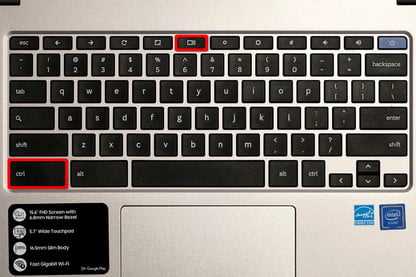
На Windows скриншот активного окна, сделанный через Alt + PrtScn, автоматически копируется в буфер обмена. Вставьте его в Paint (Ctrl + V) или Paint 3D для базового редактирования: обрезки (Ctrl + Shift + X в Paint 3D), добавления стрелок (инструмент «Фигуры») или текста. Для расширенных функций используйте Snipping Tool (встроен в Windows 11) – он открывает скриншот сразу в редакторе с возможностью выделения областей, размытия и сохранения в PNG/JPEG.
На macOS скриншот окна (Cmd + Shift + 4, затем Пробел) сохраняется на рабочий стол. Дважды кликните по файлу, чтобы открыть его в Preview. Здесь доступны инструменты обрезки (значок ножниц), аннотации (текст, фигуры, подписи), регулировка цвета и экспорт в другие форматы. Для быстрого размытия конфиденциальных данных выделите область и примените фильтр «Размытие» через меню «Инструменты».
На Android большинство производителей интегрируют редактор в штатное приложение для скриншотов. Например, на Samsung после создания скриншота (Громкость вниз + Питание) появляется панель с кнопкой «Редактировать». Доступны: обрезка, рисование пальцем или стилусом, добавление стикеров, размытие и даже удаление объектов с помощью AI (функция «Object Eraser» в One UI 5.0+). На чистом Android (Pixel) редактор открывается через уведомление о скриншоте – поддерживает базовые инструменты и сохранение в Google Фото.
На iPhone скриншот (Боковая кнопка + Громкость вверх) сразу открывается в мини-редакторе. Коснитесь превью в левом нижнем углу, чтобы перейти к полноэкранному режиму. Инструменты включают обрезку, поворот, рисование Apple Pencil (на поддерживаемых моделях), добавление текста и подписей. Для размытия используйте инструмент «Маркер» с низкой прозрачностью. Готовый скриншот можно отправить в приложения (например, Notes) или сохранить в «Файлы» без потери качества.
Какие приложения упрощают захват активного окна на Windows и macOS
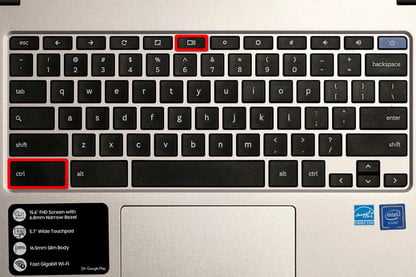
На Windows встроенный инструмент «Ножницы» (Snipping Tool) позволяет захватывать активное окно через комбинацию Alt + Print Screen, но его функционал ограничен. Для расширенных возможностей подойдёт ShareX – бесплатное приложение с поддержкой горячих клавиш, аннотаций, автоматического сохранения в облако и даже записи GIF. В настройках можно задать захват только активного окна без фона, что удобно для документации или скриншотов интерфейсов. Альтернатива – Greenshot, который интегрируется с буфером обмена и сторонними сервисами (например, Imgur), но требует ручной настройки горячих клавиш.
macOS предлагает штатный снимок экрана через Cmd + Shift + 4, после чего нужно нажать пробел и выбрать окно. Для автоматизации процесса лучше использовать CleanShot X – платное приложение с функцией захвата активного окна без теней, редактированием на лету и облачным хранилищем. Бесплатная альтернатива – Monosnap, поддерживающая аннотации, запись видео и быструю загрузку в облако. Оба инструмента позволяют исключить фон окна и настроить горячие клавиши под свои задачи.
Для кроссплатформенных решений подойдёт Lightshot (Windows/macOS) – минималистичный инструмент с мгновенным редактированием и возможностью делиться скриншотами через уникальную ссылку. Однако он не сохраняет историю и требует ручного сохранения. Snagit (платный) – универсальный вариант с расширенными функциями: захват прокручиваемых окон, запись экрана и встроенный редактор с шаблонами. Подходит для профессиональной работы, но избыточен для разовых задач.

 Загрузка...