Содержание статьи

Сетевое оборудование MikroTik требует регулярного резервного копирования конфигурации. Потеря настроек из-за сбоя, неверного обновления или случайного удаления приводит к простоям сети от 30 минут до нескольких часов. Winbox – единственный инструмент, который позволяет создать полный бэкап без использования командной строки, сохраняя все параметры: интерфейсы, firewall, NAT, DHCP, VPN и даже сертификаты.
Файл бэкапа MikroTik имеет расширение .backup и содержит зашифрованную копию всей конфигурации. Его размер зависит от сложности настроек: для базового роутера – 10–50 КБ, для маршрутизатора с 50+ правилами firewall – до 200 КБ. Восстановление из такого файла занимает 1–2 минуты, но требует точного соответствия версии RouterOS. Версия Winbox должна быть не ниже 3.37 – в более ранних сборках возможны ошибки при экспорте.
Бэкап через Winbox не сохраняет данные с USB-накопителей, лицензии и пользовательские скрипты. Для их резервирования используйте отдельные команды в терминале: /file print для списка файлов и /system license export для лицензии. Храните бэкапы на защищённом сервере или в облаке – локальное копирование на ПК не защищает от аппаратных сбоев.
Бэкап MikroTik через Winbox: пошаговая инструкция

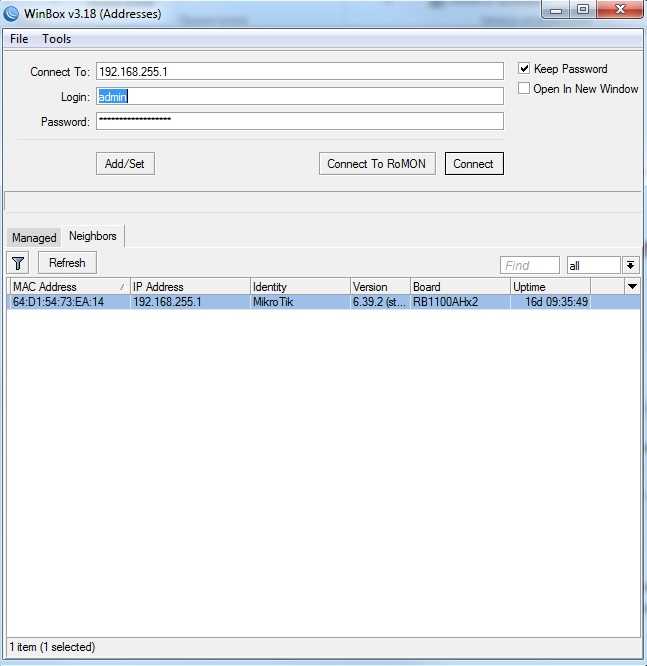
Подключитесь к маршрутизатору через Winbox, используя учетные данные администратора. В поле Connect To введите IP-адрес устройства или выберите его из списка обнаруженных устройств. Убедитесь, что соединение установлено без ошибок – в нижней части окна Winbox отображается зеленый индикатор.
Перейдите в раздел Files через боковое меню или выбрав соответствующую иконку на панели инструментов. Здесь отображаются все файлы, хранящиеся в памяти устройства, включая предыдущие бэкапы. Если папка пуста, это не повод для беспокойства – просто следуйте дальнейшим шагам.
Нажмите кнопку Backup в верхней части окна. В открывшемся диалоге укажите имя файла бэкапа, например, router_backup_20240515. Избегайте использования пробелов и специальных символов – допустимы только латиница, цифры и подчеркивания. Включите опцию Encrypt Backup, если требуется защитить файл паролем.
Выберите параметры бэкапа: Configuration (сохраняет настройки) и License (сохраняет лицензию). Для полного восстановления системы рекомендуется оставить оба пункта активными. Исключите Logs и Queues, если они не критичны – это сократит размер файла и ускорит процесс.
Нажмите Backup для запуска процесса. Время выполнения зависит от объема конфигурации и производительности устройства – обычно это занимает от 5 до 30 секунд. По завершении файл появится в списке с расширением .backup. Проверьте его наличие и размер, чтобы убедиться в корректности сохранения.
Скачайте файл на локальный компьютер, выделив его и нажав Download. Укажите путь для сохранения, например, C:\MikroTik_Backups\. Для автоматизации процесса используйте скрипты на основе FTP или SCP, если требуется регулярное резервное копирование без ручного вмешательства.
Храните бэкапы в нескольких местах: на локальном диске, внешнем накопителе и облачном хранилище. Для критически важных устройств настройте ротацию файлов – удаляйте старые бэкапы старше 30 дней, чтобы избежать переполнения памяти. Используйте дату в имени файла для удобства идентификации.
Перед восстановлением из бэкапа протестируйте его на тестовом устройстве. Загрузите файл через Files → Upload, затем выполните команду /system backup load name=router_backup_20240515.backup в терминале Winbox. Убедитесь, что все настройки применяются корректно, а устройство перезагружается без ошибок.
Как подключиться к роутеру MikroTik через Winbox для создания резервной копии

Winbox – утилита для управления MikroTik, работающая через MAC- или IP-адрес. Для подключения скачайте последнюю версию с официального сайта mikrotik.com/download (раздел «Tools»). Убедитесь, что роутер и компьютер находятся в одной локальной сети или подключены напрямую кабелем Ethernet. Если используется IP-адрес, проверьте его доступность через ping в командной строке.
Запустите Winbox. В окне «Connect» выберите вкладку «Neighbors», если роутер не отображается автоматически. Здесь отображаются все устройства MikroTik в сети с указанием MAC-адресов и IP. Если роутер не виден, убедитесь, что:
- на роутере включен протокол
MAC Winbox(по умолчанию активен); - брандмауэр на компьютере не блокирует UDP-порт 5678 (используется для обнаружения);
- сетевой адаптер настроен на автоматическое получение IP (DHCP) или имеет статический адрес в той же подсети, что и роутер.
Для подключения по MAC-адресу выберите устройство в списке и нажмите «Connect». Если используется IP, введите его вручную в поле «Connect To» и укажите учетные данные. По умолчанию логин – admin, пароль пустой. Если доступ по MAC не работает, попробуйте подключиться через IP, предварительно настроив его на роутере через консоль или другой интерфейс.
После успешного входа проверьте соединение, выполнив команду /system identity print в терминале Winbox. Если отображается имя устройства, подключение установлено корректно. Для создания резервной копии перейдите в раздел Files и нажмите «Backup». Укажите имя файла (например, backup_20240515) и выберите параметры:
- Отметьте «Do Not Encrypt» для быстрого доступа к файлу без пароля.
- Включите «Skip Password» только если не планируете восстанавливать конфигурацию на другом устройстве.
- Для защиты данных используйте шифрование, но запомните пароль – без него восстановление невозможно.
Сохраните файл на локальный диск или сетевой ресурс. Рекомендуется хранить резервные копии в нескольких местах: на компьютере, внешнем накопителе и облачном хранилище. Для автоматизации процесса используйте скрипты на роутере или планировщик задач Windows с командой winbox.exe /command /file backup.rsc, где backup.rsc – заранее подготовленный скрипт с инструкциями по созданию бэкапа.
Где в интерфейсе Winbox находятся настройки резервного копирования
Альтернативный путь – через меню System → Backup. В этом разделе доступны две основные функции: Backup для сохранения текущей конфигурации и Restore для её восстановления. Здесь же можно задать пароль для шифрования бэкапа, что критично при работе с конфиденциальными данными.
Вкладка Backup в разделе System позволяет настроить автоматическое создание резервных копий. Укажите интервал (например, ежедневно или еженедельно), выберите место хранения (локальное или удалённое) и при необходимости активируйте отправку бэкапа на FTP/SFTP-сервер. Параметры сохраняются в Scheduler для регулярного выполнения.
Для ручного экспорта конфигурации используйте Export в разделе Files. Выделите файл с расширением .backup или .rsc и нажмите Download. Файлы .rsc содержат текстовые команды, удобные для редактирования, а .backup – бинарные данные, защищённые паролем.
В разделе System → Scheduler можно создать задачу для автоматического бэкапа. Добавьте новое задание, укажите команду /system backup save name=backup_$(date +%Y%m%d) и выберите периодичность. Это избавит от необходимости ручного копирования при частых изменениях конфигурации.
Настройки удалённого хранения бэкапов находятся в Files → Upload. Здесь можно загрузить файл на FTP, SFTP или HTTP-сервер. Укажите адрес сервера, логин, пароль и путь для сохранения. Для безопасности используйте SFTP с ключами аутентификации вместо паролей.
В разделе System → Logging настройте логирование событий бэкапа. Активируйте правило backup в списке Topics, чтобы отслеживать успешные и неудачные попытки создания резервных копий. Логи помогут диагностировать проблемы при автоматизированных процессах.
Для восстановления конфигурации из бэкапа перейдите в System → Backup → Restore. Выберите файл .backup из списка или загрузите его через Files, затем подтвердите действие. Устройство перезагрузится с применением сохранённых настроек. Перед восстановлением убедитесь, что версия RouterOS совместима с бэкапом.
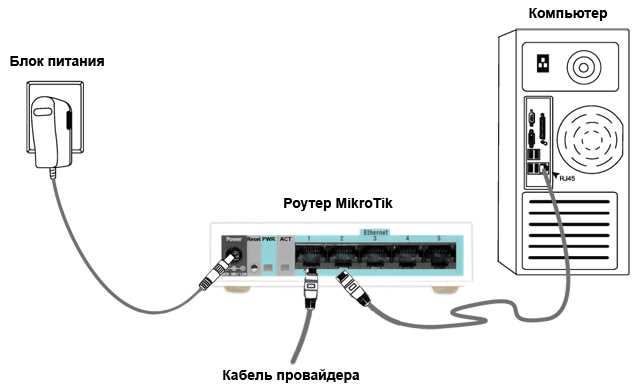 . Выберите файл
 .backup из списка или загрузите его через Files, затем подтвердите действие. Устройство перезагрузится с применением сохранённых настроек. Перед восстановлением убедитесь, что версия RouterOS совместима с бэкапом.»>
Какие параметры нужно выбрать перед сохранением бэкапа
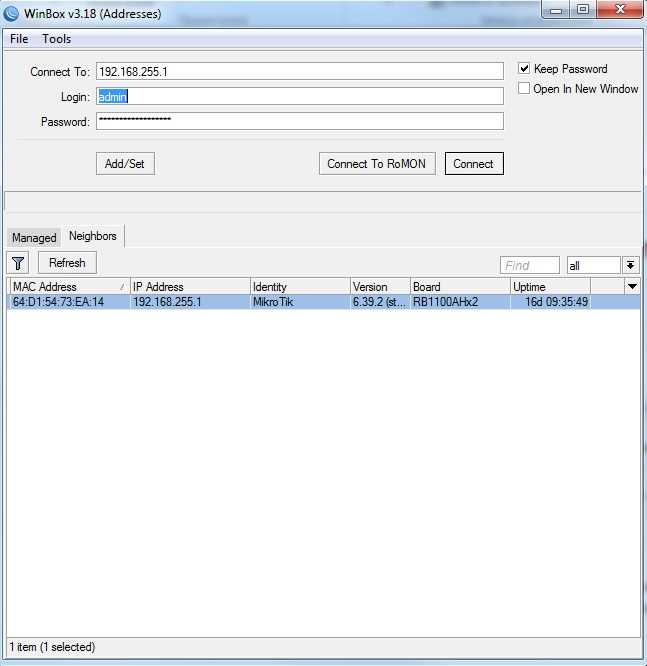
Перед созданием бэкапа в Winbox откройте раздел Files и нажмите Backup. В появившемся окне первым делом задайте имя файла – используйте формат router_backup_YYYYMMDD_HHMM, где дата и время указываются в 24-часовом формате. Это исключит путаницу при восстановлении и позволит быстро идентифицировать нужную версию.
Обязательно установите флажок Encrypt Backup, если планируете хранить файл на удалённых серверах или в облаке. Пароль должен содержать не менее 12 символов, включая заглавные буквы, цифры и спецсимволы. Избегайте простых комбинаций вроде admin123 – MikroTik использует слабый алгоритм шифрования, и такие пароли легко взламываются.
Параметр Include Passwords по умолчанию отключён. Активируйте его только если бэкап создаётся для переноса конфигурации на идентичное устройство – например, при замене роутера на модель той же серии. В остальных случаях оставляйте отключённым: хранение паролей в открытом виде повышает риск утечки данных.
Если бэкап создаётся для резервного копирования конфигурации перед обновлением RouterOS, снимите галочку с Include System Identity. Это предотвратит конфликт имён устройств при восстановлении на тот же роутер. Идентификатор (System Identity) лучше задавать вручную после восстановления, чтобы избежать дублирования в сети.
Для бэкапов, предназначенных для миграции на новое оборудование, проверьте совместимость версий RouterOS. Если целевое устройство работает на более старой версии, чем исходное, снимите флажок Include RouterOS Version. В противном случае восстановление завершится ошибкой из-за несовпадения форматов конфигурации.
При работе с конфигурациями, содержащими динамические данные (например, DHCP-аренды или временные правила firewall), отключите Include Dynamic Data. Эти параметры часто меняются и не требуют резервного копирования. Их восстановление может привести к некорректной работе сети после перезагрузки устройства.
Если бэкап создаётся для архивации перед удалением критически важных настроек (например, NAT или VPN), включите Include Sensitive Data. Это сохранит сертификаты, ключи IPsec и другие конфиденциальные параметры. Учтите, что такие файлы нельзя передавать третьим лицам без дополнительного шифрования.
Перед финальным сохранением проверьте размер будущего файла в окне предпросмотра. Бэкапы размером более 500 КБ часто содержат лишние данные – например, логи или кэш. В таких случаях перейдите в System → Logging и очистите журналы перед созданием бэкапа, чтобы уменьшить объём файла и ускорить процесс восстановления.
Как сохранить файл бэкапа на локальный компьютер или сетевой диск
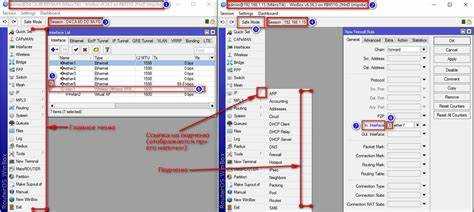
После создания бэкапа в Winbox откройте вкладку Files в левом меню. Найдите файл с расширением .backup или .rsc (в зависимости от типа резервной копии). Щелкните по нему правой кнопкой мыши и выберите Download. Winbox предложит указать путь для сохранения – выберите локальную папку или сетевой диск.
Для ускорения процесса используйте протокол FTP или SFTP, если MikroTik настроен на их поддержку. В Winbox перейдите в IP → Services, убедитесь, что служба ftp или sftp включена. Подключитесь через FTP-клиент (например, FileZilla) с IP-адресом роутера, логином и паролем. Скачайте файл бэкапа напрямую, минуя промежуточные шаги Winbox.
Если сетевой диск подключен как сетевая папка в Windows, сохраняйте бэкап сразу туда. В диалоговом окне загрузки Winbox укажите путь в формате \\Имя_компьютера\Папка или Z:\ (если диск уже смонтирован). Убедитесь, что у учетной записи есть права на запись в эту папку, иначе операция завершится ошибкой.
Для автоматизации процесса используйте скрипт на MikroTik, который будет отправлять бэкап на сетевой ресурс по расписанию. Создайте скрипт в System → Scripts с командой:
:local backupName ("backup-" . [/system clock get date] . ".backup")

/system backup save name=$backupName

/tool fetch address=192.168.1.100 user=admin password=пароль src-path=$backupName dst-path="/backups/$backupName" upload=yes
Замените 192.168.1.100, логин и пароль на данные вашего сетевого хранилища.
При работе с большими бэкапами (>100 МБ) отключите сжатие в настройках резервного копирования. Перейдите в System → Backup, снимите флажок Don’t Encrypt и Compress. Это ускорит передачу файла, но увеличит его размер. Для критичных данных оставьте шифрование включенным.
Проверяйте целостность скачанного файла. В Winbox выполните команду /file print и сравните размер и контрольную сумму файла на роутере и локальном диске. Для дополнительной проверки откройте бэкап в текстовом редакторе (если это .rsc) или попробуйте восстановить его на тестовом устройстве.
Как проверить целостность созданного файла резервной копии
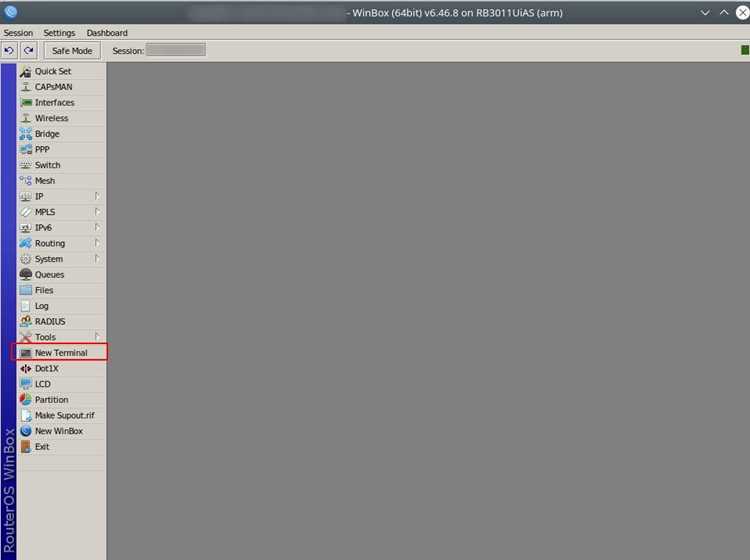
После создания бэкапа через Winbox файл с расширением .backup или .rsc необходимо проверить на целостность. MikroTik не предоставляет встроенных инструментов для автоматической валидации, поэтому проверка выполняется вручную или с использованием сторонних утилит. Основной метод – сравнение контрольных сумм оригинального файла и его копии.
Для проверки контрольной суммы используйте утилиту sha256sum в Linux или CertUtil в Windows. Пример команды для Windows:
CertUtil -hashfile C:\backup.backup SHA256
Сравните полученное значение с контрольной суммой, рассчитанной на устройстве MikroTik. Для этого в терминале RouterOS выполните:
/file print file=backup.backup
Другой способ – частичное восстановление конфигурации на тестовом устройстве. Скопируйте файл бэкапа на резервный MikroTik той же модели и версии RouterOS. Выполните восстановление командой:
/system backup load name=backup.backup
Если процесс завершится без ошибок, а конфигурация применится корректно – файл целостен. Этот метод также позволяет выявить скрытые повреждения, которые не обнаруживаются контрольными суммами.
Для файлов экспорта конфигурации (.rsc) проверка включает анализ синтаксиса. Откройте файл в текстовом редакторе и убедитесь в отсутствии битых символов, обрывов строк или некорректных команд. Особое внимание уделите критическим секциям:
| Секция | Что проверять |
|---|---|
/interface |
Корректность имен интерфейсов и параметров |
/ip address |
Валидность IP-адресов и масок подсети |
/ip firewall |
Отсутствие синтаксических ошибок в правилах |
/system script |
Работоспособность скриптов при копировании |
Если бэкап создавался с шифрованием, проверка целостности усложняется. Восстановите файл на устройстве с тем же паролем и версией RouterOS. Ошибка "wrong password or corrupted file" указывает на повреждение данных. В таких случаях единственный способ подтвердить целостность – успешное восстановление на оригинальном оборудовании.
Храните эталонные контрольные суммы в отдельном защищенном месте. Для автоматизации проверок используйте скрипты на Python или Bash, которые сравнивают хеши файлов по расписанию. Пример скрипта для Linux:
#!/bin/bash
BACKUP_FILE="/path/to/backup.backup"
STORED_HASH="/path/to/hash.sha256"
CURRENT_HASH=$(sha256sum "$BACKUP_FILE" | awk '{print $1}')
if [ "$CURRENT_HASH" != "$(cat "$STORED_HASH")" ]; then
echo "Контрольная сумма не совпадает!" | mail -s "Ошибка бэкапа" admin@example.com
fi

 Загрузка...