Содержание статьи

Пунктирная рамка в документах Word часто требуется для выделения важных блоков текста, оформления титульных листов или разделения частей документа. В отличие от сплошной линии, она придаёт лёгкость и акцентирует внимание без перегруженности. Стандартные инструменты Word позволяют добавить её за считанные минуты, но многие пользователи не знают о скрытых настройках, которые упрощают процесс.
Для создания рамки используйте вкладку «Границы и заливка», доступную через контекстное меню или ленту «Главная» → «Абзац». Здесь можно выбрать тип линии (пунктир, штрихпунктир, двойной пунктир), её толщину и цвет. Важно: рамка применяется к выделенному фрагменту текста или абзацу, поэтому предварительно выделите нужный блок. Если требуется рамка вокруг страницы, перейдите на вкладку «Макет страницы» и настройте параметры в разделе «Границы страниц».
Типичная ошибка – игнорирование параметра «Применить к», который определяет, будет ли рамка окружать весь текст, абзац или только выделение. Для точечного оформления (например, вокруг одного слова) используйте таблицу с невидимыми границами или фигуры из меню «Вставка» → «Фигуры». Помните: пунктирная линия в Word не поддерживает настройку длины штрихов, но можно имитировать эффект с помощью комбинации фигур и линий.
Выбор места для рамки в документе
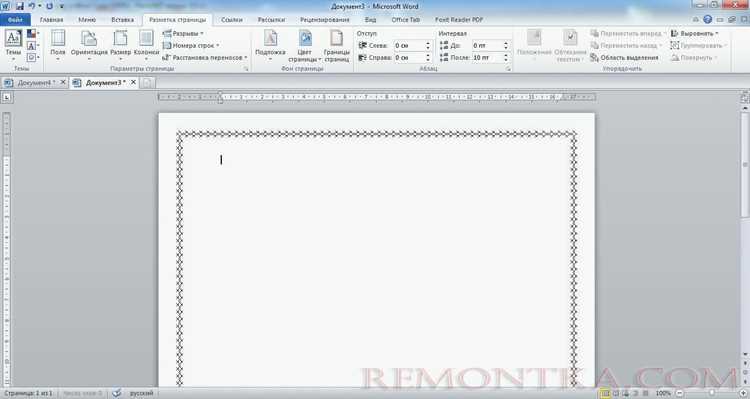
Учитывайте поля документа: стандартные настройки Word (2 см слева и справа, 1,5 см сверху и снизу) подходят для большинства случаев, но для рамок с декоративной функцией допустимо уменьшение отступов до 1 см. При работе с текстом внутри рамки оставляйте не менее 0,7 см внутренних полей, чтобы содержимое не сливалось с границами. Для рамок вокруг цитат или примечаний используйте выравнивание по центру страницы с фиксированной шириной 12–14 см – это создаст аккуратный блок без визуального шума.
Избегайте размещения рамок в местах с автоматическими разрывами страниц или колонтитулами. Проверьте документ в режиме предварительного просмотра: рамка не должна пересекать номера страниц или логотипы. Для рамок вокруг подписей к изображениям используйте привязку к объекту через параметры обтекания текстом – это исключит смещение при редактировании.
Настройка границ страницы через меню «Дизайн»
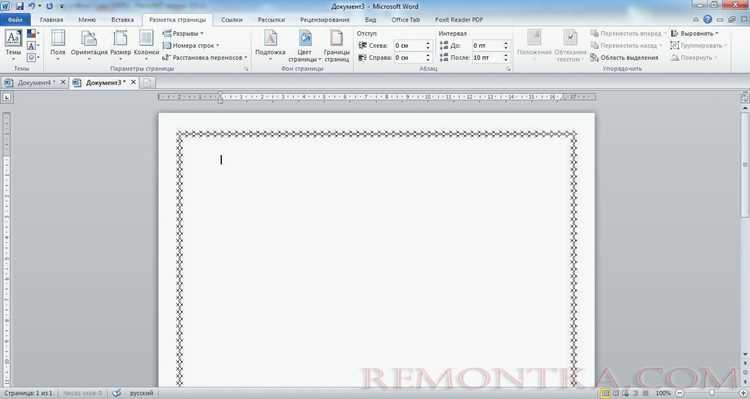
В открывшемся окне «Границы и заливка» выберите вкладку «Граница страницы». Здесь доступны четыре типа границ: рамка, тень, объемная и настраиваемая. Для создания пунктирной рамки используйте тип «Рамка» или «Настраиваемая», так как они позволяют задать стиль линии. Остальные варианты ограничены сплошными или декоративными границами.
- Стиль линии: В выпадающем списке выберите один из пунктирных вариантов, например, «Пунктир», «Штрихпунктир» или «Двойной пунктир». Word предлагает 16 предустановленных стилей, включая редкие комбинации точек и тире.
- Цвет: По умолчанию граница черная, но можно изменить на любой из палитры. Для корпоративных документов рекомендуется использовать фирменные цвета – их легко задать через «Другие цвета» в RGB или HEX.
- Ширина: Стандартная ширина – 0,5 пт, но для пунктирных линий лучше увеличить до 1–1,5 пт, иначе точки могут сливаться. Максимальное значение – 6 пт.
Настраиваемая граница позволяет применить разные стили к каждой стороне рамки. Для этого выберите тип «Настраиваемая», затем укажите стиль, цвет и ширину для верхней, нижней, левой и правой границ по отдельности. Это полезно, если нужно выделить только одну сторону страницы, например, для титульного листа.
В разделе «Применить к» укажите область действия границ: «всему документу», «этому разделу» или «этому разделу (только первая страница)». Если документ содержит несколько разделов, границы можно настроить индивидуально для каждого. Например, для титульного листа – сплошная рамка, для основного текста – пунктирная.
Для точной настройки отступов границ от края страницы используйте кнопку «Параметры» в нижней части окна. Здесь можно задать расстояние от текста до границы в миллиметрах или дюймах. По умолчанию отступы равны 24 пт (8,5 мм), но для плотных документов их стоит уменьшить до 12–18 пт, чтобы сэкономить место.
После завершения настроек нажмите «ОК». Если результат не соответствует ожиданиям, вернитесь в окно границ и скорректируйте параметры. Для быстрого удаления границ выберите тип «Нет» в том же диалоговом окне. Сохраните документ в формате .docx, чтобы все настройки сохранились при последующем открытии.
Изменение типа линии на пунктирную
Для точной настройки параметров пунктира используйте пункт «Дополнительные параметры линий» в том же меню. В окне настроек можно задать:
- Толщину линии (от 0,25 до 6 пт).
- Тип штриха (квадратный, круглый, ромбовидный).
- Длину штрихов и промежутков между ними (в пунктах).
- Цвет линии через палитру или выбор пользовательского оттенка.
Эти параметры сохраняются для текущего документа, но не переносятся в шаблоны по умолчанию.
Если стандартные стили не подходят, создайте собственный. В окне «Дополнительные параметры линий» установите переключатель в положение «Пользовательский» и введите значения в поля «Штрих» и «Промежуток». Например, комбинация 3 пт (штрих) и 2 пт (промежуток) даст четкий пунктир с равномерными интервалами. Сохраните настройку, нажав «ОК», – она появится в списке доступных стилей до закрытия документа.
Для рамок таблиц алгоритм отличается. Выделите ячейки, перейдите на вкладку «Конструктор таблицы» (появляется при выделении), найдите группу «Стили границ» и выберите «Границы и заливка». В открывшемся окне перейдите на вкладку «Граница», выберите тип линии «Пунктирная» из выпадающего списка и примените к нужным сторонам рамки. Здесь же можно задать цвет и толщину.
Ошибка при изменении типа линии часто возникает из-за неверного выделения объекта. Если пунктир не применяется, проверьте:
- Выделена ли вся рамка или только её часть (например, одна сторона).
- Не включен ли режим «Без границы» в настройках.
- Не перекрывает ли другой объект выделенную область.
Для многоуровневых рамок (например, вложенных фигур) настройки применяются к каждому элементу отдельно.
Регулировка толщины и цвета пунктира

Толщина пунктирной рамки в Word задаётся через параметр «Ширина» в настройках границ. Доступные значения варьируются от 0,25 до 6 пт с шагом 0,25 пт. Для большинства документов оптимальной считается толщина 0,5–1,5 пт: линии тоньше 0,5 пт визуально теряются при печати, а толще 2 пт выглядят грубо на фоне текста. Чтобы изменить значение, выделите рамку, перейдите в «Конструктор» → «Границы страниц» → «Параметры» и выберите нужную ширину из выпадающего списка.
Цвет пунктира настраивается через палитру «Цвет границы», расположенную рядом с полем ширины. Word предлагает 16 стандартных цветов, но для точной настройки используйте «Другие цвета» → вкладка «Спектр» или ввод RGB-кодов. Например, для корпоративных документов часто применяют оттенки серого (#808080) или фирменные цвета бренда. Избегайте ярких цветов (красный, зелёный) – они отвлекают от содержимого и плохо воспринимаются при монохромной печати.
Сочетание толщины и цвета критично для читаемости. В таблице ниже приведены проверенные комбинации для разных типов документов:
| Тип документа | Рекомендуемая толщина (пт) | Цвет (RGB/HEX) | Применение |
|---|---|---|---|
| Отчёт | 0,75 | #666666 | Рамки вокруг таблиц, выделение разделов |
| Презентационный материал | 1,0 | #003366 | Акцентирование заголовков, блоков цитат |
| Бланк | 0,5 | #CCCCCC | Фоновые рамки, разделители полей |
| Учебное пособие | 1,5 | #333333 | Выделение примеров, упражнений |
Для нестандартных задач используйте пунктирные стили с разной длиной штрихов и пробелов. В Word доступны 5 предустановленных вариантов: от равномерного пунктира (штрих 3 пт, пробел 1,5 пт) до редкого (штрих 1 пт, пробел 3 пт). Настройка выполняется в «Границы и заливка» → «Тип» → «Настраиваемый». Учтите: при печати на лазерных принтерах с разрешением 600 dpi и ниже длинные штрихи (>4 пт) могут сливаться в сплошную линию.
Сохраните настроенные параметры как стиль границы, чтобы применять их повторно. Для этого после выбора толщины, цвета и типа пунктира нажмите «Параметры» → «Сохранить как новый стиль границы». В дальнейшем стиль появится в списке «Стили границ» на панели инструментов. Это сокращает время форматирования многостраничных документов и обеспечивает единообразие оформления.
Применение рамки к выделенному тексту или абзацу
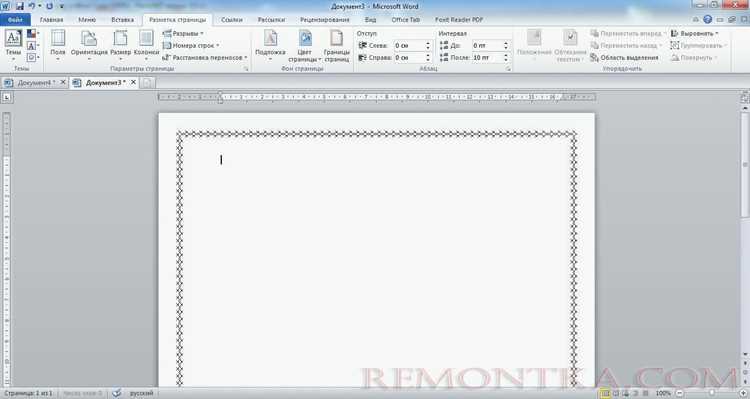
Выделите нужный фрагмент: щелкните левой кнопкой мыши и протяните курсор, чтобы охватить текст или абзац. Для точного выделения одного абзаца трижды кликните внутри него. Если требуется оформить несколько несмежных фрагментов, удерживайте клавишу Ctrl при выделении.
Перейдите на вкладку Главная в верхней панели Word. В группе Абзац найдите значок рамки – он выглядит как квадрат с пунктирными границами. Нажмите на стрелку рядом с ним, чтобы открыть выпадающее меню. Здесь доступны предустановленные варианты: внешняя рамка, нижняя линия или сетка.
Для настройки параметров рамки выберите Границы и заливка в нижней части меню. Откроется диалоговое окно с тремя вкладками. На вкладке Граница задайте тип линии (сплошная, пунктирная, двойная), цвет и ширину. Пунктирные варианты расположены во втором столбце списка стилей.
Чтобы применить рамку только к определенным сторонам, используйте кнопки с изображением сторон рамки в разделе Образец. Например, нажмите на верхнюю и нижнюю границы, чтобы создать эффект «подчеркивания» абзаца. Для асимметричных рамок отключите ненужные стороны кликом по соответствующим кнопкам.
Ширина линии измеряется в пунктах (pt). Стандартные значения: 0,5 pt для едва заметной рамки, 1–1,5 pt для акцентного выделения, 3 pt и выше для заголовков или важных блоков. Пунктирные линии лучше смотрятся при ширине от 0,75 до 2 pt – более толстые линии теряют четкость.
Цвет рамки настраивается через палитру в разделе Цвет. Избегайте ярких оттенков для основного текста – они отвлекают внимание. Для деловых документов подойдут серый (50–70% насыщенности) или корпоративный цвет. В учебных материалах допустимы мягкие синие или зеленые тона.
После настройки параметров нажмите ОК. Рамка применится только к выделенному фрагменту. Если результат не соответствует ожиданиям, вернитесь в меню Границы и заливка и скорректируйте настройки. Для быстрого удаления рамки выделите текст и выберите Нет границы в меню.
Сохраните документ в формате .docx, чтобы все параметры рамки остались неизменными при открытии на другом устройстве. В формате .pdf рамки отображаются корректно, но редактировать их позже не получится.
Сохранение настроек для повторного использования
После настройки пунктирной рамки в Word сохраните её как стиль, чтобы не повторять процесс вручную. Перейдите на вкладку «Главная», в группе «Стили» нажмите на стрелку в правом нижнем углу. В открывшемся окне выберите «Создать стиль» и присвойте ему имя, например, «Пунктирная рамка 3pt». Это позволит применять рамку к любому абзацу или тексту одним кликом.
Для сохранения настроек границ в шаблоне документа откройте файл Normal.dotm (по умолчанию находится в папке %appdata%\Microsoft\Templates). Настройте рамку, затем сохраните изменения. Теперь все новые документы будут содержать этот стиль по умолчанию. Метод подходит для корпоративных стандартов или частого использования однотипных рамок.
Если требуется сохранить только параметры границы без привязки к стилю, используйте функцию «Формат по образцу». Выделите текст с настроенной рамкой, нажмите «Формат по образцу» на вкладке «Главная», затем выделите целевой фрагмент. Способ удобен для разовых применений, но не сохраняет настройки на будущее.
Для экспорта настроек в другие документы создайте макрос. Нажмите Alt+F11, в редакторе VBA выберите Insert → Module и вставьте код, фиксирующий параметры границы (например, `Selection.Borders(wdBorderTop).LineStyle = wdLineStyleDot`). Сохраните макрос и запускайте его через «Макросы» (Alt+F8) в любом документе. Это экономит время при работе с большими объёмами текста.
Чтобы избежать потери настроек при обновлении Word, сохраните стиль в отдельном файле .dotx. Создайте новый шаблон, настройте рамку, затем сохраните его через «Файл → Сохранить как → Шаблон Word». Подключайте шаблон через «Файл → Параметры → Надстройки» при необходимости. Метод гарантирует доступность настроек даже после переустановки программы.

 Загрузка...