Содержание статьи
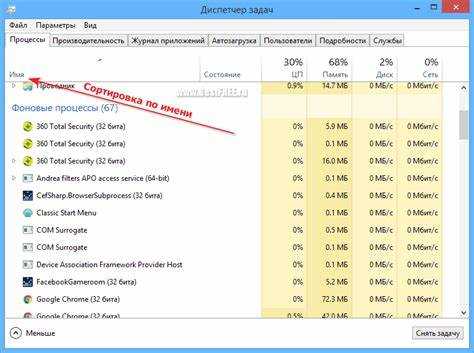
Диспетчер задач в Linux позволяет отслеживать нагрузку на процессор, использование памяти и активные процессы. В отличие от Windows, здесь нет единой кнопки «Диспетчер задач», но система предоставляет несколько инструментов для контроля ресурсов. Важный момент: базовые команды работают в любом дистрибутиве, от Ubuntu до Fedora, что делает их универсальными.
Самый быстрый способ открыть системный монитор – использовать комбинацию клавиш Ctrl+Alt+Del или Ctrl+Esc, если графическая среда поддерживает горячие клавиши. Для терминала стандартной командой является top, которая отображает процессы в реальном времени с указанием PID, нагрузки на CPU и потребления памяти. Для более наглядного отображения процессов рекомендуется утилита htop, доступная через пакетный менеджер: sudo apt install htop для Debian/Ubuntu и sudo dnf install htop для Fedora.
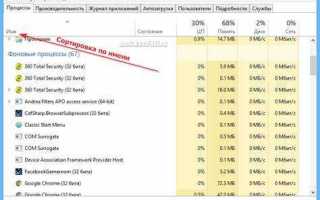
Для администрирования процессов без графического интерфейса используют ps для списка процессов и kill для завершения конкретного процесса по PID. Это позволяет гибко управлять ресурсами системы, особенно на серверах без рабочего стола. Графические средства, такие как системный монитор GNOME или KDE, подходят для тех, кто предпочитает визуальное управление, где информация о процессах, использовании памяти и графике процессора отображается в таблицах и диаграммах.
Знание нескольких способов запуска диспетчера задач помогает быстро выявлять зависшие процессы, определять приложения с высокой нагрузкой и оптимизировать работу системы. Каждый метод подходит для разных сценариев: от быстрого просмотра до детального анализа процессов и их завершения.
Использование комбинации клавиш для открытия системного монитора
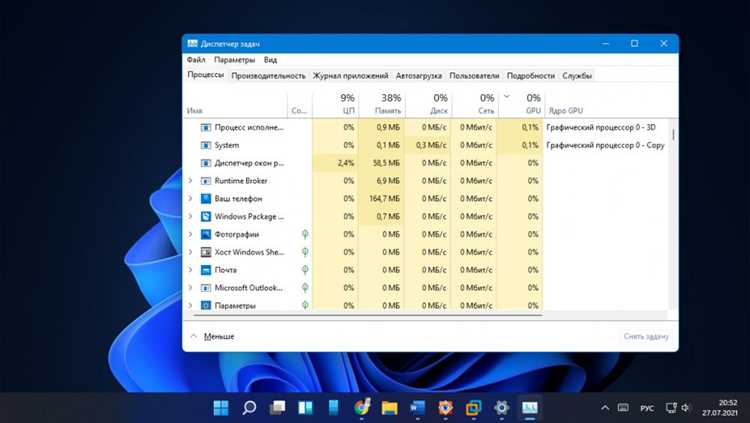
В большинстве графических оболочек Linux системный монитор можно открыть с помощью горячих клавиш. В GNOME и Ubuntu для этого используется Ctrl+Alt+Del, которая запускает окно системного монитора с отображением всех активных процессов, процентного использования CPU, памяти и диска. Альтернативная комбинация Ctrl+Esc открывает компактное окно процесса в некоторых версиях KDE и XFCE.
После открытия системного монитора клавишами Tab и стрелками можно переключаться между списком процессов, диаграммой нагрузки и таблицей ресурсов. В окне также доступны клавиши Delete или F9 для завершения выбранного процесса по PID. Для пользователей, работающих на удалённых терминалах с графическим интерфейсом, комбинации клавиш ускоряют доступ к мониторингу без необходимости искать пункт в меню.
Важно учитывать, что поведение горячих клавиш может отличаться в зависимости от дистрибутива и среды рабочего стола. В случае отсутствия реакции комбинаций рекомендуется проверить настройки клавиатурных сокращений через Settings → Keyboard Shortcuts и назначить собственные комбинации для запуска системного монитора или htop.
Запуск диспетчера задач через терминал командой top

Команда top отображает процессы Linux в реальном времени с указанием PID, использования CPU, памяти и состояния процесса. Она работает в любой оболочке и не требует установки дополнительных пакетов.
Для запуска достаточно открыть терминал и ввести:
- top – стандартный запуск с обновлением списка процессов каждые несколько секунд.
- top -u имя_пользователя – фильтр по конкретному пользователю для просмотра его процессов.
- top -p PID – отслеживание конкретного процесса по его идентификатору.
После запуска top можно управлять отображением и сортировкой:
- Нажать Shift + P – сортировка по загрузке процессора.
- Нажать Shift + M – сортировка по использованию памяти.
- Нажать K – завершение выбранного процесса, после ввода его PID.
- Нажать H – открыть справку по горячим клавишам.
Для более стабильного обновления списка процессов можно использовать параметр -d сек, например top -d 2, чтобы обновление происходило каждые 2 секунды. Это удобно при мониторинге нагрузок на сервере или при отладке ресурсоёмких приложений.
Просмотр процессов с помощью htop и установка утилиты

htop предоставляет интерактивный интерфейс для мониторинга процессов Linux с цветовым отображением загрузки CPU, памяти и свопа. В отличие от top, htop позволяет прокручивать список процессов, сортировать по колонкам и завершать процессы без ввода PID вручную.
Для установки htop используйте пакетный менеджер вашего дистрибутива:
- Debian/Ubuntu: sudo apt update && sudo apt install htop
- Fedora: sudo dnf install htop
- Arch Linux: sudo pacman -S htop
Запуск производится командой htop. Основные возможности:
- Прокрутка списка процессов с помощью стрелок вверх/вниз.
- Сортировка по CPU, памяти или времени работы с помощью F6.
- Завершение процесса через F9 с выбором сигнала KILL или TERM.
- Фильтрация процессов по имени с помощью /.
htop также отображает количество потоков, владельца процесса и используемые ресурсы каждого приложения. Это особенно полезно для серверов и рабочих станций, где требуется визуальный контроль нагрузки и оперативное завершение зависших процессов.
Открытие системного монитора через графическое меню Linux

В большинстве графических оболочек Linux системный монитор доступен через главное меню или панель приложений. В GNOME откройте Activities → Show Applications → System Monitor, где отобразятся процессы, использование CPU, памяти и диска. В KDE используйте Kickoff Menu → Utilities → System Monitor, а в XFCE – Applications Menu → System → Task Manager.
После открытия окна системного монитора можно выбрать вкладки с активными процессами, ресурсами и историей нагрузки. Кнопки End Process или Kill позволяют завершить зависшие приложения, а настройка колонок отображения через правый клик упрощает сортировку по CPU, памяти или имени процесса.
Для быстрого запуска через меню можно создать собственное сочетание клавиш. В GNOME это делается через Settings → Keyboard Shortcuts → Custom Shortcuts, в KDE через System Settings → Shortcuts → Custom Shortcuts. Такой подход ускоряет доступ к системному монитору без необходимости поиска его в списке приложений.
Использование команд ps и kill для управления процессами

Команда ps позволяет получить подробный список активных процессов. Чаще всего используется комбинация ps aux, где каждая колонка содержит информацию о пользователе, PID, загрузке CPU и памяти, времени работы и команде запуска.
| USER | PID | %CPU | %MEM | TIME | COMMAND |
|---|---|---|---|---|---|
| root | 1 | 0.0 | 0.1 | 00:01 | /sbin/init |
| user | 2456 | 2.5 | 1.2 | 00:12 | firefox |
| user | 3021 | 0.8 | 0.5 | 00:03 | htop |
Для завершения процесса используется команда kill с указанием PID:
- kill PID – посылает сигнал TERM, корректное завершение процесса.
- kill -9 PID – посылает сигнал KILL, принудительное завершение.
Для массового завершения процессов можно использовать killall имя_процесса, что завершит все экземпляры указанного приложения. Такой подход подходит для серверных систем и сценариев, где требуется быстро освободить ресурсы без графического интерфейса.
Запуск диспетчера задач в разных дистрибутивах Linux
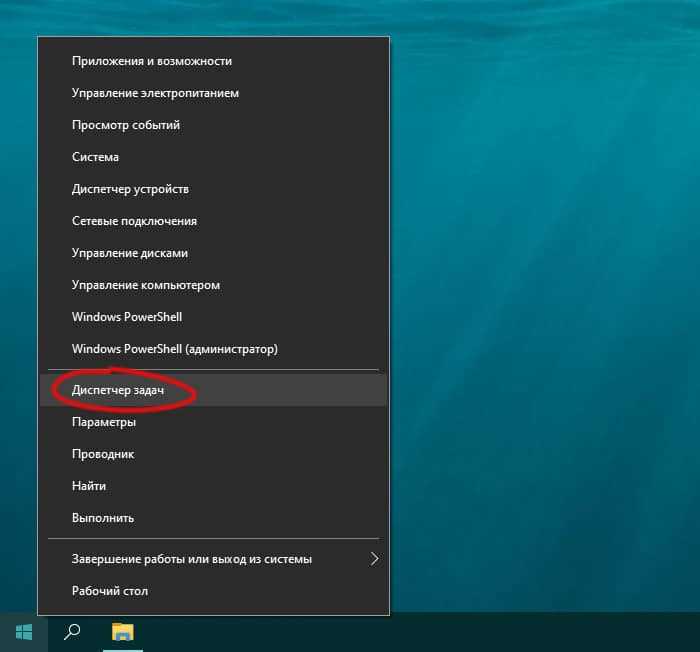
В Ubuntu и Debian системный монитор можно открыть через Ctrl+Alt+Del или в меню приложений Activities → System Monitor. Для терминала подходят команды top и htop, устанавливаемый через sudo apt install htop.
В Fedora доступ к системному монитору осуществляется через Activities → System Tools → System Monitor. Терминальные утилиты top и htop запускаются аналогично, установка htop выполняется командой sudo dnf install htop.
В Arch Linux графический системный монитор зависит от среды рабочего стола: в GNOME это gnome-system-monitor, в KDE – ksysguard. Утилиты для терминала устанавливаются через sudo pacman -S htop или используются встроенные команды top и ps.
Для всех дистрибутивов рекомендуется настроить горячие клавиши или создать ярлыки на рабочем столе для быстрого запуска мониторинга. Это ускоряет доступ к информации о процессах и позволяет оперативно завершать зависшие приложения.
Вопрос-ответ:
Как открыть диспетчер задач в Linux без терминала?
В графических оболочках Linux системный монитор доступен через меню приложений. В GNOME откройте Activities → System Monitor, в KDE — Kickoff Menu → Utilities → System Monitor. После открытия отображается список процессов, загрузка CPU и памяти, а также возможности завершения зависших программ.
Можно ли использовать горячие клавиши для быстрого запуска системного монитора?
Да. В большинстве дистрибутивов GNOME комбинация Ctrl+Alt+Del запускает системный монитор, в некоторых версиях KDE и XFCE действует Ctrl+Esc. Горячие клавиши можно настроить вручную через настройки клавиатуры для удобного доступа.
В чем преимущества команды top по сравнению с графическим монитором?
Команда top работает в терминале и показывает процессы в реальном времени, с указанием PID, использования CPU и памяти. Она полезна на серверах без графического интерфейса и при необходимости наблюдать за ресурсами удалённой системы.
Зачем нужен htop и как его установить?
htop предлагает интерактивный интерфейс с цветовой индикацией загрузки ресурсов, возможностью прокрутки списка процессов и сортировки по колонкам. Установка зависит от дистрибутива: в Debian/Ubuntu — sudo apt install htop, в Fedora — sudo dnf install htop, в Arch Linux — sudo pacman -S htop. После запуска команда htop отображает процессы и позволяет завершать их через F9.
Как управлять процессами через ps и kill?
Команда ps aux выводит список всех процессов с PID, загрузкой CPU и памяти. Для завершения процесса используют kill PID или kill -9 PID для принудительного завершения. Массовое завершение выполняется через killall имя_процесса. Такой подход позволяет контролировать ресурсы без графического интерфейса.
Как определить, какой процесс сильно нагружает систему в Linux и завершить его?
Для анализа нагрузки используйте команды top или htop. Они показывают текущие процессы с указанием PID, процента загрузки CPU и памяти. В htop можно прокручивать список, сортировать по нужной колонке и завершить процесс через F9. В терминале без графики сначала найдите PID команды ps aux | sort -nrk 3 | head -n 10, чтобы получить 10 процессов с наибольшей загрузкой CPU, затем завершите их командой kill PID или kill -9 PID для принудительного завершения. Такой подход позволяет быстро освободить ресурсы и восстановить стабильность работы системы.

 Загрузка...