Содержание статьи
По умолчанию AutoCAD отображает черный или темно-серый фон рабочей области, что не всегда удобно для печати, экспорта или длительной работы. Белый фон снижает нагрузку на глаза, упрощает восприятие чертежей и соответствует стандартам оформления технической документации. В версиях AutoCAD 2018 и новее настройка фона выполняется через диалоговое окно Options, а в более ранних – через системные переменные.
Изменение фона влияет на отображение не только рабочей области, но и элементов интерфейса: сетки, осей, текста и размерных линий. Например, при белом фоне черные линии становятся плохо различимыми, поэтому потребуется скорректировать их цвет. Для этого используйте команду COLOR или настройте слои через Layer Properties Manager. Рекомендуется выбирать контрастные цвета: темно-синий (#000080) или черный (#000000) для основных линий, красный (#FF0000) для осей.
Если после изменения фона чертеж выглядит некорректно, проверьте параметры печати. В диалоговом окне Plot убедитесь, что в разделе Plot style table выбран стиль monochrome.ctb или acad.ctb, иначе цвета могут искажаться. Для экспорта в PDF используйте опцию Plot transparencies и отключите фон листа (Display plot styles), чтобы избежать серого оттенка.
В AutoCAD LT настройка фона ограничена: доступен только выбор из предустановленных тем в Options → Display → Colors. Для полного контроля используйте полную версию программы или скрипты на LISP. Пример команды для быстрого переключения фона через командную строку: (setvar "GRAPHICSCONFIG" 1) – активирует светлую тему, (setvar "GRAPHICSCONFIG" 0) – возвращает темную.
Проверка текущих настроек фона в Автокаде
Откройте диалоговое окно Options через команду OP или меню Tools → Options. Перейдите на вкладку Display и найдите раздел Window Elements. Здесь отображается текущий цвет фона в поле Graphics window background – по умолчанию это RGB-значение 33,40,48 (темно-серый). Если цвет изменён, рядом появится образец с его кодом. Для точной проверки нажмите кнопку Colors… – в открывшемся окне Drawing Window Colors выберите элемент Uniform background в списке Context и убедитесь, что в поле Interface element указано 2D model space или Layout в зависимости от рабочей области.
Если фон не соответствует ожидаемому, проверьте наличие пользовательских профилей или шаблонов: выполните команду OPTIONS, перейдите на вкладку Profiles и сравните настройки с дефолтным профилем «Unnamed Profile». В редких случаях цвет фона переопределяется системными переменными – введите в командной строке BACKGROUNDPLOT и убедитесь, что её значение равно 0 (фон берётся из настроек окна), а не 1 или 2 (белый или чёрный фон для печати).
Изменение цвета фона через параметры интерфейса
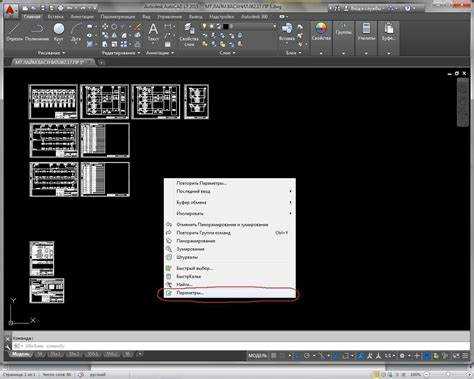
В AutoCAD цвет фона рабочей области настраивается через диалоговое окно «Параметры». Откройте его командой OPTIONS или через контекстное меню правой кнопкой мыши в командной строке. Перейдите на вкладку «Экран» – здесь сосредоточены все настройки визуального отображения. В разделе «Цвета окна» выберите элемент «Модель» или «Лист» в зависимости от текущего пространства, затем в списке «Контекст» укажите «2D модель» или «Лист». Нажмите кнопку «Цвет» и выберите белый (#FFFFFF) или любой другой оттенок из палитры.
Для быстрого доступа к настройкам фона используйте горячие клавиши. Нажмите Ctrl+1 для вызова палитры «Свойства», затем в разделе «Общие» найдите параметр «Цвет фона». Измените его значение на белый – это сработает для текущего документа, но не повлияет на шаблоны. Чтобы сохранить настройки по умолчанию, экспортируйте профиль через OPTIONS → Профили → Экспорт после внесения изменений.
| Элемент интерфейса | Путь доступа | Действие |
|---|---|---|
| Вкладка «Экран» | OPTIONS → Экран |
Настройка цвета фона модели/листа |
| Палитра «Свойства» | Ctrl+1 → Общие |
Изменение фона текущего документа |
| Профили | OPTIONS → Профили |
Сохранение настроек по умолчанию |
Если после изменения цвета фон остается серым, проверьте параметр «Отображение фона градиента» в том же разделе «Цвета окна». Отключите его, чтобы убрать плавный переход оттенков. Для версий AutoCAD 2021 и новее учитывайте, что в темной теме интерфейса фон может автоматически подстраиваться под системные настройки – отключите эту опцию в OPTIONS → Экран → Темы интерфейса.
Настройка цвета фона для пространства модели
Откройте диалоговое окно параметров через команду OPTIONS (или НАСТРОЙКА в русской версии). Перейдите на вкладку Display (Экран) и найдите раздел Window Elements (Элементы окна). Здесь расположена кнопка Colors… (Цвета…) – нажмите её, чтобы открыть настройки цветовой схемы.
В открывшемся окне Drawing Window Colors (Цвета окна чертежа) выберите в списке Context (Контекст) пункт 2D model space (Пространство модели 2D). В разделе Interface element (Элемент интерфейса) укажите Uniform background (Однородный фон). В правой части окна откроется палитра цветов – выберите белый (White) или задайте RGB-значение 255,255,255 для точного соответствия.
Если фон остаётся серым после применения настроек, проверьте параметр Sheet/Layout (Лист/Макет) в том же окне. Убедитесь, что для него также установлен белый цвет, иначе при переключении между пространствами фон будет меняться. Нажмите Apply & Close (Применить и закрыть), чтобы сохранить изменения.
Для быстрого переключения фона используйте системную переменную BACKGROUNDPLOT. Введите её в командную строку и установите значение 0 – это гарантирует, что при печати фон останется белым, а не чёрным. Если требуется временно вернуть стандартный серый фон, повторите шаги и выберите цвет 7 (серый) из палитры.
В AutoCAD LT настройки фона ограничены: доступны только предустановленные цвета. Откройте OPTIONS, перейдите на вкладку Display и выберите белый цвет из выпадающего списка Model tab background (Фон вкладки модели). Сохраните изменения – фон пространства модели изменится мгновенно.
Установка белого фона в пространстве листа
В пространстве листа AutoCAD фон по умолчанию серый, что не всегда удобно для печати или экспорта. Чтобы изменить его на белый, откройте вкладку Лист в нижней части интерфейса. Перейдите в меню Формат → Параметры страницы или используйте команду PAGESETUP в командной строке.
В диалоговом окне Параметры страницы выберите нужный стиль печати (например, monochrome.ctb для черно-белой печати) и нажмите кнопку Изменить. В разделе Параметры фона установите переключатель на Белый или задайте цвет вручную через палитру RGB (255, 255, 255).
Если фон остается серым после применения настроек, проверьте параметры визуализации. В командной строке введите OPTIONS, перейдите на вкладку Экран и убедитесь, что в разделе Цвета для пространства листа установлен белый цвет. Нажмите Применить и закрыть.
Для быстрого переключения фона используйте команду GRAPHICSCONFIG. В открывшемся окне выберите Пространство листа и измените цвет фона на белый. Этот метод работает независимо от настроек страницы и полезен при работе с несколькими листами.
При экспорте в PDF или другие форматы белый фон сохраняется только если в настройках экспорта указано Использовать фон листа. В диалоге Экспорт в PDF (команда EXPORTPDF) снимите галочку с Печатать с фоном чертежа, чтобы избежать наложения серого фона.
Если после всех настроек фон остается не белым, проверьте наличие пользовательских стилей печати. Откройте Диспетчер стилей печати (STYLESMANAGER) и убедитесь, что выбранный стиль не переопределяет цвет фона. Для надежности создайте новый стиль с параметрами по умолчанию.
Запомните: белый фон в пространстве листа не влияет на цвет фона в пространстве модели. Для синхронизации настроек используйте команду VTOPTIONS и установите одинаковые параметры для обоих пространств.
Сохранение настроек фона для новых чертежей
Чтобы не настраивать белый фон вручную для каждого нового чертежа, измените шаблон по умолчанию. В AutoCAD откройте файл acad.dwt (или acadiso.dwt для метрической системы), расположенный в папке C:\Users\[Ваш_пользователь]\AppData\Local\Autodesk\AutoCAD [версия]\R[номер_релиза]\enu\Template. Настройте фон через OPTIONS → Display → Colors, выбрав Model tab background и установив RGB-значения 255,255,255. Сохраните файл под тем же именем – все новые чертежи будут использовать эти параметры.
Для корпоративных стандартов создайте собственный шаблон. Выполните команду SAVEAS, выберите формат *.dwt и сохраните файл в папку с шаблонами. В диалоговом окне укажите имя (например, Белый_фон.dwt) и отметьте опцию Save as default template. При создании нового чертежа через NEW выбирайте этот шаблон из списка.
- Используйте переменную
BACKGROUNDPLOTдля контроля фона при печати. Установите значение0(белый фон на листе) или1(фон как на экране). Команда:(setvar "BACKGROUNDPLOT" 0). - Для массового обновления существующих чертежей примените скрипт на LISP. Пример кода:
(command "_OPTIONS" "_Display" "_Colors" "Model tab background" "White" "255,255,255" "Apply & Close")
Сохраните его в файл
*.lspи загружайте черезAPPLOAD.
Проверьте настройки в OPTIONS → Files → Template Settings. Убедитесь, что путь к шаблону по умолчанию ведет к вашему измененному файлу. Если AutoCAD игнорирует настройки, сбросьте профиль пользователя: удалите папку AutoCAD [версия] из %APPDATA%\Autodesk и перезапустите программу. Это гарантирует применение всех изменений без конфликтов с предыдущими конфигурациями.
Исправление проблем с отображением белого фона
Если после настройки белого фона в AutoCAD экран остаётся серым или чёрным, проверьте параметры графической системы. Откройте Настройки (OPTIONS → вкладка Экран) и убедитесь, что в разделе Цвета для элемента Модель установлен белый цвет (#FFFFFF). Если изменений нет, сбросьте настройки до заводских через команду RESET в том же окне.
Проблемы с фоном часто возникают из-за конфликтов с видеодрайверами. Обновите драйверы видеокарты до последней версии с сайта производителя (NVIDIA, AMD или Intel). В AutoCAD отключите аппаратное ускорение: введите GRAPHICSCONFIG, снимите флажок Аппаратное ускорение и перезапустите программу. Если фон стал белым, но появились артефакты, включите ускорение обратно и снизьте уровень детализации в настройках драйвера.
- Проверьте файл шаблона (
.dwt): откройте новый чертеж черезNEWи выберите шаблон acad.dwt или acadiso.dwt. Если фон белый, проблема в пользовательском шаблоне – создайте новый с нуля. - Сбросьте переменные системного реестра: введите
RESETSETTINGSи подтвердите действие. Это удалит пользовательские настройки, включая цветовые схемы. - Используйте команду
COLORдля принудительного задания фона: введитеCOLOR→BYLAYER→ выберите белый цвет для слоя 0.
В редких случаях проблема кроется в повреждённых файлах конфигурации. Закройте AutoCAD и удалите папку %APPDATA%\Autodesk\AutoCAD 20XX\RXX.X\enu\Support (где 20XX – версия, RXX.X – релиз). При следующем запуске программа восстановит стандартные файлы. Если это не помогло, переустановите AutoCAD с сохранением пользовательских настроек через мастер установки.
Для проверки аппаратных ограничений запустите AutoCAD в безопасном режиме Windows (с отключёнными сторонними службами). Если фон отображается корректно, конфликт вызван сторонним ПО – отключите антивирусы, программы для захвата экрана или утилиты видеокарт. В крайнем случае создайте новый профиль пользователя в Windows и протестируйте AutoCAD там.
Экспорт чертежа с белым фоном в другие форматы
При экспорте в растровые форматы (PNG, JPEG, TIFF) через EXPORT или PNGOUT/JPGOUT фон остается белым только при условии, что в настройках листа (PAGESETUP) выбран стиль печати «monochrome.ctb» или «acad.ctb» с принудительным белым фоном. Для TIFF используйте параметр TIFFOUT с разрешением не менее 300 DPI и режимом «24-битный цвет». Избегайте форматов с прозрачностью (например, GIF), так как они игнорируют фоновые настройки.
- DXF/DWG: При сохранении в эти форматы фон не сохраняется как часть файла – он зависит от настроек программы-получателя. Чтобы избежать проблем, экспортируйте чертеж с белым фоном в PDF или растровый формат, если требуется передать визуальное оформление.
- SVG: Используйте команду
EXPORT→ «Файл SVG» и в настройках экспорта отключите параметр «Включить фон». Белый фон придется добавлять вручную в редакторе векторной графики (например, Inkscape) через свойства документа. - EPS: Экспортируйте через
PLOTс принтером «PostScript Level 2.pc3». В настройках принтера выберите «Цвет» → «Черно-белая печать» и укажите белый фон в параметрах PostScript. Учтите, что EPS не поддерживает прозрачность, поэтому фон будет залит сплошным цветом.
Для массового экспорта чертежей с белым фоном используйте пакетную обработку через AutoCAD Script (SCRIPT) или LISP-скрипты. Пример команды для скрипта:
-PLOT ДА "Model" "DWG To PDF.pc3" "ANSI_A_(8.50_x_11.00_Дюймов)" ММ ПОРТРЕТ НЕТ ВЦЕНТР 1=1 ДА "monochrome.ctb" ДА ДА НЕТ НЕТ НЕТ ДА ДА
Скрипт автоматически применяет стиль печати с белым фоном ко всем выбранным чертежам. Перед запуском протестируйте на одном файле, чтобы убедиться в корректности настроек.
Если экспортированный файл отображается с черным фоном в сторонних программах (например, Adobe Illustrator или CorelDRAW), проверьте настройки импорта. В Illustrator выберите «Файл» → «Открыть» → «Параметры импорта» и установите «Белый» в поле «Фоновый цвет». В CorelDRAW используйте «Импорт» → «Дополнительные параметры» → «Заменить фон на белый». Для веб-публикации конвертируйте PDF в PNG с помощью утилит типа Ghostscript или онлайн-сервисов с принудительной заменой фона.

 Загрузка...