Содержание статьи

Встроенные графические адаптеры Intel, особенно серии UHD Graphics и Iris Xe, поддерживают широкий диапазон разрешений, но стандартные настройки Windows часто ограничивают выбор предустановленными вариантами. Если ваш ноутбук не предлагает нужное разрешение – например, 1600×900 на экране 1366×768 или 2560×1440 на 4K-дисплее – потребуется ручная настройка через панель управления Intel Graphics Command Center или сторонние утилиты. Основная проблема заключается в отсутствии EDID-данных для нестандартных разрешений, что требует прямого вмешательства в параметры драйвера.
Для начала убедитесь, что установлена последняя версия драйвера Intel. Загрузите его с официального сайта, так как версии из Windows Update могут не поддерживать расширенные функции. В Intel Graphics Command Center перейдите в раздел «Дисплей» → «Пользовательское разрешение» и добавьте новое, указав параметры вручную: разрешение, частоту обновления (обычно 60 Гц для встроенной графики) и тайминги. Если опция недоступна, используйте утилиту Custom Resolution Utility (CRU) для редактирования EDID или Intel Graphics Control Panel (legacy-версия), где можно задать пользовательские разрешения через «Основные настройки дисплея».
При настройке обратите внимание на соотношение сторон и масштабирование. Например, для разрешения 1920×1080 на экране 1366×768 потребуется включить «Сохранить соотношение сторон» в параметрах масштабирования, чтобы избежать искажений. Если изображение не отображается корректно, проверьте поддержку разрешения через PowerShell командой Get-DisplayResolution или dxdiag. В случае проблем с драйвером попробуйте откатиться на предыдущую версию или использовать модифицированные драйверы от сообщества, например, Intel Graphics Driver Mod для разблокировки скрытых функций.
Нестандартные разрешения могут снижать производительность или вызывать артефакты, особенно на слабых адаптерах Intel UHD 620. Тестируйте настройки в играх и приложениях, требующих высокого разрешения, и при необходимости возвращайтесь к стандартным параметрам. Для мониторинга используйте HWiNFO или GPU-Z, чтобы отслеживать нагрузку на графику и температуру. Если ноутбук не поддерживает нужное разрешение аппаратно, рассмотрите подключение внешнего монитора с требуемыми характеристиками.
Проверка текущих параметров дисплея через настройки Windows
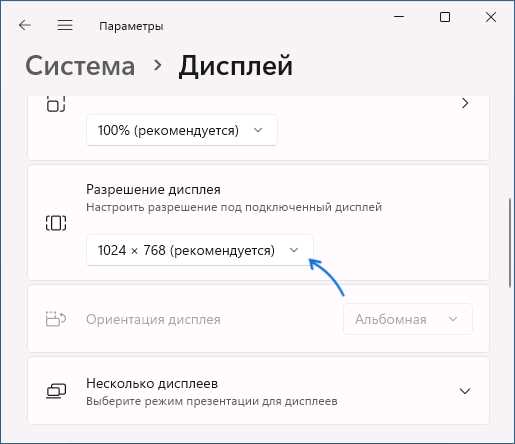
Откройте меню «Параметры» комбинацией Win + I и перейдите в раздел «Система» → «Дисплей». Здесь отображаются базовые характеристики: текущее разрешение, частота обновления и масштаб. Если разрешение указано как «рекомендуемое», Windows автоматически подобрала его на основе EDID-данных монитора, но это не всегда оптимально для нестандартных настроек.
Для детальной информации нажмите «Дополнительные параметры дисплея». В открывшемся окне вы увидите:
- Активное разрешение (например,
1920x1080) и частоту (обычно60 Гцили144 Гцдля игровых ноутбуков). - Тип адаптера – здесь отображается модель встроенной графики Intel (например,
Intel UHD Graphics 620). - Сведения о мониторе: производитель, модель и поддерживаемые режимы. Если данные некорректны, проблема может быть в драйверах или кабеле.
Чтобы проверить все доступные разрешения, нажмите «Свойства видеоадаптера для дисплея 1» → вкладка «Адаптер» → «Список всех режимов». Здесь перечислены комбинации разрешение/частота, которые теоретически поддерживает графический процессор. Однако не все из них будут работать корректно с вашим дисплеем – некоторые могут вызывать артефакты или чёрный экран.
Если в списке нет нужного разрешения, это не всегда означает его отсутствие в аппаратной поддержке. Intel Graphics Command Center (или панель управления Intel) может предлагать дополнительные настройки, недоступные в стандартных параметрах Windows. Установите приложение из Microsoft Store, если оно отсутствует, и проверьте раздел «Дисплей» → «Пользовательское разрешение».
Для диагностики проблем с отображением используйте встроенную утилиту dxdiag. Введите команду в окне «Выполнить» (Win + R), перейдите на вкладку «Экран» и обратите внимание на поля:
Текущий режим– должно совпадать с настройками из параметров Windows.Драйвер– версия и дата выпуска. Устаревшие драйверы часто ограничивают список доступных разрешений.Память дисплея– объём видеопамяти, выделенной под дисплей. Для нестандартных разрешений может потребоваться больше ресурсов.
При подключении внешнего монитора через HDMI или DisplayPort проверьте его EDID-данные с помощью утилиты Custom Resolution Utility (CRU). Она позволяет просматривать и редактировать информацию, которую монитор передаёт системе. Если EDID содержит ошибки, Windows может игнорировать корректные режимы работы дисплея.
Обратите внимание на параметр «Цветовая глубина» в дополнительных настройках дисплея. Для разрешений выше 1920x1080 на интегрированной графике Intel рекомендуется использовать 16 бит вместо 32 бит, чтобы снизить нагрузку на видеопамять и избежать подтормаживаний. Это особенно актуально для ноутбуков с 4 ГБ ОЗУ и слабым GPU.
Если после изменения разрешения экран гаснет или отображается сообщение «Вне диапазона», вернитесь к стандартным настройкам через безопасный режим (F8 при загрузке) или сбросьте параметры дисплея через командную строку: DisplaySwitch.exe /internal для переключения на встроенный экран ноутбука.
Использование Intel Graphics Command Center для добавления пользовательского разрешения
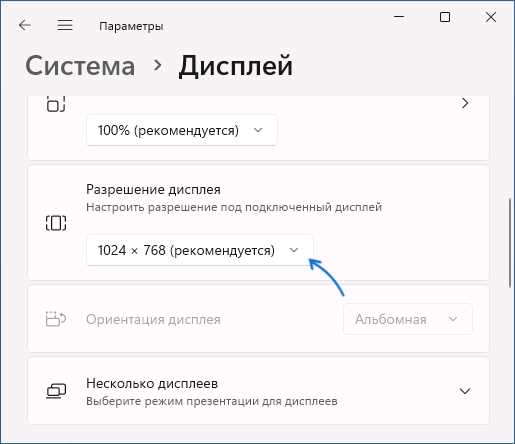
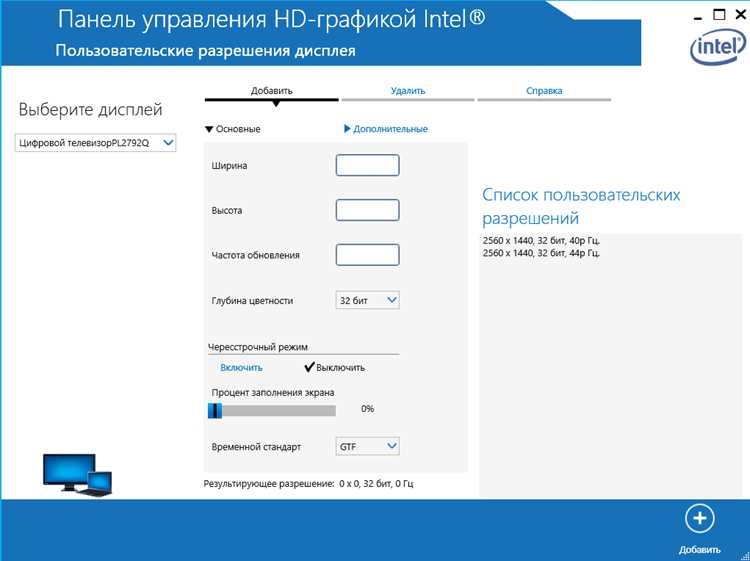
Откройте Intel Graphics Command Center через меню «Пуск» или поиск Windows. Перейдите в раздел «Дисплей» → «Настраиваемое разрешение». Нажмите «Добавить разрешение», укажите параметры: ширина, высота, частота обновления (например, 1920×1080 при 75 Гц) и тип развёртки (прогрессивная или чересстрочная). Для корректной работы проверьте, поддерживает ли матрица ноутбука выбранные значения – сверьтесь с документацией производителя или используйте утилиту EDID Decoder. Если после применения экран гаснет или изображение искажается, вернитесь к стандартным настройкам через безопасный режим Windows.
Для стабильной работы пользовательского разрешения убедитесь, что драйверы Intel обновлены до последней версии (минимум 30.0.101.1994 для 11-го поколения процессоров и новее). В случае проблем с масштабированием или артефактами попробуйте отключить опцию «Сохранять соотношение сторон» в настройках дисплея. Если разрешение не сохраняется после перезагрузки, создайте профиль настроек в разделе «Профили» и активируйте его при старте системы.
Создание кастомного разрешения через панель управления графикой Intel
Откройте панель управления графикой Intel через значок в трее или комбинацию клавиш Ctrl + Alt + F12. Если ярлык отсутствует, найдите приложение в меню «Пуск» по названию Intel Graphics Command Center или Intel Graphics Control Panel в зависимости от версии драйверов.
Перейдите в раздел Дисплей → Настройки дисплея. В старых версиях панели ищите вкладку Основные настройки или Разрешение. Убедитесь, что выбран правильный монитор, если к ноутбуку подключено несколько устройств отображения.
Найдите кнопку Настраиваемое разрешение или Пользовательское разрешение – она может скрываться под меню «Дополнительные параметры» или «Расширенные настройки». В некоторых версиях драйверов потребуется сначала включить режим Расширенный вид в верхней части окна.
В окне создания кастомного разрешения введите желаемые значения ширины и высоты в пикселях. Для нестандартных пропорций (например, 16:10 или 21:9) используйте точные числа: 1920×1200, 2560×1080. Укажите частоту обновления – для большинства ЖК-дисплеев ноутбуков оптимально 60 Гц, но при поддержке матрицей можно выбрать 120 Гц или выше.
Нажмите Добавить, после чего система проверит возможность применения разрешения. Если появится предупреждение о потенциальной несовместимости, подтвердите действие – Intel часто блокирует нестандартные режимы без реальных технических ограничений. В случае ошибки попробуйте снизить частоту обновления на 5–10 Гц или уменьшить разрешение на 5–10%.
После успешного добавления выберите новое разрешение из списка доступных. Если изображение смещено или обрезано, откорректируйте параметры Положение и Масштабирование в разделе Настройки дисплея. Для точной подгонки используйте опцию Сохранить пропорции или ручную настройку через ползунки Горизонтальное/Вертикальное положение.
Сохраните изменения и перезагрузите ноутбук, если система предложит это сделать. В редких случаях кастомное разрешение сбрасывается после перезагрузки – исправьте это через реестр Windows: найдите ключ HKEY_LOCAL_MACHINE\SYSTEM\CurrentControlSet\Control\GraphicsDrivers\Configuration, удалите все подразделы с именами дисплеев, затем повторите настройку через панель Intel.
Настройка параметров масштабирования при нестандартном разрешении

Нестандартные разрешения экрана часто приводят к размытости интерфейса или некорректному отображению элементов. Проблема возникает из-за несоответствия физического разрешения матрицы и логического масштабирования Windows. Для Intel-графики настройка выполняется через панель управления графикой или сторонние утилиты, такие как Custom Resolution Utility (CRU).
В панели управления Intel Graphics Command Center откройте раздел «Дисплей» → «Общие настройки». Здесь доступны предустановленные варианты масштабирования: 100%, 125%, 150%, 200%. Если нестандартное разрешение не поддерживается драйвером, потребуется ручная правка реестра или использование CRU для добавления пользовательского режима.
При масштабировании 125% или 150% на разрешении 1920×1080 элементы интерфейса могут отображаться нечетко. Решение – включить параметр «Исправление размытости приложений» в настройках Windows (Параметры → Система → Дисплей → Дополнительные параметры масштабирования). Это снижает артефакты при нецелых коэффициентах масштабирования.
Для точной настройки используйте таблицу соответствия разрешения и рекомендуемого масштабирования:
| Разрешение экрана | Рекомендуемый масштаб (%) | Примечание |
|---|---|---|
| 1366×768 | 100–125 | Выше 125% приводит к обрезке интерфейса |
| 1600×900 | 100–150 | Оптимально 125% для баланса четкости |
| 1920×1080 (на 13–15″ экранах) | 125–150 | 100% делает текст слишком мелким |
| 2560×1440 | 150–200 | 200% для HiDPI-экранов |
Если после изменения масштабирования часть интерфейса обрезается, проверьте параметр «Режим масштабирования» в настройках Intel. Установите значение «Сохранять соотношение сторон» или «Целочисленное масштабирование» для предотвращения искажений. На ноутбуках с гибридной графикой (Intel + NVIDIA/AMD) настройки масштабирования могут сбрасываться при переключении GPU – в этом случае настройте параметры отдельно для каждого адаптера.
Для приложений, не поддерживающих масштабирование (например, старые игры или программы), используйте режим совместимости. В свойствах ярлыка выберите «Отключить масштабирование при высоком разрешении экрана» и установите переопределение DPI в значение «Система». Это заставит Windows эмулировать стандартное разрешение 96 DPI для конкретного приложения.
При работе с несколькими мониторами с разным разрешением настройте масштабирование индивидуально для каждого дисплея. В Windows 10/11 это делается через Параметры → Система → Дисплей → Масштаб и разметка. Убедитесь, что для основного монитора установлено значение, соответствующее его физическому разрешению, иначе курсор мыши может смещаться при перетаскивании окон между экранами.
Для проверки корректности масштабирования используйте тестовые изображения с четкими границами (например, сетка 1×1 пиксель) или утилиту DPI Analyzer. Если линии выглядят размытыми, уменьшите коэффициент масштабирования на 5–10% или переключитесь на целочисленное значение (100%, 200%). На экранах с низкой плотностью пикселей (менее 110 PPI) избегайте масштабирования выше 125% – это ухудшает читаемость текста.
Решение проблем с размытием текста и интерфейса после изменения разрешения
Размытие возникает из-за несоответствия масштабирования DPI (dots per inch) новому разрешению. На системах с Intel Graphics откройте Панель управления графикой Intel → Дисплей → Основные настройки. Убедитесь, что параметр Масштабирование выставлен в «Сохранить соотношение сторон» или «Полный экран», а не в «Растянуть». Если проблема сохраняется, перейдите в Параметры Windows → Система → Дисплей и вручную установите масштаб на 100% или кратный значению (например, 125%, 150%), совместимый с разрешением экрана.
Дополнительные шаги для устранения артефактов:
- Обновите драйверы Intel через Диспетчер устройств или официальный сайт, выбрав версию с поддержкой WDDM 2.7+ для Windows 10/11.
- В Настройках ClearType (введите
cttuneв поиске Windows) выполните калибровку текста – это устранит размытие шрифтов на уровне рендеринга. - Отключите параметр «Разрешить Windows исправлять размытие приложений» в Параметры → Система → Дисплей → Дополнительные параметры масштабирования, если используется нестандартное разрешение.
- Для приложений с фиксированным DPI (например, старые игры) измените совместимость через Свойства → Совместимость → Изменить высокий DPI, выбрав «Переопределить поведение масштабирования» и указав «Система».

 Загрузка...