Содержание статьи

Mathcad – инструмент для инженерных и математических расчётов, где работа с дробями требует точности. В отличие от текстовых редакторов, здесь дроби не просто визуальный элемент, а часть вычислительного процесса. Для их создания используются операторы «/» (косая черта) или шаблон «Дробь» из панели «Математика». Первый метод быстрее, второй – нагляднее, особенно при сложных выражениях.
При вводе дроби через косую черту Mathcad автоматически преобразует её в линейный формат, например, 3/4. Однако для многоуровневых дробей (например, (a + b)/(c — d)) рекомендуется использовать шаблон. Это исключает ошибки при интерпретации порядка операций и улучшает читаемость. Шаблон вызывается комбинацией Ctrl + Shift + F или через панель инструментов.
Для дробей с переменными важно учитывать приоритет операций. Mathcad по умолчанию выполняет деление слева направо, но скобки меняют этот порядок. Например, выражение x + y/z будет вычислено как x + (y/z), а не (x + y)/z. Чтобы избежать неверных результатов, всегда явно указывайте скобки при сложных выражениях.
Для динамических дробей, где числитель или знаменатель зависят от переменных, Mathcad поддерживает обновление в реальном времени. Достаточно задать переменные и связать их с дробью – при изменении значений результат пересчитается автоматически. Это ускоряет проверку гипотез и анализ зависимостей без ручного пересчёта.
Создание дроби в Mathcad: пошаговое руководство
Mathcad поддерживает работу с дробями через встроенные операторы и функции. Основной способ ввода дроби – использование символа косой черты (/) или шаблона дроби из панели инструментов «Математика». Для простых дробей, таких как 3/4, достаточно ввести числитель, символ «/», затем знаменатель. Программа автоматически преобразует выражение в дробный формат, если оба операнда – целые числа.
Для ввода смешанных чисел или сложных дробей используйте шаблон из панели «Арифметика». Выберите иконку с дробью (или нажмите Ctrl+Shift+F), затем заполните поля числителя и знаменателя. Mathcad отобразит дробь в привычном виде с горизонтальной чертой. Пример: для ввода 1 1/2 сначала введите целую часть, затем добавьте дробную через шаблон.
При работе с переменными в дробях Mathcad сохраняет символьное представление до вычисления. Например, выражение a/b останется в таком виде, пока не будут заданы конкретные значения a и b. Для принудительного преобразования в десятичную дробь используйте функцию float или оператор численного вычисления (=).
Таблица ниже демонстрирует ключевые сочетания клавиш для быстрого ввода дробей:
| Действие | Сочетание клавиш | Результат |
|---|---|---|
| Простая дробь | / | 3/4 → отображается как дробь |
| Шаблон дроби | Ctrl+Shift+F | Вставляет заготовку с числителем и знаменателем |
| Смешанное число | Пробел после целой части | 1 1/2 → преобразуется в смешанную дробь |
| Сокращение дроби | simplify |
simplify(6/8) → 3/4 |
Для операций с дробями Mathcad автоматически выполняет приведение к общему знаменателю. Например, при сложении 1/2 + 1/3 результат отобразится как 5/6. Если требуется десятичный эквивалент, добавьте оператор = после выражения. При делении дробей используйте скобки: (a/b)/(c/d) для корректного порядка операций.
При работе с матрицами или векторами дроби вводятся аналогично скалярным значениям. Например, элемент матрицы A[1,1] может быть задан как 3/7. Mathcad сохранит дробное представление до выполнения матричных операций, требующих десятичных значений. Для принудительного преобразования всей матрицы используйте функцию vectorize с оператором float.
Ошибки при вводе дробей чаще всего связаны с неверным порядком операций или отсутствием скобок. Например, выражение 1/2x Mathcad интерпретирует как (1/2)*x, а не 1/(2x). Для явного указания приоритета используйте скобки: 1/(2x). При вводе дробей с отрицательными числами знак минус относится ко всей дроби, если он стоит перед ней: -(3/4).
Для символьных вычислений с дробями применяйте функции из панели «Символика». Команда expand раскроет сложные дроби, а factor – разложит на множители. Например, factor(12/18) вернет 2/3. При экспорте результатов в другие форматы дроби сохраняют свое представление, если целевой формат поддерживает математические выражения (например, RTF или MathML).
Выбор правильного формата дроби для математических выражений
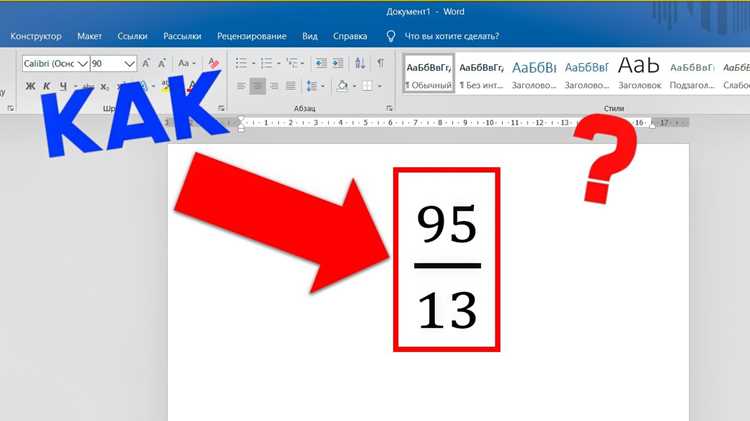
В Mathcad доступны три основных формата дробей: линейный (1/2), вертикальный (с горизонтальной чертой) и смешанный (например, 1 1/2). Выбор зависит от контекста задачи. Для простых вычислений линейный формат удобен из-за компактности, но в сложных выражениях он снижает читаемость. Вертикальная дробь предпочтительна при работе с многоуровневыми формулами, где важно визуально отделить числитель от знаменателя.
При вводе дробей в текстовых блоках Mathcad используйте сочетание клавиш Ctrl+Shift+F для автоматического преобразования линейного формата в вертикальный. Это сокращает время на форматирование и минимизирует ошибки при ручном вводе. Для смешанных чисел применяйте шаблон mixed number из панели инструментов «Математика», чтобы избежать неоднозначности в интерпретации выражений.
В инженерных расчетах вертикальные дроби обязательны при работе с размерными величинами. Например, формула скорости v = s/t в линейном виде может быть ошибочно воспринята как v = s·t при быстром чтении. Вертикальное форматирование исключает такую путаницу, особенно в отчетах или презентациях, где важна точность восприятия.
Для дробей с многочленами в числителе или знаменателе Mathcad автоматически применяет вертикальный формат, если выражение вводится через оператор деления на панели «Арифметика». Однако при ручном вводе через клавиатуру (например, (x+1)/(x-1)) дробь останется линейной. Чтобы исправить это, выделите выражение и нажмите Ctrl+Enter – Mathcad преобразует его в вертикальный вид.
Смешанные дроби уместны только в прикладных задачах, где требуется наглядность (например, в строительстве или кулинарии). В научных и технических расчетах их использование не рекомендуется, так как они усложняют алгебраические преобразования. Mathcad позволяет конвертировать смешанные дроби в неправильные через функцию mixed_to_fraction(), что упрощает дальнейшие вычисления.
При экспорте документов в другие форматы (PDF, Word) вертикальные дроби сохраняют свое форматирование, а линейные могут искажаться при изменении шрифта или масштаба. Если документ предназначен для печати или публикации, всегда проверяйте отображение дробей в финальном формате. Для этого используйте режим предварительного просмотра (Ctrl+P) перед экспортом.
В Mathcad Prime вертикальные дроби можно дополнительно настраивать: изменять толщину черты, выравнивание числителя и знаменателя, а также межстрочный интервал. Эти параметры доступны в меню Формат → Уравнение → Дробь. Настройка визуальных параметров критична для сложных формул, где стандартные настройки могут приводить к наложению символов или неравномерному распределению пространства.
Ввод числителя и знаменателя с клавиатуры в Mathcad
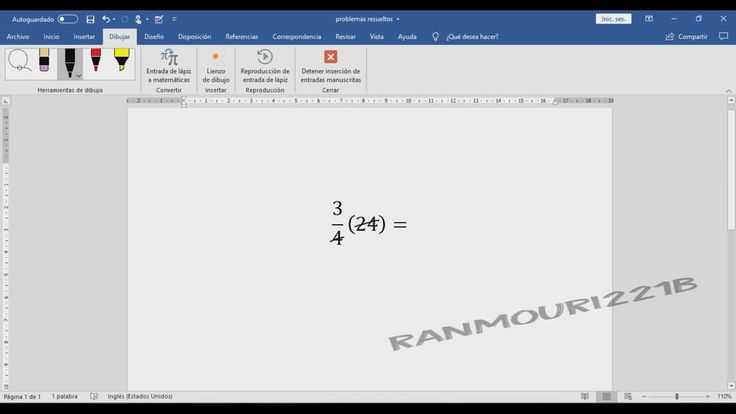
Для ввода дроби в Mathcad через клавиатуру используйте оператор деления `/` или комбинацию `Ctrl+Shift+F`. Сначала введите числитель, затем нажмите `/` – Mathcad автоматически переключится в режим ввода знаменателя, выделив его курсивом. Если требуется дробь с многочленами, заключите числитель и знаменатель в скобки: `(x+2)/(3x-1)`. Для смешанных чисел (например, 1 1/2) введите `1+1/2` – Mathcad преобразует выражение в неправильную дробь при вычислениях.
При вводе десятичных дробей в числителе или знаменателе используйте точку в качестве разделителя (например, `3.5/2`). Для динамического изменения значений присвойте числитель и знаменатель переменным: `a:=5`, `b:=7`, затем введите `a/b`. Mathcad отобразит результат как дробь, если включен режим точных вычислений (`Формат результата → Дробь`). Избегайте пробелов между числами и оператором `/` – это вызовет синтаксическую ошибку.
Использование панели инструментов для быстрого создания дробей
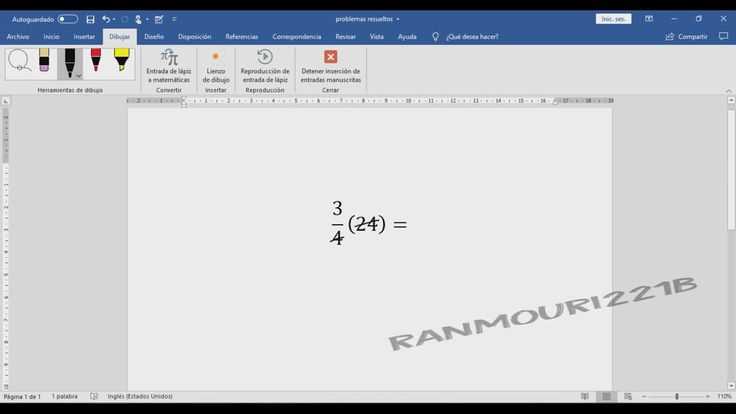
В Mathcad дроби создаются через панель «Математика» (Math), расположенную в верхней части интерфейса. Нажмите на вкладку «Операторы» (значок с символами +, −, ×, ÷), затем выберите кнопку «Дробь» (обычно обозначена как a/b или frac). После клика на рабочей области появится шаблон дроби с двумя полями: числитель и знаменатель. Заполните их числами, переменными или выражениями – Mathcad автоматически отформатирует дробь в стандартном виде.
Для ускорения работы используйте горячие клавиши: Ctrl + Shift + F вставляет шаблон дроби без обращения к панели инструментов. Если дробь содержит сложные выражения, например, многочлены или вложенные дроби, выделите нужный фрагмент и примените тот же шаблон – Mathcad корректно встроит его в структуру. Обратите внимание: при вводе переменных в числителе или знаменателе убедитесь, что они определены ранее, иначе система выдаст ошибку «Неопределенная переменная».
Панель «Символы» (Symbols) предоставляет дополнительные возможности форматирования. Например, для отображения дроби в линейном виде (через косую черту) выделите её и нажмите «Линейный формат» (Linear Format). Это полезно при экспорте данных в текстовые файлы или для компактного представления в расчетах. Если требуется вернуть дробь в стандартный вид, используйте «Профессиональный формат» (Professional Format).
При работе с матрицами или векторами дроби вводятся аналогично: выделите элемент массива и примените шаблон дроби. Mathcad поддерживает операции с дробями напрямую – сложение, умножение и деление выполняются с учетом правил арифметики. Для проверки результата используйте функцию simplify, которая сокращает дроби до несократимого вида, или expand для раскрытия скобок в числителе/знаменателе.
Редактирование и форматирование готовой дроби в документе
После вставки дроби в Mathcad её параметры можно изменить через контекстное меню или панель инструментов. Щелкните правой кнопкой мыши по дроби и выберите «Свойства» – откроется окно с настройками. Здесь доступны:
- Размер шрифта числителя и знаменателя (по умолчанию – 10 пт, рекомендуется 12–14 пт для улучшения читаемости).
- Стиль линии дроби: сплошная, пунктирная или невидимая (опция «Линия дроби» в разделе «Границы»).
- Выравнивание компонентов: по центру, по левому или правому краю (влияет на расположение числителя относительно знаменателя).
Для быстрого масштабирования дроби используйте сочетание клавиш Ctrl + Shift + + (увеличение) или Ctrl + - (уменьшение). Эти действия применяются ко всей дроби, включая вложенные выражения.
Если дробь содержит сложные выражения, например, многочлены или функции, отформатируйте их отдельно. Выделите числитель или знаменатель и примените стиль через панель «Формат» → «Текст». Доступны варианты:
- Полужирный шрифт для выделения ключевых элементов (например, переменных).
- Курсив для обозначения функций (sin, cos, ln) – Mathcad автоматически распознаёт их при вводе.
- Цветовое выделение: красный для ошибок, синий для констант (используйте палитру «Цвет текста»).
Для точной настройки интервалов между символами в дроби перейдите в «Свойства» → «Интервалы». Здесь можно задать:
- Отступы между линией дроби и компонентами (по умолчанию – 2 пт, оптимально 3–4 пт для крупных формул).
- Межсимвольный интервал в числителе/знаменателе (регулируется ползунком «Расстояние между символами»).
- Высоту линии дроби (параметр «Толщина», стандарт – 0.5 пт, для презентаций – 0.8–1 пт).
Сохраните настройки как стиль через «Формат» → «Сохранить стиль», чтобы применять их к другим дробям в документе без повторной настройки.

 Загрузка...