Содержание статьи
Visual Studio 2019 доступна в трёх основных редакциях: Community, Professional и Enterprise. Community подходит для индивидуальных разработчиков и малых команд, требует бесплатной регистрации, а Professional и Enterprise включают расширенные функции для корпоративной разработки и интеграцию с Azure DevOps. Перед скачиванием важно определить, какие языки программирования и платформы вы планируете использовать – от .NET и C++ до Python и мобильной разработки.
Официальный установочный файл занимает менее 1 МБ, так как основной контент загружается через интернет во время установки. Это позволяет выбрать только необходимые рабочие нагрузки и минимизировать занимаемое место на диске. Для корректной работы Visual Studio 2019 требуется минимум 4 ГБ оперативной памяти, 20–30 ГБ свободного дискового пространства и поддерживаемая версия Windows 10 или 11.
Процесс установки позволяет детально настроить среду под ваши задачи. Вы можете включить инструменты для разработки веб-приложений, десктопных программ, игр или облачных сервисов. Рекомендуется заранее определиться с набором компонентов: установка ненужных модулей замедляет процесс и увеличивает потребление ресурсов. После завершения установки Visual Studio проверяет наличие последних обновлений, чтобы среда была готова к работе сразу после первого запуска.
Выбор нужной версии Visual Studio 2019 для вашей системы
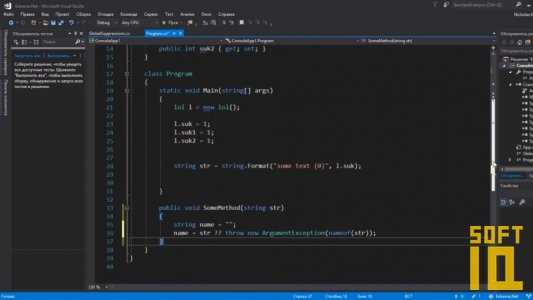
Visual Studio 2019 выпускается в трёх редакциях: Community, Professional и Enterprise. Community бесплатна для индивидуальных разработчиков, учебных проектов и небольших команд до пяти человек. Professional требует платной лицензии и подходит для малых и средних компаний, предоставляя инструменты для командной работы и интеграцию с Azure DevOps. Enterprise ориентирована на крупные организации, включая расширенные средства тестирования, архитектурного анализа и корпоративную поддержку.
При выборе версии учитывайте тип разрабатываемого проекта. Для веб- и десктопных приложений достаточно Community, если команда небольшая. Если планируется работа с корпоративными репозиториями, CI/CD и сложными архитектурами, лучше использовать Professional или Enterprise. Кроме того, Enterprise включает инструменты для нагрузочного тестирования и моделирования кода, что критично для крупных проектов.
Не менее важен выбор архитектуры: Visual Studio 2019 поддерживает 64-битные системы, а 32-битные версии Windows могут запускать только ограниченный функционал. Минимальные требования включают 4 ГБ оперативной памяти, 20 ГБ свободного диска и Windows 10 версии 1703 или выше. Для комфортной работы рекомендуется 8 ГБ оперативной памяти и SSD-накопитель.
Скачивание установочного файла с официального сайта Microsoft
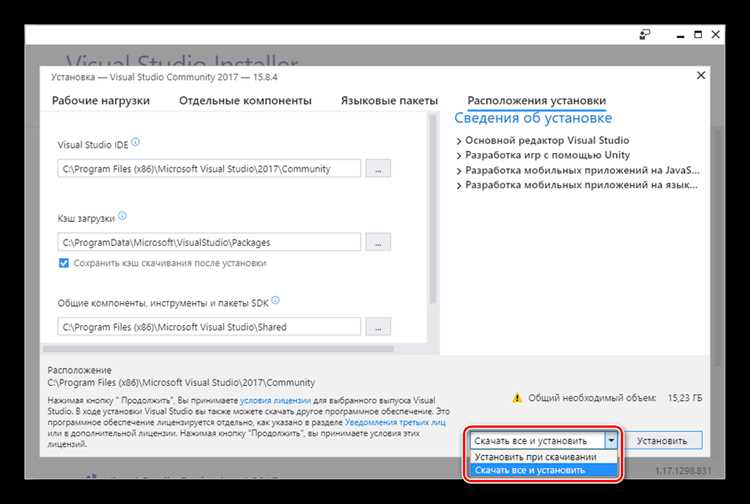
Для загрузки Visual Studio 2019 перейдите на официальный сайт Microsoft по адресу visualstudio.microsoft.com/vs/older-downloads. Необходимо иметь учётную запись Microsoft для доступа к старым версиям. На странице доступны редакции Community, Professional и Enterprise с прямыми ссылками на веб-установщик и ISO-образы.
Рекомендуется выбирать веб-установщик (Bootstrapper), размер которого меньше 1 МБ. Он автоматически загружает только выбранные компоненты во время установки, экономя трафик и место на диске. Если планируется установка на несколько машин или ограниченный интернет, лучше скачать ISO-образ размером около 4–6 ГБ, который содержит полный набор компонентов.
Перед скачиванием убедитесь в стабильности интернет-соединения и достаточном объёме свободного места. Для веб-установщика требуется минимум 20 ГБ свободного диска, для ISO – 40 ГБ для временных файлов и разархивирования. Также стоит проверить, что антивирусное ПО не блокирует исполняемые файлы .exe, чтобы избежать сбоев при запуске установщика.
Проверка системных требований перед установкой
Перед установкой Visual Studio 2019 важно убедиться, что система соответствует минимальным требованиям для стабильной работы:
- Операционная система: Windows 10 версия 1703 или выше, Windows 11. 32-битные версии поддерживаются ограниченно.
- Процессор: минимум 1.8 ГГц с поддержкой SSE2, рекомендуется многоядерный процессор для ускорения сборки проектов.
- Оперативная память: минимум 4 ГБ, для комфортной работы с крупными проектами рекомендуется 8 ГБ и выше.
- Дисковое пространство: минимум 20 ГБ для веб-установщика, 40 ГБ для ISO с учетом временных файлов.
- Графика: поддержка разрешения 1366×768 и выше, требуется DirectX 9 или выше для визуальных инструментов.
Также рекомендуется проверить наличие последних обновлений Windows и драйверов, чтобы избежать конфликтов при установке компонентов. Если планируется работа с мобильной разработкой, следует установить Android SDK и эмуляторы заранее, чтобы установка Visual Studio могла корректно их обнаружить.
Запуск установщика и выбор рабочих нагрузок

После скачивания установочного файла запустите VisualStudioSetup.exe. Установщик автоматически проверит системные требования и предложит выбор рабочих нагрузок (Workloads) для конкретных типов проектов. Правильный выбор нагрузок экономит дисковое пространство и ускоряет работу среды.
Ниже приведена таблица с основными рабочими нагрузками и их назначением:
| Рабочая нагрузка | Назначение | Рекомендуемые проекты |
|---|---|---|
| .NET Desktop Development | Создание Windows Forms и WPF приложений | Десктопные приложения на C# и VB.NET |
| ASP.NET and Web Development | Разработка веб-приложений и API | Сайты, веб-сервисы, Blazor |
| Desktop development with C++ | Создание приложений на C++ для Windows | Игры, системное ПО, утилиты |
| Mobile development with .NET | Кроссплатформенная разработка под iOS и Android | Xamarin и MAUI проекты |
| Data storage and processing | Инструменты для работы с базами данных | SQL Server, Entity Framework, аналитика |
Для каждой рабочей нагрузки можно отдельно выбрать компоненты. Например, при разработке веб-приложений можно включить поддержку Docker, Node.js и дополнительные SDK. После выбора нажмите Install, чтобы установщик начал загрузку только выбранных модулей.
Настройка компонентов и дополнительных инструментов
После выбора рабочих нагрузок установщик Visual Studio 2019 позволяет дополнительно настроить компоненты и инструменты. Это позволяет включить только необходимые библиотеки, SDK и расширения, снижая нагрузку на систему и ускоряя установку.
Основные рекомендации по настройке компонентов:
- Языковые пакеты: добавляйте только те языки, которые будете использовать. Например, C++, C# или Python.
- Дополнительные SDK: включайте Android SDK и iOS Toolchain только при мобильной разработке.
- Интеграция с Git и Azure DevOps: активируйте при работе с репозиториями и CI/CD.
- Средства тестирования: выбирайте тестовые фреймворки, соответствующие вашим проектам, например MSTest или NUnit.
- Средства контейнеризации: Docker Desktop и Kubernetes полезны при разработке микросервисов.
При работе с большими проектами рекомендуется включить инструмент CodeLens для анализа кода, а также профайлеры для отслеживания производительности. Установка только нужных компонентов уменьшает размер Visual Studio на диске и ускоряет её запуск.
Выбор пути установки и управление дисковым пространством
Visual Studio 2019 позволяет выбрать каталог установки для основной программы и отдельных компонентов. По умолчанию используется диск C:, но при ограниченном пространстве рекомендуется выбирать диск с минимум 40 ГБ свободного места.
Для оптимизации дискового пространства можно разделить установку:
- Программа Visual Studio: основной каталог с исполняемыми файлами и настройками.
- Компоненты и SDK: отдельный каталог, который можно разместить на SSD для ускорения сборки проектов.
- Временные файлы установки: указывайте диск с достаточным свободным пространством, чтобы избежать ошибок при разархивировании.
При выборе пути установки учитывайте скорость диска и наличие резервного места для будущих обновлений. Рекомендуется избегать установки на системный диск с ограниченным объёмом, чтобы не замедлять работу Windows и не сталкиваться с проблемами нехватки места при обновлениях Visual Studio.
Процесс установки и отслеживание прогресса
После запуска установщика Visual Studio 2019 начнётся загрузка и установка выбранных компонентов. Размер загружаемых файлов может достигать нескольких гигабайт, поэтому важно обеспечить стабильное интернет-соединение и достаточное свободное место на диске.
В окне установщика отображается Progress Bar с процентом завершения установки. Зеленая зона показывает успешно установленные модули, синяя – загружаемые, а жёлтая указывает на выполняемые операции, такие как распаковка и настройка SDK. При установке нескольких нагрузок процесс распределяется по отдельным очередям для ускорения.
Для контроля прогресса полезно отслеживать отдельные элементы в списке компонентов. Установщик отображает размер каждого модуля и оставшееся время загрузки. В случае прерывания соединения установка автоматически возобновляется с момента остановки.
После завершения установки Visual Studio проверяет наличие обновлений для всех компонентов. В журнале %ProgramData%\Microsoft\VisualStudio\Setup сохраняются детальные данные о процессе, что помогает при диагностике ошибок или повторной установке.
Первый запуск Visual Studio 2019 и проверка работоспособности
После завершения установки запустите Visual Studio 2019 через меню «Пуск» или ярлык на рабочем столе. При первом запуске потребуется войти в учётную запись Microsoft для активации редакции Community или подтверждения лицензии для Professional и Enterprise.
Для проверки работоспособности рекомендуется выполнить следующие шаги:
- Создать новый проект, например Console App (.NET Core), чтобы убедиться в корректной работе компилятора.
- Открыть окно Solution Explorer и убедиться, что доступен полный список файлов и ресурсов проекта.
- Проверить работу встроенного редактора кода с подсветкой синтаксиса, автодополнением и навигацией по методам.
- Если использовались дополнительные SDK или компоненты, убедиться в их доступности через меню Tools > Get Tools and Features.
При обнаружении ошибок или отсутствующих компонентов следует открыть установщик и добавить недостающие модули. После этих действий среда полностью готова к полноценной разработке проектов всех типов.
Вопрос-ответ:
Какая версия Visual Studio 2019 подходит для индивидуального разработчика?
Для одного пользователя или небольшой команды до пяти человек оптимальна версия Community. Она бесплатна и включает поддержку C#, C++, Python, .NET и веб-разработки. Платные редакции Professional и Enterprise имеют дополнительные корпоративные инструменты, но для личных проектов их использовать необязательно.
Какой вариант скачивания выбрать: веб-установщик или ISO-образ?
Веб-установщик (Bootstrapper) имеет размер меньше 1 МБ и загружает только выбранные компоненты во время установки. ISO-образ весит около 4–6 ГБ и содержит полный набор файлов, что удобно для установки на нескольких компьютерах без интернет-соединения. Для одного ПК с стабильным интернетом удобнее веб-установщик.
Какие системные требования нужно учитывать перед установкой Visual Studio 2019?
Минимальные требования включают Windows 10 версии 1703 или выше, процессор с частотой от 1.8 ГГц и поддержку SSE2, 4 ГБ оперативной памяти и около 20 ГБ свободного диска для веб-установщика. Для ISO и работы с большими проектами рекомендуется 8 ГБ оперативной памяти и SSD-диск, а также наличие последних обновлений Windows и драйверов.
Как правильно выбрать рабочие нагрузки при установке?
В установщике Visual Studio 2019 рабочие нагрузки позволяют устанавливать только нужные инструменты. Например, для веб-разработки следует выбрать ASP.NET and Web Development, для десктопных приложений — .NET Desktop Development или Desktop development with C++. Можно дополнительно включить SDK, тестовые фреймворки и интеграцию с Git или Docker. Излишние компоненты увеличивают размер установки и замедляют работу среды.
Как проверить, что Visual Studio 2019 установлена и работает корректно?
После первого запуска создайте новый проект, например Console App (.NET Core), и выполните сборку. Проверьте вывод консоли, работу редактора кода, подсветку синтаксиса и автодополнение. Убедитесь, что все выбранные компоненты и SDK доступны через меню Tools > Get Tools and Features. При отсутствии модулей их можно добавить через установщик.
Можно ли установить Visual Studio 2019 на старую версию Windows, например Windows 7?
Visual Studio 2019 официально поддерживает только Windows 10 версии 1703 и выше, а также Windows 11. Установка на Windows 7 или более старые версии не гарантирует корректную работу среды и может вызвать ошибки компиляции, отсутствие совместимых SDK и зависаний. Для таких случаев рекомендуется использовать более старую версию Visual Studio, совместимую с вашей системой.
Что делать, если установка Visual Studio 2019 занимает слишком много времени или прерывается?
Во-первых, проверьте скорость интернет-соединения, так как веб-установщик загружает файлы онлайн. Во-вторых, убедитесь, что на диске достаточно свободного места: минимум 20 ГБ для веб-установщика и около 40 ГБ для ISO-образа. Если установка прерывается, установщик автоматически продолжит загрузку с того места, где остановился. Также полезно временно отключить антивирус и проверить журналы установки в %ProgramData%\Microsoft\VisualStudio\Setup для выявления конкретной причины сбоя.

 Загрузка...