Содержание статьи
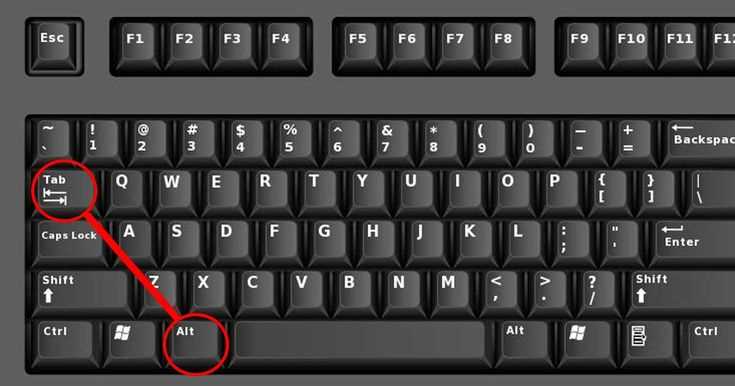
Скриншоты – инструмент, который экономит время при работе с документами, ошибками в программах или обмене информацией. В Windows, macOS и Linux есть встроенные комбинации клавиш, позволяющие захватить экран за секунды. Знание этих сочетаний избавляет от необходимости искать сторонние программы или тратить время на ручной выбор областей.
В Windows основные комбинации: PrtScn (сохраняет весь экран в буфер обмена), Win + PrtScn (делает снимок и сохраняет его в папку Изображения\Снимки экрана), Alt + PrtScn (захватывает только активное окно). Для пользователей macOS: Cmd + Shift + 3 (весь экран), Cmd + Shift + 4 (выделенная область), Cmd + Shift + 4 + Пробел (отдельное окно). В Linux (например, Ubuntu) работают PrtScn (весь экран) и Shift + PrtScn (область).
Если стандартных функций недостаточно, можно использовать встроенные утилиты. В Windows 10 и 11 есть Ножницы (вызывается через Win + Shift + S), позволяющие выбрать область, окно или весь экран с возможностью редактирования. На macOS аналогичную роль выполняет Снимок экрана (вызывается через Cmd + Shift + 5), где доступны таймер, выбор формата и место сохранения. В Linux популярны Flameshot или Shutter – они предлагают расширенные инструменты аннотации и быстрого доступа.
Для мгновенного сохранения скриншота в файл без лишних шагов настройте горячие клавиши в настройках системы или сторонних приложениях. Например, в Windows можно переназначить Win + PrtScn на сохранение в облако или конкретную папку. На macOS через Системные настройки → Клавиатура → Сочетания клавиш добавляются пользовательские команды. В Linux подобные настройки доступны через dconf-editor или конфигурационные файлы.
Какие клавиши использовать для скриншота всего экрана
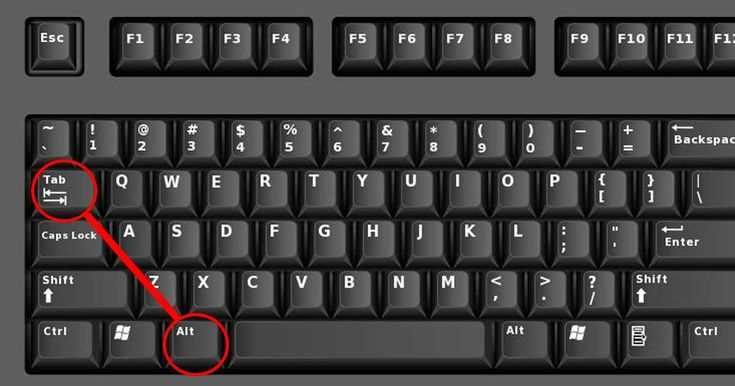
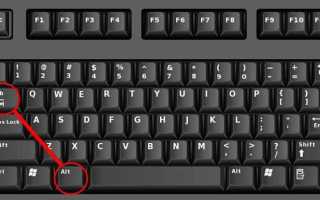
В Windows стандартная комбинация для захвата всего экрана – PrtScn (Print Screen). На большинстве клавиатур она расположена в верхнем ряду справа, рядом с клавишами F12 и Scroll Lock. После нажатия изображение сохраняется в буфер обмена, откуда его можно вставить в Paint, Word или другой редактор через Ctrl + V.
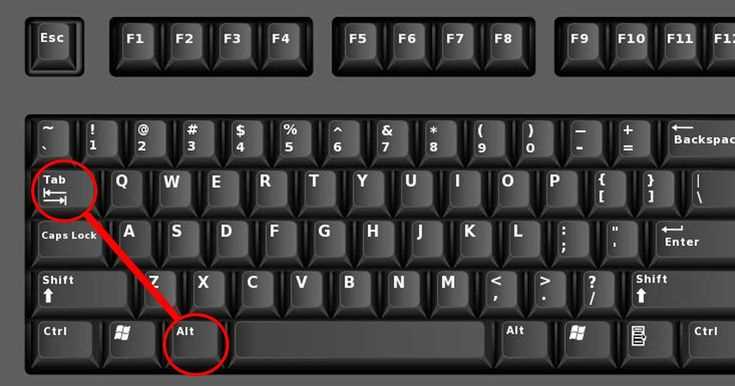 (Print Screen). На большинстве клавиатур она расположена в верхнем ряду справа, рядом с клавишами F12 и Scroll Lock. После нажатия изображение сохраняется в буфер обмена, откуда его можно вставить в Paint, Word или другой редактор через Ctrl + V.»>
На ноутбуках PrtScn часто требует совместного нажатия с Fn, если функция не выделена отдельно. Например, на устройствах Lenovo или HP комбинация выглядит как Fn + PrtScn. Проверьте маркировку клавиши: иногда она подписана как PrtSc или PrntScrn.
В Windows 8 и новее работает Win + PrtScn. Скриншот автоматически сохраняется в папку Изображения > Снимки экрана в формате PNG. Название файла содержит порядковый номер (например, Снимок экрана (1).png). Это удобно для быстрого доступа без дополнительных действий.
На macOS захват всего экрана выполняется через Cmd + Shift + 3. Изображение сохраняется на рабочий стол в формате .png с именем Снимок экрана [дата] в [время].png. Если нужно скопировать снимок в буфер, добавьте клавишу Ctrl: Cmd + Ctrl + Shift + 3.
В Linux (например, Ubuntu с GNOME) используйте PrtScn или Shift + PrtScn для захвата всего экрана. Снимок сохраняется в ~/Изображения или отправляется в буфер обмена, в зависимости от настроек. Альтернатива – Ctrl + PrtScn, которая сразу копирует изображение в буфер.
На некоторых клавиатурах с мультимедийными клавишами PrtScn может быть совмещена с другой функцией. В таких случаях ищите обозначение Print Screen мелким шрифтом под основной надписью. Если клавиша не работает, проверьте драйверы клавиатуры или настройки BIOS.
Для пользователей Chromebook комбинация Ctrl + Show windows (клавиша с прямоугольником и двумя линиями) делает снимок всего экрана. Файл сохраняется в папку Загрузки. Альтернатива – Ctrl + Shift + Show windows, которая открывает панель инструментов для выбора области захвата.
Если стандартные комбинации не подходят, настройте собственные горячие клавиши через сторонние программы. Например, в ShareX (Windows) или Flameshot (Linux) можно назначить любые сочетания для захвата экрана, включая автоматическое сохранение в облако или редактирование перед экспортом.
Как сохранить скриншот только активного окна
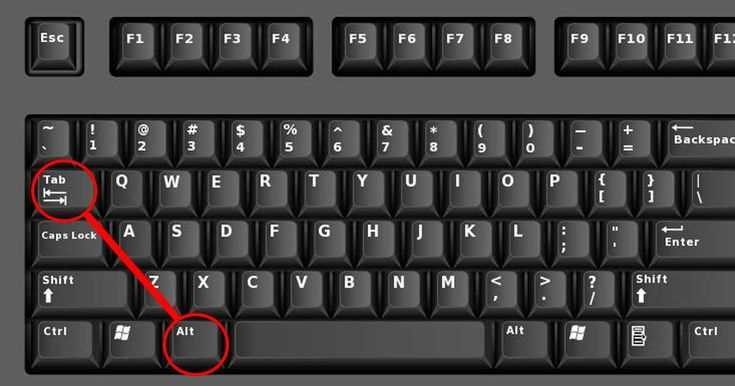
Скриншот активного окна захватывает только ту область экрана, которая принадлежит текущему приложению, игнорируя фон и другие открытые программы. Это удобно, когда нужно быстро зафиксировать содержимое конкретного окна без лишних элементов. В Windows для этого используется комбинация клавиш Alt + PrtScn (Print Screen). После нажатия изображение копируется в буфер обмена, откуда его можно вставить в любой графический редактор или документ.
В macOS аналогичная функция работает через сочетание Command + Shift + 4, затем Пробел. Курсор превратится в камеру, и при клике на нужное окно скриншот сохранится на рабочий стол в формате PNG. В Linux (например, Ubuntu с GNOME) комбинация Alt + PrtScn действует так же, как в Windows, но результат сразу сохраняется в папку ~/Изображения/Снимки экрана.
Если стандартные инструменты не подходят, сторонние программы предлагают расширенные возможности. Например, ShareX (Windows) позволяет настроить горячие клавиши для захвата активного окна с автоматическим сохранением в указанную папку или загрузкой в облако. В таблице ниже приведены ключевые параметры популярных инструментов:
| Программа | ОС | Горячие клавиши | Автосохранение | Формат по умолчанию |
|---|---|---|---|---|
| ShareX | Windows | Ctrl + Alt + PrtScn |
Да (настраивается) | PNG, JPG, GIF |
| Flameshot | Linux/macOS | Ctrl + Alt + A |
Да | PNG |
| Lightshot | Windows/macOS | PrtScn (настраивается) |
Да | PNG |
Для пользователей, работающих с несколькими мониторами, важно учитывать, что комбинация Alt + PrtScn захватит только активное окно на текущем экране. Если окно растянуто на два монитора, скриншот будет обрезан по границам одного из них. В таких случаях лучше использовать инструменты с ручной настройкой области захвата, например, Greenshot или PicPick.
Чтобы избежать проблем с качеством изображения, убедитесь, что выбран правильный формат сохранения. PNG подходит для скриншотов с текстом или графикой (без потерь), а JPG – для фотографий (с компрессией). В Windows 11 и macOS Monterey можно изменить формат по умолчанию через настройки системы или сторонние утилиты. Например, в macOS это делается командой в терминале: defaults write com.apple.screencapture type jpg.
Если скриншот активного окна не работает, проверьте настройки клавиатуры и драйверы. В некоторых ноутбуках требуется нажимать Fn + Alt + PrtScn. Также убедитесь, что окно действительно активно – оно должно быть выделено в панели задач или иметь подсвеченную рамку. В играх или полноэкранных приложениях стандартные комбинации могут не срабатывать; здесь помогут специализированные программы вроде Nvidia Ansel или AMD ReLive.
Где найти сделанные скриншоты на Windows
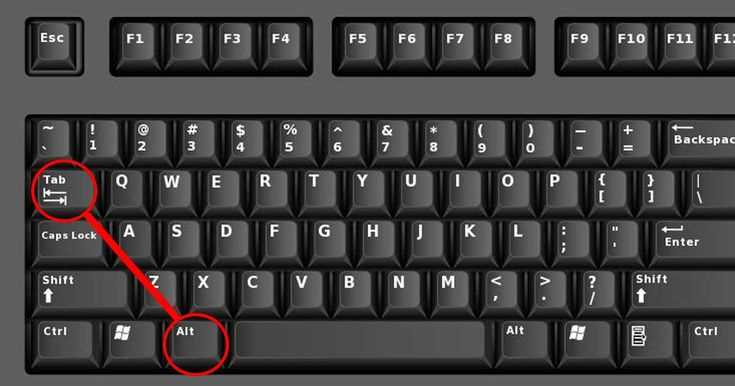
По умолчанию Windows сохраняет скриншоты, сделанные комбинацией Win + PrtScn, в папке Изображения\Снимки экрана. Путь к ней выглядит так: C:\Users\[Имя_пользователя]\Pictures\Screenshots. Если папка не отображается, проверьте настройки сохранения – некоторые приложения (например, Xbox Game Bar) могут перенаправлять файлы в другие директории.
Скриншоты, сделанные через PrtScn (без Win), не сохраняются автоматически. Они попадают в буфер обмена, и их нужно вставить в графический редактор (например, Paint) или документ. Чтобы быстро сохранить такой снимок, откройте Paint, нажмите Ctrl + V, затем Ctrl + S и выберите формат (PNG или JPEG).
Если вы используете инструмент «Ножницы» (snippingtool.exe) или «Фрагмент и набросок» (ms-screenclip:), файлы сохраняются по пути, указанному в настройках приложения. В «Ножницах» путь можно задать вручную через Параметры → Сохранение, а в «Фрагменте и наброске» – через Настройки → Сохранение фрагментов. По умолчанию это папка Изображения или временная директория.
Для поиска потерянных скриншотов используйте встроенный поиск Windows: нажмите Win + S, введите *.png или *.jpg и выберите фильтр «Изображения». Если файлы были удалены, проверьте корзину или восстановите их с помощью утилиты Winfr (Windows File Recovery) через командную строку.
Как сделать скриншот выделенной области экрана
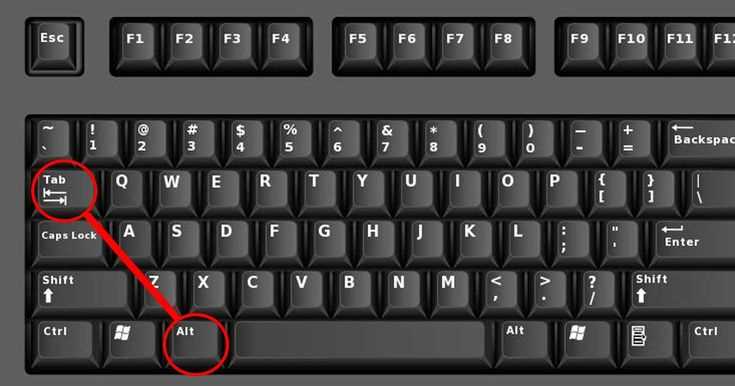
На Windows используйте комбинацию Win + Shift + S. После нажатия экран потемнеет, а курсор превратится в крестик. Выделите нужную область мышью – скриншот автоматически сохранится в буфер обмена. Для доступа к нему откройте Paint или любой графический редактор и вставьте изображение (Ctrl + V). Альтернатива – инструмент «Ножницы» (в Windows 10/11), который позволяет сохранить снимок сразу в файл или отправить его по почте.
- macOS: нажмите Cmd + Shift + 4. Курсор изменится на прицел – выделите область, удерживая левую кнопку мыши. Скриншот сохранится на рабочем столе в формате PNG. Для копирования в буфер добавьте клавишу Ctrl к комбинации.
- Linux (GNOME): используйте Shift + PrtSc. После выделения области откроется окно сохранения файла. В KDE Plasma работает Ctrl + Alt + PrtSc с аналогичным функционалом.
- Сторонние программы: Lightshot (
PrtScпосле установки) или ShareX (Ctrl + Shift + PrtSc) предлагают расширенные возможности: аннотации, мгновенная загрузка в облако, настройка горячих клавиш.
Какие комбинации клавиш работают на разных версиях Windows
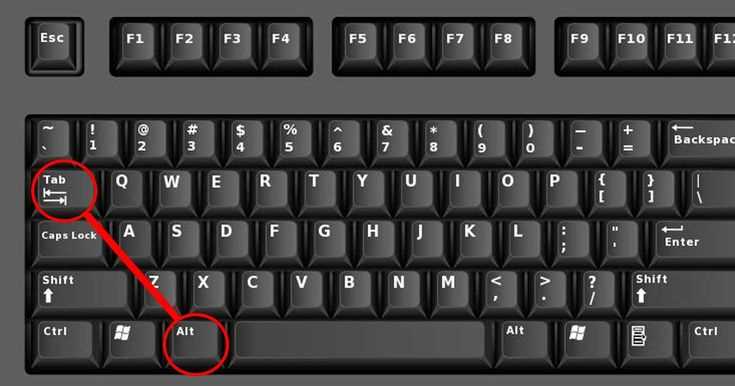
Для быстрого скриншота всего экрана в Windows 7, 8, 10 и 11 используйте PrtScn (Print Screen). Изображение копируется в буфер обмена, откуда его нужно вставить в Paint или другой редактор. В Windows 8 и новее добавлена возможность сохранять снимок сразу в файл: Win + PrtScn создаёт PNG-файл в папке «Снимки экрана» внутри «Изображения».
Windows XP и Vista поддерживают только PrtScn для всего экрана и Alt + PrtScn для активного окна. Эти версии не сохраняют снимки автоматически – их нужно вручную вставлять в графический редактор. Инструмент «Ножницы» появился только в Windows Vista, но требовал запуска через меню «Пуск».
В Windows 10 и 11 Alt + PrtScn захватывает только активное окно, копируя его в буфер обмена. Для сохранения в файл используйте Win + Alt + PrtScn – эта комбинация работает только при включённой Xbox Game Bar (по умолчанию активна) и сохраняет снимки в папку «Видео» → «Клипы».
Windows 8.1 представила Win + PrtScn для моментального сохранения скриншота в файл, но без уведомлений. В Windows 7 эта комбинация не работает – здесь единственный способ сохранить снимок автоматически – использовать сторонние программы или скрипты. В корпоративных сборках Windows иногда отключают горячие клавиши, поэтому проверяйте настройки групповой политики.
Для планшетов с Windows 10/11 в режиме планшета комбинация Win + Volume Down делает снимок экрана и сохраняет его в папку «Снимки экрана». На устройствах с сенсорным экраном без клавиатуры эта функция дублирует действие физической кнопки PrtScn. В Windows 7 и 8 такая возможность отсутствует.
В Windows 11 добавлена поддержка Win + Alt + PrtScn для захвата окон с прозрачностью, если включён эффект «Акрил» в настройках системы. Эта функция работает только с приложениями, поддерживающими Fluent Design. В Windows 10 аналогичная комбинация сохраняет снимок без прозрачности.
Если стандартные комбинации не работают, проверьте настройки клавиатуры в «Параметры» → «Специальные возможности» → «Клавиатура». В некоторых случаях клавиша PrtScn может быть переназначена или отключена. Для диагностики используйте утилиту osk.exe (экранная клавиатура) – если виртуальная кнопка PrtScn работает, проблема в физической клавиатуре.
Как отправить скриншот сразу в буфер обмена без сохранения
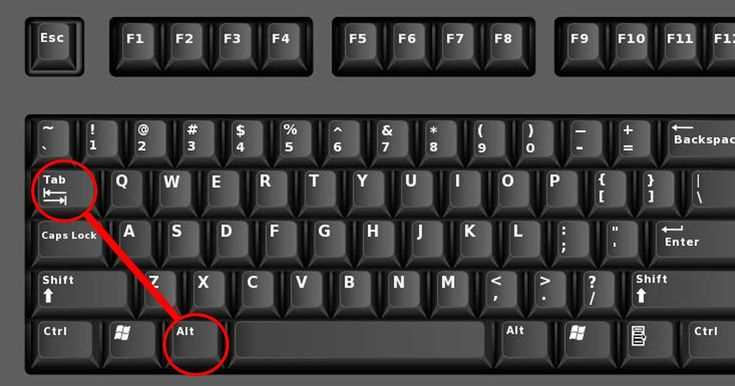
В macOS аналогичная функция работает через Cmd + Shift + 4 (для выделения области) или Cmd + Shift + 3 (для всего экрана). Чтобы скриншот сразу попал в буфер, добавьте к комбинации клавишу Control. Например, Cmd + Control + Shift + 4 – после выделения изображение будет доступно для вставки через Cmd + V, минуя сохранение в файл.
Для Linux с GNOME или KDE Plasma используйте Shift + Print Screen – система предложит выбрать область, а результат отправится в буфер. Альтернатива: утилита flameshot с параметром --clipboard в командной строке или через горячие клавиши, настроенные в её интерфейсе. В Ubuntu с Wayland потребуется установить wl-clipboard и использовать grim -g "$(slurp)" - | wl-copy.
В Windows 11 и 10 можно переназначить стандартные комбинации через «Параметры» → «Специальные возможности» → «Клавиатура» → «Сочетания клавиш для ножниц». Здесь же отключите автоматическое сохранение скриншотов в папку Изображения\Снимки экрана, если оно включено. Для быстрого доступа к настройкам используйте Win + I.
Пользователям сторонних инструментов, таких как ShareX или Lightshot, достаточно настроить горячие клавиши в параметрах программы. В ShareX выберите «Задачи» → «Захват» → «Захват области» и укажите действие «Копировать в буфер обмена». В Lightshot после захвата нажмите Ctrl + C вместо сохранения. Обе программы поддерживают настраиваемые сочетания клавиш.
Если буфер обмена не обновляется, проверьте запущенные приложения, которые могут его блокировать (например, менеджеры буфера вроде Ditto или ClipClip). В Windows очистите буфер через Win + V (если включена история) или перезапустите explorer.exe через диспетчер задач. В macOS сбросьте буфер командой pbcopy < /dev/null в терминале.

 Загрузка...