Содержание статьи
WhatsApp Business – инструмент, который используют более 50 миллионов компаний по всему миру. В отличие от личного аккаунта, он позволяет автоматизировать общение, добавлять каталог товаров и получать статистику по сообщениям. Например, 68% пользователей чаще взаимодействуют с брендами, если те доступны в мессенджере. Если ваш бизнес ещё не на этой платформе, вы теряете клиентов.
Создание бизнес-аккаунта занимает менее 10 минут, но требует подготовки. Вам понадобится отдельный номер телефона (не тот, что привязан к личному WhatsApp) или SIM-карта с поддержкой виртуальных номеров. Также потребуется подтвердить бизнес-профиль через электронную почту или сайт компании – это повышает доверие клиентов на 40%.
В этом руководстве – только проверенные шаги, без рекламных обещаний. Мы разберём, как избежать блокировки аккаунта при регистрации, какие настройки влияют на конверсию и почему не стоит использовать личный номер для бизнеса. Следуйте инструкции, чтобы запустить аккаунт с первого раза.
Какие требования предъявляются к номеру телефона для регистрации
Номер телефона для бизнес-аккаунта WhatsApp должен быть активным и доступным для получения SMS или голосового звонка. Используйте только реальные номера, зарегистрированные на юридическое лицо или ИП – виртуальные номера (например, из сервисов типа Google Voice или Twilio) блокируются системой. WhatsApp проверяет принадлежность номера через код подтверждения, поэтому SIM-карта должна быть физически вставлена в устройство или подключена к VoIP-решению, одобренному Meta (например, через партнёров вроде MessageBird).
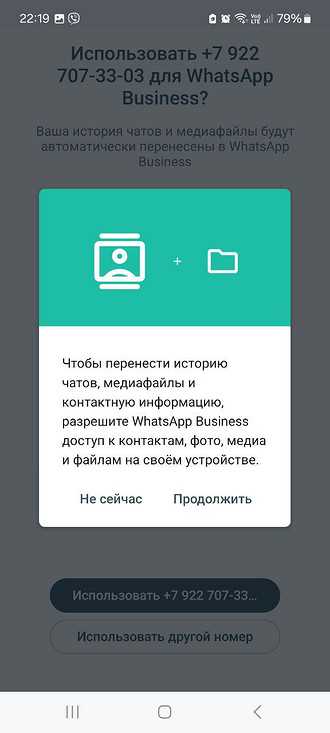
Номер не должен быть ранее зарегистрирован в личном или другом бизнес-аккаунте WhatsApp. Если вы используете номер, который уже привязан к другому профилю, потребуется удалить его из старого аккаунта через настройки приложения или обратиться в поддержку. Исключение – перенос номера из личного аккаунта в бизнес-версию без потери данных, но для этого нужно выполнить миграцию через официальное приложение WhatsApp Business.
Формат номера: вводите его в международном формате с кодом страны, но без символов «+», «0» или пробелов. Например, для России номер 8 (900) 123-45-67 указывается как 79001234567. WhatsApp автоматически добавляет «+» при отправке кода подтверждения. Номера с короткими кодами (например, корпоративные внутренние номера) не поддерживаются.
После регистрации номер нельзя изменить самостоятельно – только через удаление аккаунта и создание нового. Если планируете сменить номер в будущем, заранее настройте переадресацию звонков и SMS на новый, чтобы не потерять доступ к аккаунту. Для бизнеса рекомендуется использовать отдельный номер, не связанный с личными контактами сотрудников, чтобы избежать проблем при увольнении или смене оператора.
Как скачать и установить WhatsApp Business на смартфон
Скачайте приложение WhatsApp Business только из официальных магазинов: Google Play для Android (версия 5.0 и выше) или App Store для iOS (iPhone с iOS 12 и новее). В поисковой строке введите точное название – «WhatsApp Business» – и выберите приложение от Meta Platforms, Inc. Обратите внимание на количество загрузок (более 100 млн для Android) и рейтинг (не ниже 4,2 баллов). Избегайте сторонних сайтов: они могут распространять модифицированные версии с риском утечки данных или блокировки аккаунта.
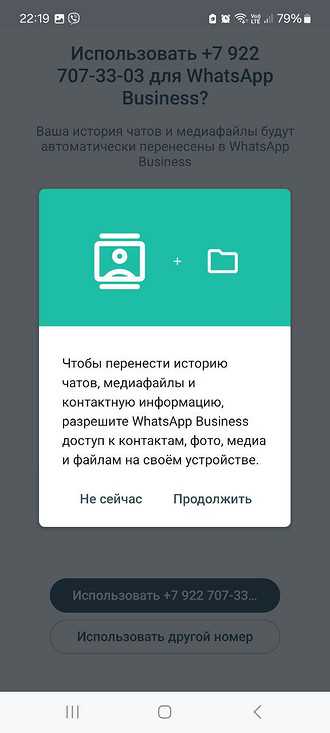
После загрузки APK-файла (для Android) или установки из App Store (для iOS) откройте приложение и подтвердите разрешения: доступ к контактам, микрофону, камере и хранилищу. На экране приветствия выберите страну и введите номер телефона, который будет привязан к бизнес-аккаунту. Убедитесь, что номер активен и доступен для получения SMS или звонка – код подтверждения придет автоматически. Если автоматическая верификация не сработала, запросите повторный код через 30 секунд.
На этапе настройки профиля укажите название компании (до 25 символов), категорию бизнеса (например, «Розничная торговля» или «Услуги») и добавьте логотип (рекомендуемый размер – 512×512 пикселей, формат PNG). Заполните раздел «О компании» кратким описанием (до 256 символов) с ключевыми услугами и контактными данными. Для ускорения работы импортируйте чаты из личного WhatsApp, если это необходимо, – функция доступна в меню настроек при первом запуске.
Как подтвердить бизнес-аккаунт через SMS или звонок
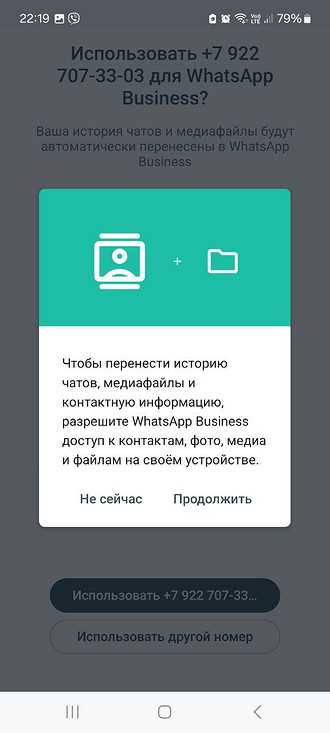
После ввода номера телефона в приложении WhatsApp Business на экране появится запрос на подтверждение. Выберите страну из выпадающего списка – код автоматически подставится в поле. Убедитесь, что номер введён без пробелов, дефисов или скобок: только цифры. Если используете виртуальный номер, проверьте его поддержку SMS или голосовых вызовов у провайдера.
Нажмите кнопку «Далее». WhatsApp предложит два варианта подтверждения: SMS или звонок. В 90% случаев SMS приходит в течение 30 секунд. Если сообщение не поступило, проверьте баланс SIM-карты, отсутствие блокировок оператора и корректность введённого номера. Для звонка нажмите соответствующую кнопку – робот продиктует код на выбранном языке.
Код подтверждения состоит из 6 цифр. Введите его в поле без пробелов. Если код не подходит, запросите повторную отправку – лимит попыток не ограничен, но между запросами выдерживайте паузу в 1–2 минуты. При проблемах с SMS попробуйте перезагрузить телефон или временно отключить VPN, если он активен.
Если звонок не проходит, убедитесь, что номер не заблокирован для входящих вызовов. На Android проверьте разрешения приложения: «Настройки» → «Приложения» → WhatsApp Business → «Разрешения» → «Телефон» (должно быть включено). На iOS зайдите в «Настройки» → «Конфиденциальность» → «Телефон» и активируйте доступ для WhatsApp.
При использовании корпоративного номера с несколькими SIM-картами выберите ту, которая привязана к устройству. Если номер зарегистрирован на другую компанию, запросите у владельца подтверждение или временный доступ. WhatsApp не позволяет подтверждать чужие номера без согласия владельца.
После успешного ввода кода приложение автоматически перейдёт к настройке профиля. Если экран завис, закройте WhatsApp через диспетчер задач и откройте заново. В редких случаях требуется повторная установка приложения – сохраните резервную копию чатов перед удалением.
Для бизнеса с несколькими филиалами используйте разные номера для каждого аккаунта. WhatsApp Business не поддерживает мультиаккаунты на одном устройстве, поэтому потребуется либо второй телефон, либо приложение для клонирования (например, Parallel Space для Android). Убедитесь, что каждый номер подтверждён отдельно.
Если код не приходит ни по SMS, ни по звонку, обратитесь в поддержку WhatsApp через форму на сайте. Укажите номер телефона, модель устройства и версию ОС. Ответ обычно приходит в течение 24 часов. В экстренных случаях попробуйте подтвердить аккаунт через веб-версию WhatsApp Web – иногда это решает проблему.
Какие данные нужно указать в профиле компании для проверки
Для верификации бизнес-аккаунта WhatsApp требует заполнить три ключевых блока: юридические данные, контактную информацию и подтверждающие документы. В первом разделе укажите официальное название компании (как в ЕГРЮЛ/ЕГРИП), ИНН, ОГРН и юридический адрес. Если бизнес зарегистрирован на ИП, добавьте ФИО предпринимателя и дату регистрации. Во втором блоке – рабочий email (на домене компании, например, *info@вашдомен.ru*), основной телефон (не личный номер) и сайт с действующим SSL-сертификатом. WhatsApp проверяет соответствие этих данных государственным реестрам, поэтому малейшие расхождения могут привести к отказу.
Документы загружайте в формате PDF или JPEG (размер до 5 МБ). Обязательны: выписка из ЕГРЮЛ/ЕГРИП (не старше 3 месяцев) или свидетельство о регистрации ИП, а также документ, подтверждающий право на использование номера телефона (например, договор аренды офиса или счет за связь на имя компании). Для ООО дополнительно может потребоваться устав. Избегайте размытых сканов – текст должен читаться без искажений. После отправки данных проверка занимает от 1 до 7 рабочих дней; статус можно отслеживать в разделе «Настройки аккаунта» → «Верификация».
Как настроить автоматический приветственный и быстрый ответы
Автоматические ответы в WhatsApp Business экономят до 30% времени на обработку запросов, особенно в часы пиковой нагрузки. Настройка занимает менее 10 минут, но требует точной формулировки сообщений и учета сценариев общения. Начните с раздела «Бизнес-инструменты» в настройках аккаунта – там сосредоточены все функции для автоматизации.
Приветственное сообщение отправляется новому клиенту при первом обращении или после 14 дней бездействия. Оно должно содержать:
- Краткое представление компании (не более 2 строк).
- Основную выгоду для клиента (например, «Отвечаем в течение 15 минут»).
- Призыв к действию (вопрос или предложение услуги).
Избегайте шаблонных фраз вроде «Здравствуйте, спасибо за обращение». Вместо этого используйте конкретные формулировки: «Привет! Мы – сервис доставки цветов по Москве. Хотите оформить заказ или узнать стоимость букета?»
Быстрые ответы – это заготовки для часто повторяющихся вопросов. Создайте не менее 5 шаблонов для стандартных ситуаций:
- График работы: «Мы работаем с 9:00 до 21:00 по будням. В выходные – до 18:00».
- Стоимость доставки: «Доставка бесплатна при заказе от 2000 ₽. В пределах МКАД – 250 ₽».
- Способы оплаты: «Принимаем карты, наличные курьеру и оплату через СБП».
- Сроки выполнения заказа: «Стандартный заказ готовим за 2 часа. Экспресс – 30 минут (+150 ₽)».
- Возврат товара: «Возврат возможен в течение 14 дней при сохранении упаковки и чека».
Для каждого шаблона задайте короткий ярлык (например, «/доставка», «/оплата»), чтобы вставлять ответы в чат одним нажатием. Ярлыки чувствительны к регистру – используйте строчные буквы для удобства.
Настройте условия отправки быстрых ответов. WhatsApp Business позволяет привязывать их к ключевым словам в сообщениях клиентов. Например, если клиент пишет «цена», «стоимость» или «сколько стоит», автоматически отправляйте шаблон с прайсом. Для этого:
- Перейдите в «Быстрые ответы» → «Добавить ключевое слово».
- Введите синонимы через запятую (например: «цена, стоимость, сколько, прайс»).
- Выберите соответствующий шаблон из списка.
Тестируйте ключевые слова на реальных запросах – система не распознает опечатки или сленг. Если клиенты часто спрашивают «че по ценам?», добавьте это словосочетание в список.
Автоматические ответы не должны заменять живое общение. Настройте время их работы: например, отправляйте приветственное сообщение только в нерабочие часы (с 21:00 до 9:00) или в выходные. Для этого:
- В разделе «Автоматические ответы» выберите «Приветственное сообщение».
- Активируйте переключатель «Отправлять только в нерабочее время».
- Укажите временной интервал.
В рабочее время оставляйте чат без автоматических ответов, чтобы менеджеры могли оперативно реагировать на запросы. Исключение – быстрые ответы по ключевым словам, которые ускоряют обработку типовых вопросов.
Персонализируйте сообщения с помощью переменных. WhatsApp Business поддерживает вставку имени клиента, даты или времени в шаблоны. Например:
- Приветственное сообщение: «Здравствуйте, {имя}! Ваш заказ №{номер} будет доставлен сегодня до 18:00».
- Быстрый ответ: «Уважаемый {имя}, ваш баланс составляет {сумма} ₽».
Переменные подтягиваются из профиля клиента или предыдущих сообщений. Чтобы они работали корректно, убедитесь, что клиенты сохранены в адресной книге с правильными данными.
Анализируйте эффективность автоматических ответов раз в месяц. В разделе «Статистика» отслеживайте:
- Количество отправленных приветственных сообщений и их конверсию в диалоги.
- Частоту использования быстрых ответов (какие шаблоны востребованы, а какие – нет).
- Время ответа менеджера после автоматического сообщения.
Если конверсия приветственного сообщения ниже 20%, переработайте его текст или сократите количество информации. Для быстрых ответов удаляйте неиспользуемые шаблоны и добавляйте новые на основе часто задаваемых вопросов.
Интегрируйте автоматические ответы с CRM-системой, если используете ее для работы с клиентами. Например, при получении сообщения с ключевым словом «/заказ» WhatsApp может автоматически создавать карточку клиента в amoCRM или Bitrix24. Для этого:
- Настройте вебхуки в настройках WhatsApp Business API.
- Укажите URL-адрес вашей CRM для передачи данных.
- Пропишите правила обработки входящих сообщений (например, создание задачи для менеджера).
Без API интеграция невозможна – используйте сторонние сервисы вроде Zapier или Make (Integromat) для связки WhatsApp с CRM через промежуточные сценарии.
Какие инструменты аналитики доступны в WhatsApp Business
WhatsApp Business предоставляет базовый набор метрик, доступных через встроенную панель статистики. В разделе «Статистика» отображаются ключевые показатели за последние 7 или 30 дней: количество отправленных, доставленных, прочитанных и полученных сообщений. Эти данные помогают оценить эффективность коммуникации с клиентами, но не позволяют детализировать аудиторию или отслеживать поведенческие паттерны. Для анализа динамики роста важно фиксировать показатели еженедельно – резкие скачки в доставляемости могут сигнализировать о проблемах с качеством контактов или блокировках.
Для углубленного анализа WhatsApp Business интегрируется с внешними сервисами через API. Вот основные инструменты, которые расширяют возможности встроенной аналитики:
- Meta Business Suite – бесплатный инструмент для управления аккаунтами WhatsApp и Instagram. Позволяет отслеживать время отклика, среднюю скорость обработки запросов и сегментировать аудиторию по времени активности. Поддерживает экспорт данных в CSV для дальнейшей обработки.
- WhatsApp Business API + CRM – платные решения (например, Zoho CRM, Bitrix24) агрегируют данные о клиентах: история переписки, теги, статус сделок. Некоторые CRM (HubSpot, amoCRM) автоматически рассчитывают конверсию из сообщений в продажи.
- Google Analytics 4 – при настройке UTM-меток в ссылках из WhatsApp можно отслеживать переходы на сайт, поведение пользователей и источники трафика. Требует подключения через Google Tag Manager.
Отдельное внимание стоит уделить метрикам, которые WhatsApp не показывает напрямую, но их можно вычислить вручную. Например, процент прочитанных сообщений (отношение доставленных к прочитанным) – критически важен для оценки вовлеченности. Если показатель ниже 30%, стоит пересмотреть время отправки или формат контента. Другой пример: время первого отклика (среднее время между получением сообщения и ответом) – оптимально держать его в пределах 1–2 часов для B2C-бизнеса. Для расчета используйте формулу: сумма времени всех первых ответов / количество уникальных чатов.
Для автоматизации сбора данных подойдут скрипты на Python с использованием библиотеки whatsapp-web.js или готовые решения вроде WATI и MessageBird. Эти инструменты позволяют выгружать логи переписки, строить воронки взаимодействия и интегрироваться с BI-системами (Power BI, Tableau). При выборе платформы обращайте внимание на поддержку вебхуков – они обеспечивают мгновенную передачу данных о новых сообщениях, что критично для чат-ботов и служб поддержки.

 Загрузка...