Содержание статьи
Удаление базы данных в Microsoft SQL Server требует точного понимания того, как сервер удерживает подключения, блокировки и связанные файлы. Перед использованием команды DROP DATABASE важно убедиться, что к нужной базе не остаются активные сеансы, иначе сервер отклонит операцию. Проверка выполняется через системные представления, где можно увидеть список подключений и параметры текущих процессов.
Для освобождения базы от сторонних сеансов применяется перевод в режим SINGLE_USER с последующим принудительным завершением рабочих соединений. Такой подход исключает конфликтные операции и позволяет безопасно удалить файлы, связанные с базой, после выполнения команды.
Дополнительная проверка через каталожные представления показывает, исчезло ли имя базы из списка доступных. Это позволяет убедиться, что сервер корректно отработал команду и не оставил следов в файловой системе или в метаданных.
Удаление базы данных Microsoft SQL Server: шаги и команды
Процедура начинается с проверки подключений через представление sys.dm_exec_sessions. Это позволяет определить активные сеансы, использующие нужную базу, и оценить, какие процессы блокируют операцию.
Для освобождения ресурса база переводится в режим SINGLE_USER с параметром ROLLBACK IMMEDIATE. Команда прерывает текущие транзакции и закрывает оставшиеся подключения, что обеспечивает доступ к операции удаления.
Удаление выполняется с помощью DROP DATABASE имя_базы. SQL Server удаляет метаданные и прекращает работу связанных файлов. Если файлы остаются на диске, их можно удалить вручную после проверки отсутствия открытых дескрипторов.
Завершающий шаг – запрос к sys.databases для подтверждения, что запись о базе отсутствует. Такая проверка исключает ситуации, когда сервер завершил команду лишь частично и оставил элементы конфигурации.
Проверка активных подключений к удаляемой базе

Перед запуском команды удаления необходимо определить, какие сеансы используют базу. Для этого выполняется запрос к представлению sys.dm_exec_sessions совместно с sys.dm_exec_requests. Отбор по имени базы через поле database_id показывает активные процессы, включая внутренние операции сервера.
Дополнительно используется представление sys.sysprocesses для уточнения контекста соединений, например, идентификатора приложения, имени пользователя и типа выполняемой команды. Такая информация помогает оценить, можно ли завершить сеанс без риска для других процессов.
Если база задействована службами или автоматическими заданиями, список подключений отражает их активность. В этом случае перед принудительным разрывом сеансов рекомендуется проверить расписание заданий SQL Server Agent, чтобы избежать повторного открытия соединений во время удаления.
Перевод базы данных в режим SINGLE_USER
Режим SINGLE_USER позволяет заблокировать доступ всех сторонних сеансов и оставить только одно подключение. Это обеспечивает контроль над операцией удаления и исключает повторное открытие соединений службами или приложениями.
- Остановить задания SQL Server Agent, которые могут автоматически обращаться к базе. Это предотвращает возврат подключений сразу после принудительного завершения сеансов.
- Проверить идентификатор базы через запрос к sys.databases, чтобы исключить ошибку при указании имени в команде изменения режима.
- Выполнить оператор:
ALTER DATABASE имя_базы SET SINGLE_USER WITH ROLLBACK IMMEDIATE;
Параметр ROLLBACK IMMEDIATE закрывает все активные сеансы и откатывает незавершённые транзакции.
- Убедиться, что режим применён, через просмотр поля user_access в представлении sys.databases. Значение должно измениться на 1, что соответствует режиму одного пользователя.
Если после применения команды база остаётся недоступной, это указывает на удерживаемые фоновые процессы. В такой ситуации повторное выполнение оператора часто освобождает блокировку.
Завершение открытых сеансов с помощью T-SQL
Удаление базы данных через команду DROP DATABASE
Команда DROP DATABASE удаляет метаданные и прекращает работу файлов, связанных с выбранной базой. Выполнение возможно только при отсутствии активных подключений и после перевода базы в режим SINGLE_USER или полного закрытия сеансов.
Базовый оператор выглядит так:
DROP DATABASE имя_базы;
При удалении нескольких баз допускается перечисление их через запятую. Это удобно при очистке тестовых сред, где хранятся временные экземпляры.
| Сценарий | Пример команды | Особенности |
|---|---|---|
| Удаление одной базы | DROP DATABASE TestDB; | Требуется отсутствие подключений |
| Удаление нескольких баз | DROP DATABASE DB1, DB2; | Команда выполняется пакетно |
| Удаление после принудительного сброса сеансов | ALTER DATABASE DB1 SET SINGLE_USER WITH ROLLBACK IMMEDIATE; DROP DATABASE DB1; |
Блокировки снимаются автоматически |
При возникновении ошибок, связанных с файловой системой, необходимо проверить доступность каталогов и отсутствие открытых дескрипторов на уровне ОС. После успешного выполнения команда удаляет ссылку на базу из системного представления sys.databases.
Очистка файлов MDF и LDF после удаления
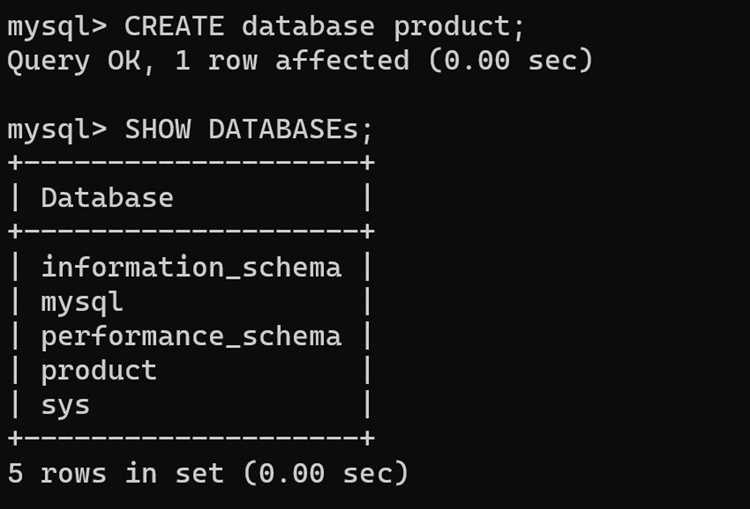
После выполнения DROP DATABASE SQL Server удаляет ссылку на базу, но файлы данных (.MDF) и журналов транзакций (.LDF) могут оставаться на диске. Их наличие занимает место и может создавать путаницу при последующих развертываниях.
Для точечной проверки расположения файлов используется запрос:
SELECT name, physical_name FROM sys.master_files WHERE database_id = DB_ID(‘имя_базы’);
Если файлы существуют, их можно удалить вручную через проводник или команду ОС. Перед удалением важно убедиться, что никакие процессы не используют эти файлы, иначе операция завершится ошибкой.
Рекомендуется систематически проверять каталоги хранения баз данных, особенно после удаления тестовых или временных экземпляров, чтобы поддерживать чистую файловую структуру и предотвращать конфликт имен при создании новых баз.
Удаление базы через SQL Server Management Studio
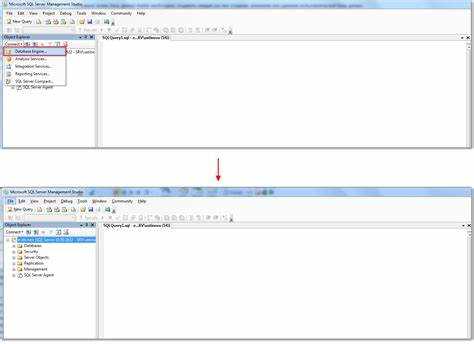
SQL Server Management Studio (SSMS) позволяет удалить базу без написания T-SQL скриптов, используя графический интерфейс. Для корректного удаления важно следовать пошаговой процедуре.
- Открыть SSMS и подключиться к серверу с учётной записью, имеющей права на удаление баз.
- В Object Explorer развернуть узел Databases и найти нужную базу.
- Щёлкнуть правой кнопкой мыши по базе и выбрать Delete.
- В окне подтверждения отметить флажок Close existing connections, чтобы автоматически завершить активные сеансы.
- Нажать OK для выполнения операции. SSMS формирует внутренний скрипт DROP DATABASE и выполняет его на сервере.
После удаления рекомендуется проверить, что база исчезла из списка Databases и очистить физические файлы .MDF и .LDF при необходимости.
Проверка успешности удаления с запросами системных представлений
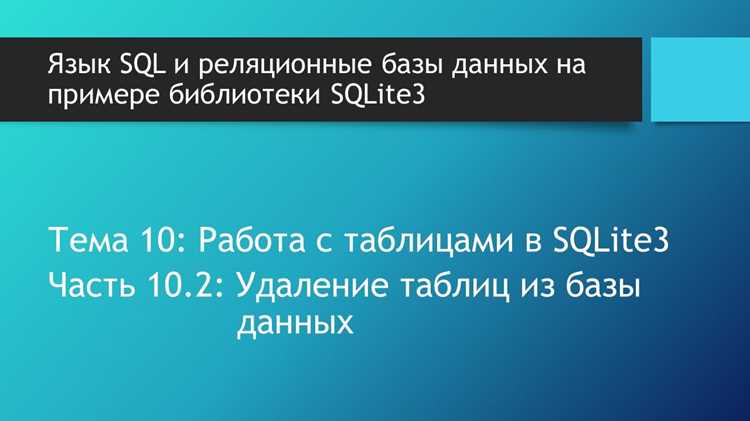
После выполнения DROP DATABASE важно убедиться, что база полностью удалена с сервера. Для этого используется системное представление sys.databases, которое содержит список всех существующих баз.
Запрос для проверки выглядит так:
SELECT name FROM sys.databases WHERE name = ‘имя_базы’;
Если результат пустой, база удалена корректно. Дополнительно можно проверить физические файлы через sys.master_files:
SELECT physical_name FROM sys.master_files WHERE database_id = DB_ID(‘имя_базы’);
Отсутствие записей подтверждает полное удаление базы и связанных файлов из метаданных SQL Server, что исключает ошибки при создании новой базы с тем же именем.
Обработка ошибок при удалении базы данных
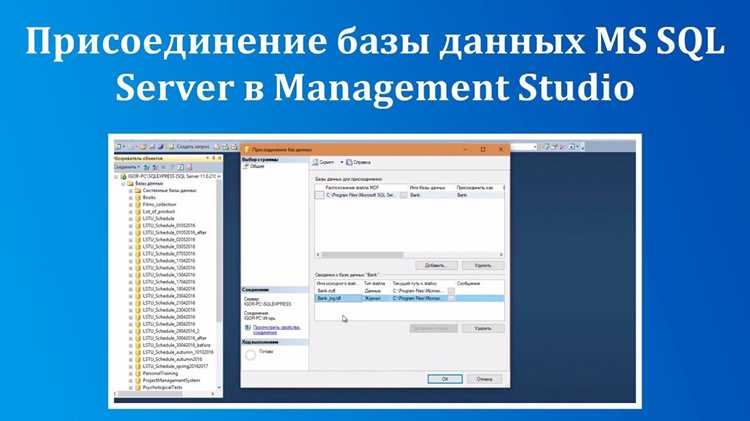
Чаще всего удаление базы данных через DROP DATABASE вызывает ошибки из-за активных подключений, блокировок или отсутствия прав. Первичная проверка через sys.dm_exec_sessions и sys.dm_exec_requests позволяет выявить процессы, удерживающие ресурс.
Если возникает ошибка доступа, необходимо убедиться, что учётная запись имеет роль db_owner или серверные права ALTER ANY DATABASE. Без этих прав SQL Server отклонит команду.
При ошибках блокировок используют перевод базы в режим SINGLE_USER с ROLLBACK IMMEDIATE для завершения всех активных сеансов. После этого повторная попытка удаления обычно проходит успешно.
Файловые ошибки могут быть связаны с тем, что .MDF или .LDF остаются открытыми на уровне ОС. Решение – закрыть все внешние приложения, использующие файлы, и проверить права на каталог хранения. При комплексной проверке метаданных и физической структуры операция удаления завершается без остаточных объектов.
Вопрос-ответ:
Как безопасно определить активные подключения к базе перед удалением?
Для выявления активных подключений используйте представления sys.dm_exec_sessions и sys.dm_exec_requests. Запрос по database_id покажет все текущие сеансы и выполняемые команды. Дополнительно проверяйте sys.sysprocesses для получения информации о пользователях и приложениях, которые удерживают соединения.
Почему важно переводить базу в режим SINGLE_USER перед удалением?
Режим SINGLE_USER позволяет заблокировать доступ всех сторонних подключений, оставляя только одно сеанс для выполнения удаления. Это предотвращает конфликтные операции и ошибки, связанные с удерживаемыми транзакциями. Для принудительного завершения сеансов используется параметр ROLLBACK IMMEDIATE.
Как удалить базу данных через T-SQL и проверить, что она удалена?
Удаление выполняется командой DROP DATABASE имя_базы;. После выполнения следует проверить представление sys.databases запросом SELECT name FROM sys.databases WHERE name = ‘имя_базы’;. Пустой результат подтверждает успешное удаление базы из метаданных сервера.
Какие действия необходимы для очистки файлов MDF и LDF после удаления базы?
После удаления базы файлы .MDF и .LDF могут остаться на диске. Для их проверки используйте запрос SELECT physical_name FROM sys.master_files WHERE database_id = DB_ID(‘имя_базы’);. Убедившись, что файлы не используются другими процессами, удалите их вручную через проводник или команду ОС.
Какие типичные ошибки возникают при удалении базы и как их исправить?
Основные ошибки связаны с активными подключениями, блокировками и правами доступа. Решения: проверить и завершить сеансы через T-SQL, перевести базу в режим SINGLE_USER с ROLLBACK IMMEDIATE, убедиться в наличии прав db_owner или ALTER ANY DATABASE. Для ошибок с файлами — закрыть все приложения, использующие файлы, и проверить права на каталоги.
Как проверить, что база данных полностью удалена после выполнения DROP DATABASE?
Для подтверждения удаления используйте системное представление sys.databases с запросом SELECT name FROM sys.databases WHERE name = ‘имя_базы’;. Если результат пустой, база удалена из метаданных SQL Server. Дополнительно проверьте наличие физических файлов через sys.master_files. Их отсутствие на диске подтверждает, что база и связанные файлы полностью очищены, и повторное создание с тем же именем не вызовет конфликтов.

 Загрузка...