Содержание статьи
Подпись в документе Word – не просто формальность, а инструмент для юридической силы, идентификации автора или визуального оформления. В зависимости от цели (электронный договор, служебная записка, резюме) требования к подписи отличаются: от рукописного скана до цифровой подписи с сертификатом. В этой инструкции разберём три основных способа: вставка изображения, создание текстовой подписи с форматированием и добавление цифровой подписи с проверкой подлинности.
Для вставки рукописной подписи потребуется отсканированное изображение с разрешением не менее 300 DPI (формат PNG с прозрачным фоном). Word позволяет обрезать края, настроить обтекание текстом и даже добавить эффект тени для реалистичности. Если подпись нужна для внутренних документов, достаточно текстового блока с курсивом и шрифтом Calibri Light или Segoe Script – такие варианты выглядят профессионально, но не требуют дополнительных инструментов.
Цифровая подпись с сертификатом (например, через КриптоПро CSP или ViPNet) – единственный способ, гарантирующий юридическую значимость в России. Word интегрируется с этими системами через меню Файл → Защита документа → Добавить цифровую подпись. Важно: сертификат должен быть установлен в хранилище Windows, а документ сохранён в формате DOCX или PDF (для последнего потребуется Adobe Acrobat).
Ошибки при создании подписи часто связаны с неверным масштабированием изображения (рекомендуемый размер – 2–3 см по ширине) или отсутствием привязки к конкретному месту в документе. Используйте закладки (Вставка → Закладка) для фиксации позиции подписи, чтобы она не смещалась при редактировании текста. Для шаблонов документов сохраните подпись как элемент автотекста (Вставка → Экспресс-блоки → Автотекст) – это ускорит работу с повторяющимися файлами.
Создание подписи в Word: пошаговая инструкция
Чтобы добавить электронную подпись в документ Word, откройте вкладку Вставка и выберите Строка подписи Microsoft Office в разделе Текст. В появившемся окне заполните поля: укажите имя подписывающего лица, должность, инструкции для подписи (например, «Подпишите здесь») и при необходимости – адрес электронной почты. Нажмите ОК, после чего в документе появится поле для подписи с серой линией и текстом-заполнителем.
Для рукописной подписи отсканируйте или сфотографируйте свою подпись на белом фоне с разрешением не менее 300 dpi. Сохраните изображение в формате PNG или JPG. В Word перейдите в Вставка → Рисунок, выберите файл с подписью и настройте размер: оптимальная высота – 0,5–1 см. Используйте инструмент Обрезка (Формат рисунка → Обрезка), чтобы удалить лишние поля. Для прозрачного фона выделите изображение, перейдите в Формат рисунка → Цвет → Установить прозрачный цвет и щелкните по белому фону.
- Сохраните шаблон подписи: выделите все элементы (текст, изображение, строку подписи), нажмите Ctrl+C, затем Ctrl+N для нового документа и Ctrl+V. Сохраните файл как Шаблон Word (.dotx) в папке C:\Users\[Ваш пользователь]\Documents\Настраиваемые шаблоны Office.
- Для быстрого доступа добавьте подпись в Экспресс-блоки: выделите элементы, перейдите в Вставка → Экспресс-блоки → Сохранить выделенный фрагмент в коллекцию экспресс-блоков. Задайте имя (например, «Моя подпись») и категорию.
- Используйте цифровую подпись для юридической силы: перейдите в Файл → Сведения → Защитить документ → Добавить цифровую подпись. Выберите сертификат из списка или получите его через доверенный центр сертификации.
Как выбрать место для подписи в документе
Место подписи определяет юридическую силу документа. В договорах и соглашениях подпись ставится в конце текста, перед фразой «Подписи сторон» или аналогичной. Для актов приёма-передачи или служебных записок допустимо размещение в правом нижнем углу после основного содержания. В официальных письмах подпись располагают на 2–3 строки ниже текста, с выравниванием по левому краю.
Для многостраничных документов используйте один из двух подходов:
- Подпись на последней странице – стандарт для договоров, где все листы прошиты и пронумерованы.
- Подпись на каждой странице – применяется для протоколов, где требуется подтверждение согласия с каждым разделом.
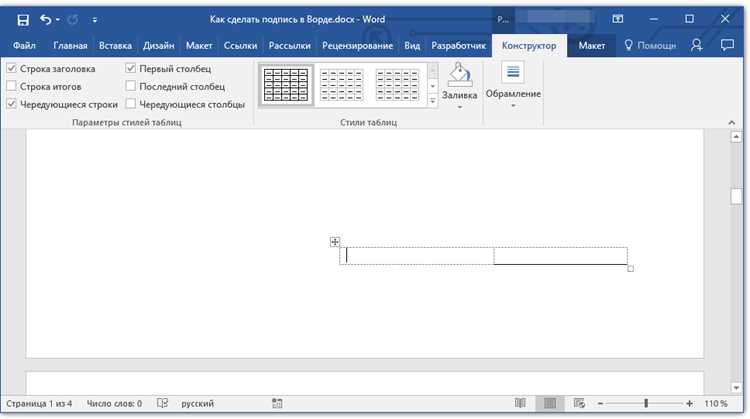
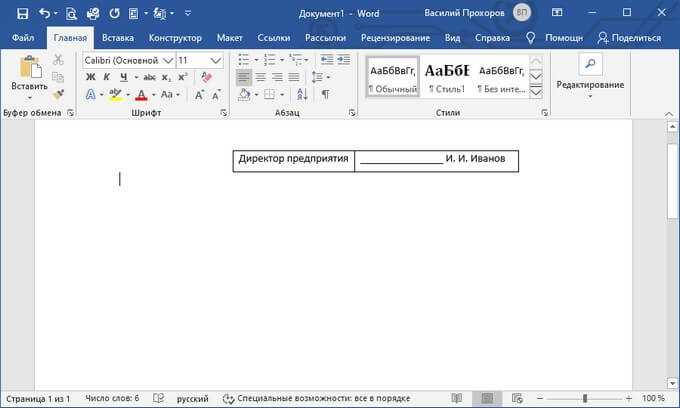
В шаблонах Word с заранее размеченными полями для подписи проверьте соответствие корпоративным стандартам. Например, в документах для госорганов часто требуется отступ от нижнего края страницы не менее 2 см, а ширина поля подписи – 6–8 см. Если шаблон отсутствует, создайте таблицу с двумя ячейками: в левой – ФИО и должность, в правой – место для подписи и даты.
Избегайте размещения подписи рядом с критически важными данными. Например, в платёжных поручениях подпись не должна пересекаться с суммой или реквизитами получателя. В медицинских справках или доверенностях подпись ставят после всех персональных данных пациента или доверителя, чтобы исключить возможность подделки.
Для электронных документов с цифровой подписью место её вставки регламентируется форматом файла. В PDF подпись добавляется в специальное поле, которое можно создать с помощью инструментов Adobe Acrobat или онлайн-сервисов. В Word используйте вкладку «Вставка» → «Подпись», где система предложит выбрать область на странице. Убедитесь, что подпись не перекрывает текст и не выходит за границы печати.
При работе с международными документами учитывайте локальные требования. В США подпись часто ставится в левой части документа, в Европе – в правой. В Китае и Японии подпись может сопровождаться личной печатью, для которой оставляют отдельное поле размером 2×2 см. Перед отправкой документа за рубеж уточните требования контрагента или используйте универсальный вариант: подпись в конце документа по центру.
Добавление текстового блока для рукописной подписи
Выделите область под подпись с помощью текстового поля: перейдите на вкладку «Вставка», выберите «Текстовое поле» → «Простое текстовое поле». Удалите стандартный текст внутри, оставив пустое поле шириной 5–7 см и высотой 1,5–2 см. Для точной настройки размеров щелкните правой кнопкой мыши по границе поля, выберите «Формат фигуры» и задайте параметры в разделе «Размер». Отключите заливку и контур, чтобы поле стало прозрачным: в «Формат фигуры» → «Заливка и линии» установите «Нет заливки» и «Нет линии».
Добавьте подсказку для подписи, например: «Подпись: _______________». Введите текст непосредственно в текстовое поле, используя шрифт размером 10–12 пт (рекомендуется Arial или Times New Roman). Для выравнивания по центру выделите текст и нажмите Ctrl+E. Если документ предполагает несколько подписей, продублируйте поле с отступом 1–1,5 см между строками, чтобы избежать наложения.
Закрепите положение текстового блока: щелкните по нему правой кнопкой мыши, выберите «Обтекание текстом» → «За текстом» или «Впереди текста», чтобы поле не смещалось при редактировании документа. Для фиксации координат перейдите в «Формат фигуры» → «Положение» и укажите точные значения по горизонтали и вертикали (например, 10 см от левого края и 2 см от нижнего). Сохраните шаблон как документ Word с расширением .dotx, чтобы использовать его повторно.
Вставка графического изображения подписи в Word
Сканируйте подпись с разрешением не менее 300 dpi в формате PNG с прозрачным фоном. Это обеспечит четкость при масштабировании и исключит артефакты вокруг контура. Если подпись выполнена чернилами, используйте сканер с режимом «текст/фото» для минимизации шумов. Альтернатива – сфотографируйте подпись на белом листе при равномерном освещении, затем обработайте в редакторе (например, GIMP или Photoshop) с помощью инструмента «Волшебная палочка» для удаления фона.
В Word перейдите на вкладку «Вставка» → «Рисунки» → «Это устройство». Выберите файл с подписью и нажмите «Вставить». Для точной настройки размера кликните по изображению правой кнопкой мыши, выберите «Размер и положение» и установите высоту 0,5–1 см (ширина подстроится автоматически). В разделе «Обтекание текстом» выберите «Перед текстом» или «За текстом» в зависимости от макета документа.
Чтобы подпись не смещалась при редактировании, закрепите её на странице. Выделите изображение, перейдите в «Формат рисунка» → «Положение» → «Дополнительные параметры макета». В открывшемся окне установите флажок «Перемещать вместе с текстом» и выберите привязку к абзацу или странице. Для документов с несколькими подписями используйте таблицу без границ: вставьте таблицу 1×2 или 2×1, разместите подписи в ячейках и отключите отображение границ через «Конструктор таблиц» → «Границы» → «Нет границы».
Сохраните документ в формате DOCX для редактирования или PDF для отправки. При экспорте в PDF проверьте параметры: в Word 2019/365 выберите «Файл» → «Экспорт» → «Создать PDF/XPS», затем нажмите «Параметры» и убедитесь, что включена опция «Сохранять качество изображений». Для массовой рассылки используйте функцию «Быстрая часть» → «Сохранить выделенный фрагмент в коллекцию экспресс-блоков» – это позволит вставлять подпись в другие документы одним кликом.
Настройка размера и положения подписи на странице
Чтобы изменить размер подписи в Word, выделите её рамку и перетащите маркеры по углам для пропорционального масштабирования. Для точной настройки откройте вкладку Формат рисунка (или Формат фигуры, если подпись вставлена как объект) и в разделе Размер укажите высоту и ширину в сантиметрах. Рекомендуемый размер для деловой подписи – 3–5 см в ширину, чтобы она не выглядела громоздко.
Для перемещения подписи зажмите левую кнопку мыши на её рамке и перетащите в нужное место. Если требуется точное позиционирование, используйте клавиши-стрелки с зажатым Ctrl для микросдвига на 0,1 см. Альтернативный способ: выделите подпись, перейдите в Формат рисунка → Положение и выберите один из предустановленных вариантов (например, По центру страницы или Внизу справа).
Чтобы подпись не смещалась при редактировании текста, закрепите её на странице. Для этого щёлкните правой кнопкой мыши по рамке подписи, выберите Обтекание текстом → За текстом или Перед текстом, затем в Формат рисунка → Положение установите флажок Зафиксировать положение на странице. Это предотвратит случайные сдвиги при добавлении новых абзацев.
Если подпись должна располагаться на строго определённом расстоянии от края страницы, используйте линейки Word. Перетащите маркеры на горизонтальной или вертикальной линейке, чтобы задать отступы. Для точных значений откройте Макет страницы → Поля → Настраиваемые поля и укажите нужные параметры в сантиметрах. Например, отступ в 2 см от нижнего края страницы гарантирует, что подпись не окажется на следующем листе.
При работе с несколькими подписями (например, для контракта) выровняйте их по горизонтали или вертикали. Выделите все подписи, удерживая Ctrl, затем перейдите в Формат рисунка → Выровнять и выберите Выровнять по левому краю или Распределить по вертикали. Расстояние между подписями должно быть не менее 1 см, чтобы избежать наложения при печати.
Создание электронной подписи с помощью инструментов Word
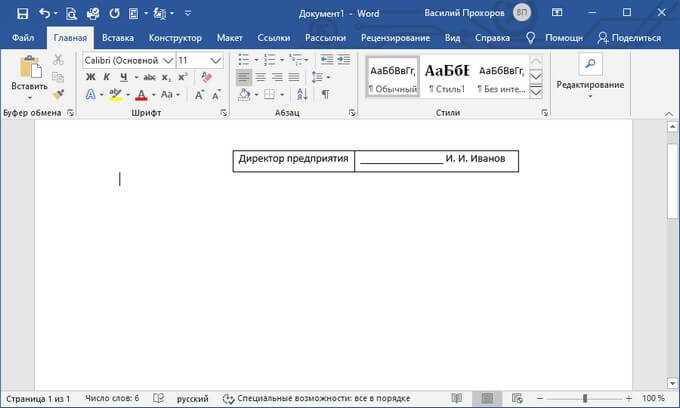
Электронная подпись в Word обеспечивает юридическую значимость документа без необходимости печати и сканирования. Для её создания используйте встроенную функцию «Подпись» в разделе «Вставка» на ленте инструментов. Word поддерживает два типа подписей: видимую (графическая метка) и невидимую (цифровой сертификат). Первый вариант подходит для визуального подтверждения, второй – для проверки подлинности через криптографические алгоритмы.
Чтобы добавить видимую подпись, выберите «Вставка» → «Подпись» → «Строка подписи Microsoft Office». Заполните поля: имя подписывающего, должность, инструкции для подписанта. После нажатия «ОК» в документе появится поле с подсказкой «Подписать». Кликните по нему правой кнопкой мыши и выберите «Подписать». Если у вас нет цифрового сертификата, Word предложит создать самоподписанный или приобрести у доверенного центра сертификации.
| Тип подписи | Требования | Применение |
|---|---|---|
| Видимая (графическая) | Изображение подписи или скан, цифровой сертификат (опционально) | Договоры, акты, внутренние документы |
| Невидимая (цифровая) | Действующий сертификат от УЦ (например, КриптоПро, Контур) | Юридически значимые документы, отчеты для госорганов |
Для невидимой подписи перейдите в «Файл» → «Сведения» → «Защитить документ» → «Добавить цифровую подпись». Выберите сертификат из списка установленных (если их нет, установите через «Панель управления» → «Свойства браузера» → «Содержание» → «Сертификаты»). Подпись будет добавлена в метаданные документа, а в строке состояния появится значок щита. Проверка подлинности выполняется через «Файл» → «Сведения» → «Просмотр подписей».
При работе с цифровыми сертификатами учитывайте срок их действия. Сертификаты от аккредитованных УЦ (например, СКЗИ «КриптоПро CSP») действительны 1–2 года. Перед подписанием убедитесь, что документ не содержит макросов или скрытых данных – они могут нарушить целостность подписи. Для массовой рассылки используйте шаблоны с заранее настроенными полями подписи, чтобы избежать ручного ввода данных.
Сохраняйте подписанные документы в формате DOCX или PDF с включенной опцией «Сохранить цифровую подпись». При отправке по электронной почте прикрепляйте файл без архивирования – некоторые почтовые клиенты блокируют подписи в архивах. Для проверки подписи получателю достаточно открыть документ в Word 2013 и новее или использовать специализированные программы (например, «КриптоАРМ»).

 Загрузка...