Содержание статьи
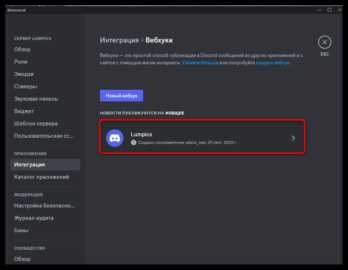
Discord позволяет настраивать профиль с помощью пользовательских кнопок, которые ведут на внешние ссылки. Для этого потребуется бот с правами Manage Server или Administrator, а также доступ к панели разработчика Discord. Кнопки добавляются через Profile Customization – функцию, доступную только для пользователей с подпиской Nitro или серверов с включённым Community.
Процесс начинается с создания приложения в Discord Developer Portal. Перейдите в раздел OAuth2, выберите URL Generator и отметьте скоуп applications.commands. Сгенерированная ссылка позволит добавить бота на сервер. После установки бота перейдите в настройки профиля (User Settings → Profiles) и выберите Edit Profile.
В разделе Buttons нажмите Add Button. Укажите URL (например, ссылку на GitHub, YouTube или личный сайт), Label (текст кнопки, до 32 символов) и выберите стиль: Primary (синий), Secondary (серый), Success (зелёный) или Danger (красный). Сохраните изменения – кнопка появится в вашем профиле и будет видна всем пользователям при наведении на аватар.
Ограничения: максимальное количество кнопок – 5, а ссылки должны вести на HTTPS-ресурсы. Если кнопка не отображается, проверьте настройки приватности профиля (User Settings → Privacy & Safety → Allow direct messages from server members) и убедитесь, что бот имеет необходимые разрешения на сервере.
Подготовка учётной записи и сервера для настройки профиля
Для создания кастомной кнопки в профиле Discord требуется учётная запись с активной подпиской Discord Nitro или Nitro Basic. Без неё функционал профиля ограничен стандартными полями. Проверьте статус подписки в настройках аккаунта (Настройки пользователя → Подписка). Если Nitro отсутствует, приобретите её через официальный сайт Discord или мобильное приложение – сторонние сервисы не гарантируют работоспособность.
Настройте сервер, где планируете добавить кнопку. Убедитесь, что у вас есть права Администратора или Управление сервером. Для тестирования создайте отдельный сервер: перейдите в Добавить сервер → Создать свой, выберите шаблон «Для друзей» и назначьте себе все необходимые разрешения. Это позволит избежать конфликтов с существующими ролями и настройками.
Включите режим разработчика в Discord, чтобы получить доступ к идентификаторам серверов и каналов. Активируйте его в Настройки пользователя → Расширенные → Режим разработчика. После этого щёлкните правой кнопкой мыши по названию сервера и выберите Копировать ID. Сохраните идентификатор – он понадобится для привязки кнопки к конкретному серверу через Discord API или сторонние боты.
Установите бота Profile Customizer или аналогичный инструмент (например, Dyno, Carl-bot) на сервер. Добавьте бота через официальную страницу (top.gg), выбрав нужный сервер из выпадающего списка. После добавления настройте права бота: предоставьте ему Управление ролями и Чтение истории сообщений, чтобы он мог модифицировать профили участников. Проверьте работоспособность команд бота в специально созданном тестовом канале.
Установка необходимых ботов для работы с кнопками
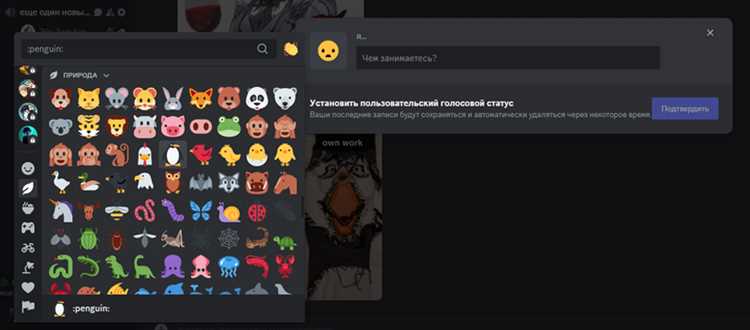
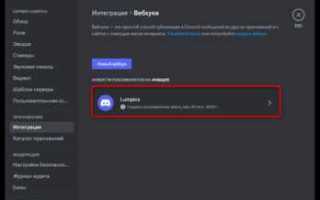
Для добавления интерактивных кнопок в профиль Discord потребуется бот с поддержкой компонентов взаимодействия. Основной выбор – Dyno или MEE6, но они ограничены базовыми функциями. Альтернатива – Carl-bot, который поддерживает кастомные кнопки через команды ?button и ?embed. Установите его через официальный сайт: carl.gg, выбрав сервер и предоставив права Manage Messages и Embed Links.
После добавления Carl-bot на сервер настройте его через панель управления. Перейдите в раздел Custom Commands, создайте новую команду и выберите тип Button. Укажите ID кнопки (например, profile_button), текст и стиль – Primary, Danger или Success. Для привязки к профилю используйте команду ?button add [ID] [сообщение] в канале, где бот должен отображать кнопку.
Если требуется динамическое обновление кнопок, рассмотрите Discord.js или Disnake для создания собственного бота. Установите Node.js версии 16.9.0 или выше, затем выполните npm install discord.js@14. Пример кода для создания кнопки:
const { ActionRowBuilder, ButtonBuilder, ButtonStyle } = require('discord.js');
const row = new ActionRowBuilder()
.addComponents(
new ButtonBuilder()
.setCustomId('profile_button')
.setLabel('Открыть профиль')
.setStyle(ButtonStyle.Primary)
);
Для работы с кнопками в профиле через вебхуки используйте Autocode или Zapier. Подключите Discord-аккаунт к платформе, создайте триггер на событие MESSAGE_CREATE и настройте ответ с кнопкой через API Discord. Пример запроса:
{
"components": [{
"type": 1,
"components": [{
"type": 2,
"style": 1,
"label": "Нажми меня",
"custom_id": "profile_action"
}]
}]
}
Проверьте права бота перед тестированием. Убедитесь, что у него есть разрешение Send Messages и Use External Emojis, если кнопка содержит эмодзи. Для Carl-bot минимальные требования – View Channel и Send Messages. Без этих прав кнопки не будут отображаться или работать.
Избегайте ботов с закрытым исходным кодом, если планируете масштабирование. Для корпоративных серверов подойдет Ticket Tool – он поддерживает кнопки для создания тикетов и интеграцию с CRM. Установите его через tickettool.xyz, следуя инструкции по настройке ролей и каналов. Для тестирования используйте команду /button test.
После установки бота протестируйте кнопки в приватном канале. Отправьте команду или сообщение с кнопкой, нажмите на неё и проверьте логи бота. Если кнопка не реагирует, убедитесь, что custom_id уникален и не конфликтует с другими компонентами. Для Carl-bot логи доступны в разделе Logs на панели управления.
Настройка прав доступа бота на сервере
Перед добавлением бота на сервер убедитесь, что у вас есть права администратора или возможность управлять ролями. Бот не сможет функционировать без минимального набора разрешений, но избыточные права создают угрозу безопасности. Начните с создания отдельной роли для бота через «Настройки сервера» → «Роли» → «Создать роль». Назовите её, например, «Bot» и отключите все разрешения по умолчанию.
Минимально необходимые права зависят от функционала бота. Для базовой работы с кнопками в профиле достаточно следующих разрешений:
| Разрешение | Назначение |
|---|---|
| Просматривать каналы | Бот должен видеть каналы, чтобы реагировать на команды или события |
| Отправлять сообщения | Необходимо для взаимодействия с пользователями (например, подтверждения действий) |
| Управлять сообщениями | Требуется для удаления или редактирования сообщений с кнопками |
| Добавлять реакции | Используется для эмодзи-кнопок, если бот их поддерживает |
| Использовать внешние эмодзи | Нужно, если кнопки содержат кастомные эмодзи с других серверов |
После создания роли назначьте её боту. Для этого перейдите в «Настройки сервера» → «Участники», найдите бота в списке и выберите созданную роль. Если бот уже на сервере, но без прав, удалите его и пригласите заново с корректными параметрами. При генерации ссылки для приглашения используйте параметр permissions= с числовым значением прав. Например, для минимального набора выше достаточно permissions=268435488 (сумма значений: 1024 + 2048 + 8192 + 64 + 262144).
Избегайте назначения роли бота выше ролей администраторов или модераторов. Это нарушает иерархию прав и может привести к конфликтам. Если бот должен взаимодействовать с приватными каналами, добавьте его роль в список разрешений канала вручную через «Настройки канала» → «Разрешения». Для каналов с ограниченным доступом используйте параметр «Пригласить участников» или «Управлять ролями», если бот должен добавлять пользователей в каналы.
Обновляйте права при изменении функционала бота. Например, если добавляется модуль для удаления сообщений пользователей, потребуется разрешение «Управлять сообщениями» и «Кикать участников» (если предусмотрены санкции). Отзывайте неиспользуемые права немедленно – это снижает риск компрометации бота. Для сложных ботов с динамическими ролями рассмотрите использование библиотеки discord.py с методами проверки прав через member.guild_permissions.
Создание кастомного поля профиля через настройки сервера
Откройте настройки сервера, перейдите в раздел «Настройки участников» → «Поля профиля». Нажмите «Создать поле» и заполните обязательные параметры: название (до 45 символов), описание (до 1024 символов) и тип данных. Доступные типы: текст (однострочный/многострочный), число, дата, ссылка, выбор из списка. Для полей с выбором добавьте варианты через запятую – они появятся в выпадающем меню при редактировании профиля.
Настройте видимость поля: «Только для администраторов» ограничит редактирование, «Показывать в профиле» сделает его публичным. Для обязательных полей активируйте переключатель «Требуется заполнение» – участники не смогут сохранить профиль без этого поля. Пример конфигурации:
| Параметр | Значение | Назначение |
|---|---|---|
| Название | GitHub | Отображается в профиле |
| Тип | Ссылка | Автоматическая валидация URL |
| Видимость | Показывать в профиле | Доступно всем участникам |
| Обязательное | Да | Только для роли «Разработчик» |
После сохранения поле появится в профилях участников. Чтобы отредактировать его, пользователь должен зайти в настройки профиля (клик по аватару → «Редактировать профиль»). Для массового изменения значений используйте бота с правами администратора или API Discord – например, скрипт на Python с библиотекой discord.py для автоматического заполнения полей по шаблону.
Формирование структуры кнопки с помощью Discord Markdown
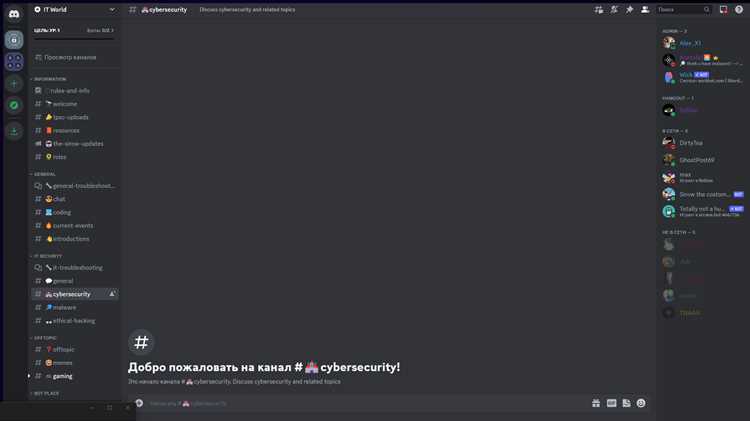
Discord Markdown поддерживает базовое форматирование текста, но для создания интерактивных кнопок в профиле потребуется использовать эмбеды через бота или вебхуки. Кнопки формируются с помощью компонентов типа `ActionRow` и `Button` в Discord API, но их визуальное оформление в текстовом поле профиля ограничено. Для имитации кнопки в разделе «О себе» используйте комбинацию символов и Markdown: `[Текст](ссылка)` для кликабельных ссылок или блоки кода с подсветкой для визуального выделения.
Пример структуры псевдокнопки в профиле: « `🔘 Кнопка` « – моноширинный шрифт создаёт эффект кнопки, а эмодзи добавляет интерактивности. Для многострочных элементов используйте тройные обратные кавычки с языком подсветки (например, md), чтобы выделить блок. Discord автоматически применяет тёмный фон к коду, что усиливает визуальное сходство с кнопкой.
Если требуется динамическое взаимодействие, подключите бота с библиотекой discord.js или взаимодействуйте с API через вебхуки. В коде бота кнопки создаются так: `new ActionRowBuilder().addComponents(new ButtonBuilder().setLabel(‘Нажми’).setStyle(ButtonStyle.Primary).setCustomId(‘button_id’))`. Для профиля без бота ограничьтесь статичными элементами – ссылками и форматированием.
Избегайте перегрузки профиля: Discord обрезает текст после 190 символов в разделе «О себе». Оптимальный вариант – одна-две кнопки с чётким назначением (например, ссылка на GitHub или сервер). Для цветового выделения используйте эмодзи с цветными квадратами (🟢, 🔴) или Unicode-символы (▶️, ⏹️), так как Markdown не поддерживает изменение цвета текста.
Добавление интерактивности через эмодзи и ссылки
Discord поддерживает кастомные эмодзи из серверов, где у вас есть права на их использование. Чтобы вставить эмодзи в кнопку, используйте синтаксис :имя_эмодзи:ID – например, :cool:123456789012345678. ID эмодзи можно получить, отправив его в чат с префиксом \ (обратный слэш) и скопировав числовой идентификатор из сообщения. Эмодзи работают только в кнопках типа Link или Button с компонентом style: 5 (Premium), но не в стандартных вариантах Primary или Danger.
Для ссылок в кнопках применяйте формат url: "https://example.com" в объекте компонента. Discord автоматически проверяет URL на валидность, но игнорирует якоря (#section) и параметры UTM. Максимальная длина ссылки – 512 символов. Если кнопка ведет на внешний ресурс, Discord добавляет предупреждение о переходе. Чтобы избежать этого, используйте домены из списка доверенных (discord.com, youtube.com и др.), но для кастомных доменов предупреждение останется.
Эмодзи и ссылки можно комбинировать для создания визуальных триггеров. Например, кнопка с эмодзи :github:987654321098765432 и текстом «Репозиторий» привлечет внимание пользователей, привыкших к GitHub. Однако избегайте перегрузки: Discord ограничивает текст кнопки 80 символами, а эмодзи занимает место как один символ. Для мультиязычных серверов используйте эмодзи без текста (label: "") или дублируйте кнопки с разными языками.
Ссылки в кнопках поддерживают динамические параметры через шаблоны. Например, url: "https://example.com/user/${user.id}" подставит ID пользователя, нажавшего кнопку. Это работает только в ботах с включенным interactionCreate и требует обработки события на стороне сервера. Для статичных ссылок используйте полный URL – относительные пути (/profile) не работают. Discord также блокирует ссылки на фишинговые сайты, поэтому тестируйте кнопки в закрытом канале перед публикацией.
Если эмодзи не отображается, проверьте: доступен ли он на сервере, где находится бот; не превышен ли лимит кастомных эмодзи (50 для обычных серверов, 250 для Nitro); не используется ли анимированный эмодзи в кнопке без Premium. Для ссылок убедитесь, что URL начинается с https:// – http:// Discord блокирует. При ошибке INVALID_FORM_BODY проверьте синтаксис JSON: экранируйте кавычки в ссылках (\") и избегайте недопустимых символов в именах эмодзи (только латиница, цифры и подчеркивания).
Тестирование кнопки в профиле на разных устройствах
После добавления кнопки в профиль Discord проверьте её отображение на устройствах с разными разрешениями экрана. Минимальные требования для тестирования: iPhone SE (375×667), Samsung Galaxy S22 (360×800), iPad Air (820×1180), ноутбук с разрешением 1366×768 и монитор 1920×1080. Используйте инструменты разработчика в браузере (F12 → Ctrl+Shift+M) для симуляции устройств или физические девайсы.
На мобильных устройствах обратите внимание на три ключевых параметра:
- Высота кнопки – не менее 48px (рекомендация Material Design для тач-целей).
- Отступы от краёв экрана – минимум 16px, чтобы избежать случайных нажатий.
- Контрастность текста – проверьте через WebAIM Contrast Checker (соотношение не ниже 4.5:1 для нормального текста).
На планшетах и десктопах протестируйте поведение кнопки при изменении размера окна Discord. Если кнопка «ломается» при ширине окна менее 1024px, добавьте медиа-запрос в CSS профиля:
@media (max-width: 1024px) {
.profile-button {
width: 100%;
margin: 8px 0;
}
}
Проверьте работу кнопки в разных клиентах Discord: десктопном (Windows/macOS/Linux), веб-версии (Chrome/Firefox/Edge) и мобильном приложении (iOS/Android). Особое внимание уделите iOS – Safari часто рендерит элементы иначе, чем другие браузеры. Например, свойство flex-grow может игнорироваться, если не указано явно min-width: 0 для дочерних элементов.
Тестируйте взаимодействие с кнопкой через разные типы ввода: мышь, тачпад, сенсорный экран и стилус. На Windows-устройствах с сенсорными экранами (например, Surface Pro) убедитесь, что кнопка не «залипает» при долгом нажатии. Для этого добавьте в стили:
.profile-button:active {
transform: scale(0.98);
transition: transform 0.1s;
}
Если кнопка содержит иконку (например, SVG), проверьте её масштабирование на устройствах с высокой плотностью пикселей (Retina-дисплеи). Используйте векторные форматы и задавайте размеры в относительных единицах (em/rem), чтобы избежать пикселизации. Пример корректного подключения SVG:
.icon {
width: 1.2em;
height: 1.2em;
fill: currentColor;
}
Зафиксируйте результаты тестирования в таблице с колонками: «Устройство», «Разрешение», «Браузер/Клиент», «Проблемы», «Статус исправления». Пример записи:
| Устройство | Разрешение | Клиент | Проблемы | Исправлено |
|---|---|---|---|---|
| iPhone 13 | 390×844 | Discord iOS | Кнопка обрезается справа на 5px | Добавлен padding-right: 16px |
Исправление ошибок отображения и функциональности
Проблемы с функциональностью решаются так:
- Кнопка не реагирует на клики – проверьте, что
"url"начинается сhttps://(Discord блокирует небезопасные ссылки). Если используете редирект, убедитесь, что конечный URL доступен и не возвращает ошибку 404. - Иконка не загружается – Discord поддерживает только SVG с ограничением 256×256 пикселей и размером файла до 128 КБ. Используйте инструменты вроде SVGO для оптимизации. Формат должен быть строго
image/svg+xml. - Кнопка пропадает после обновления страницы – очистите кэш Discord (Ctrl+Shift+R в браузере или перезапустите десктоп-приложение). Если проблема сохраняется, временно отключите сторонние плагины (BetterDiscord, Powercord), так как они могут конфликтовать с API профиля.

 Загрузка...