Содержание статьи
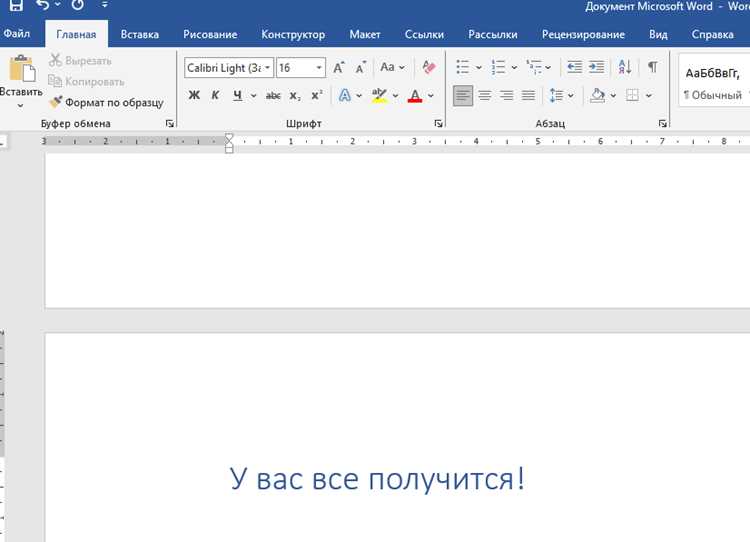
Бесконечный лист в Word – это не метафора, а реальный инструмент для работы с документами, где требуется непрерывное форматирование без разрывов страниц. По умолчанию Word ограничивает размер листа стандартными параметрами (A4, Letter и т. д.), но при правильной настройке можно создать документ с высотой страницы до 22 дюймов (55,88 см) – максимального значения, поддерживаемого программой. Это актуально для вертикальных схем, длинных таблиц, технических чертежей или учебных материалов, где важно сохранить целостность структуры.
Основной метод – изменение параметров страницы через меню Макет → Размер → Другие размеры страниц. Здесь можно задать высоту листа вручную, но есть нюансы: Word автоматически добавляет поля, которые съедают часть полезной площади. Чтобы их убрать, перейдите в Макет → Поля → Настраиваемые поля и установите значения 0 см для всех сторон. Однако при печати такие настройки могут вызвать проблемы – принтеры обычно требуют минимальные поля в 0,5–1 см. Решение: используйте режим Предварительный просмотр перед печатью или экспортируйте документ в PDF с параметром «Игнорировать поля принтера».
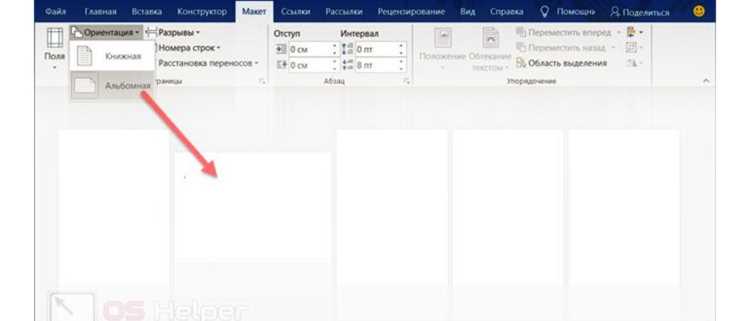
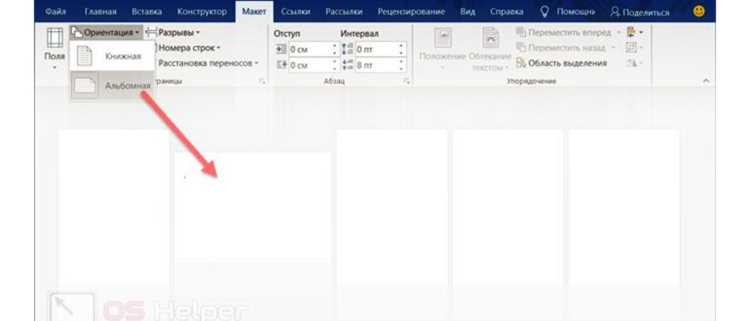
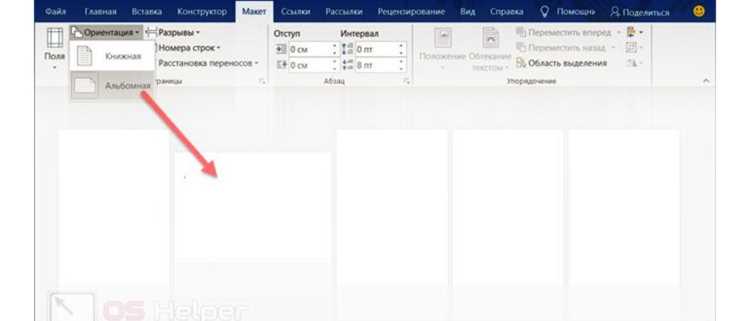
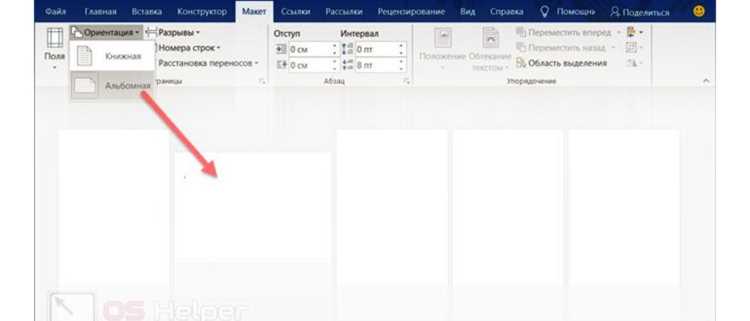
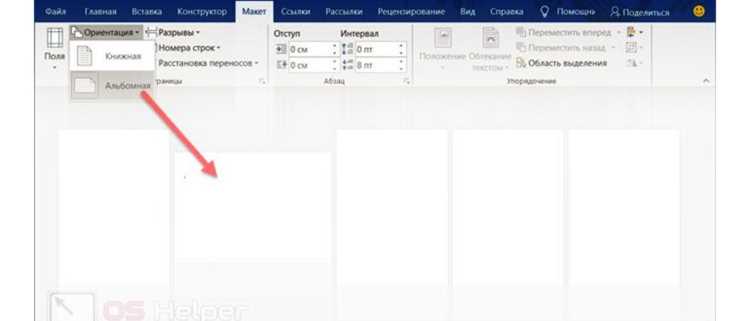
Для документов, превышающих 22 дюйма, потребуется разбивка на несколько страниц с последующим объединением. Альтернатива – использование режима Веб-документ (Файл → Создать → Веб-страница), где высота листа не ограничена, но теряется привычное форматирование. Еще один способ – вставка раздела с вертикальной ориентацией (Макет → Ориентация → Книжная/Альбомная) и объединение его с основным текстом через Разрывы разделов. Это позволяет комбинировать стандартные и «бесконечные» блоки в одном файле.
Важный момент: при работе с длинными листами Word может замедляться из-за рендеринга больших областей. Чтобы избежать этого, отключите автоматическую проверку орфографии (Файл → Параметры → Правописание → Отключить проверку) и используйте режим Черновик (Вид → Черновик) во время редактирования. Для финальной версии верните стандартный вид и проверьте документ на наличие артефактов форматирования – особенно в местах слияния разделов или при использовании таблиц.
Как настроить параметры страницы для непрерывного документа
Непрерывный лист в Word требует точной настройки параметров страницы, чтобы избежать разрывов, лишних полей или проблем с печатью. Начните с открытия вкладки Макет и выбора Параметры страницы (значок в правом нижнем углу группы). Здесь задаются критические параметры, влияющие на структуру документа.
Установите размер бумаги A4 или Letter – стандартные форматы для большинства принтеров. Для нестандартных задач (например, баннеров) выберите Другой и укажите ширину и высоту вручную. Важно: высота страницы должна быть минимальной (например, 1 см), если требуется имитация бесконечного листа, но учтите, что некоторые принтеры не поддерживают высоту менее 2,54 см.
Поля страницы определяют отступы от краев. Для непрерывного документа рекомендуется задать 0 см для всех полей, но оставьте минимальные значения (0,1–0,3 см), чтобы избежать обрезки текста принтером. В разделе Источник бумаги выберите По умолчанию, если не используете специализированную подачу.
- Ориентация: Альбомная подходит для широких таблиц или схем, Книжная – для вертикальных списков.
- Размер колонок: если документ многостраничный, отключите колонки или задайте одну колонку, чтобы избежать разрывов.
- Разрывы разделов: удалите все разрывы (Макет → Разрывы → Удалить разрыв), иначе Word будет принудительно делить документ на страницы.
В разделе Макет параметров страницы настройте выравнивание содержимого. Для непрерывного листа выберите По верхнему краю – это предотвратит смещение текста при добавлении новых элементов. Если документ содержит таблицы, активируйте опцию Повторять как заголовок на каждой странице в свойствах таблицы, чтобы заголовки не терялись при переходе на «следующую страницу».
Для документов с динамическим содержимым (например, распечатка базы данных) отключите автоматическую нумерацию страниц и проверку орфографии в фоновом режиме. Это ускорит работу с большими файлами. В Файл → Параметры → Дополнительно снимите флажки с Показывать количество слов при вводе и Проверять орфографию при вводе.
Сохраните настройки как шаблон (Файл → Сохранить как → Шаблон Word (*.dotx)), чтобы не повторять процедуру для каждого нового документа. Перед печатью протестируйте макет на виртуальном принтере (например, Microsoft Print to PDF), чтобы убедиться в отсутствии нежелательных разрывов или смещений.
Способы удаления разрывов страниц в автоматическом режиме
Если разрывы возникают из-за таблиц или изображений, настройте их обтекание: выделите объект, выберите Макет → Обтекание текстом → В тексте. Для документов с динамическим контентом (например, шаблоны договоров) используйте стили с параметром «Запретить висячие строки» в настройках абзаца – это предотвратит нежелательные переносы. В сложных случаях экспортируйте документ в .docx без форматирования (Файл → Сохранить как → Тип файла: Документ Word без макросов) и импортируйте обратно – это сбросит скрытые разрывы.
Использование колонтитулов без привязки к границам листа
Колонтитулы в Word по умолчанию привязаны к верхнему и нижнему полям страницы, но их можно разместить за пределами стандартных границ. Для этого откройте вкладку «Макет» → «Поля» → «Настраиваемые поля». В разделе «Поля страницы» установите отрицательные значения для верхнего или нижнего поля (например, -1 см). Это сместит колонтитул за видимую область листа, создавая эффект «плавающего» расположения.
Чтобы колонтитул не обрезался при печати, проверьте настройки принтера. В параметрах печати выберите «Печатать весь документ, включая невидимые области» или аналогичную опцию. Иначе часть текста или графики колонтитула может пропасть. Для проверки используйте режим «Предварительный просмотр» (Ctrl+F2) – он покажет реальные границы печати.
Для динамического изменения положения колонтитулов используйте разрывы разделов. Вставьте разрыв («Макет» → «Разрывы» → «Следующая страница») перед и после нужного фрагмента. Затем перейдите в режим редактирования колонтитулов (двойной клик по верхней/нижней части страницы) и отключите опцию «Как в предыдущем разделе». Теперь можно задать уникальные отступы для каждого раздела.
Если требуется разместить колонтитул поверх основного текста (например, для водяных знаков или фоновых элементов), используйте инструмент «Вставка» → «Текстовое поле». Нарисуйте поле в нужной области, введите текст или добавьте изображение, затем удалите границы текстового поля («Формат» → «Контур фигуры» → «Нет контура»). Закрепите положение через «Формат» → «Обтекание текстом» → «За текстом».
Для точной настройки расстояния между колонтитулом и краем листа используйте линейку. В режиме редактирования колонтитулов перетащите маркеры на горизонтальной линейке, чтобы изменить отступы. Альтернативно – введите значения вручную в полях «От края» на вкладке «Конструктор» (появляется при работе с колонтитулами). Минимальное значение – 0 см, максимальное ограничено только физическими возможностями принтера.
При работе с колонтитулами в документах с разной ориентацией страниц (книжная/альбомная) учитывайте, что Word автоматически корректирует их положение. Чтобы избежать смещения, создайте отдельные разделы для страниц с разной ориентацией и настройте колонтитулы индивидуально. Для альбомных страниц увеличьте боковые поля на 1–2 см, чтобы колонтитул не накладывался на текст.
Для удаления привязки колонтитула к границам листа без изменения полей используйте таблицы. Вставьте таблицу 1×1 в колонтитул, растяните её за пределы видимой области страницы, затем введите текст в ячейку. Таблица позволит разместить содержимое за границами стандартных полей, но сохранит его при печати. Убедитесь, что в настройках таблицы отключено автоподбор ширины («Макет» → «Автоподбор» → «Фиксированная ширина столбца»).
Настройка полей и отступов для единого потока текста
Откройте вкладку «Макет» в верхнем меню Word. В разделе «Параметры страницы» выберите «Поля» и установите значения: верхнее – 1,5 см, нижнее – 1,5 см, левое – 2 см, правое – 1 см. Эти параметры обеспечат оптимальное распределение текста на странице без визуальных разрывов при прокрутке. Для бесконечного листа критично минимальное нижнее поле, чтобы избежать лишних отступов между страницами.
Перейдите в «Абзац» через контекстное меню или вкладку «Главная». В разделе «Отступы и интервалы» задайте отступ первой строки абзаца – 1,25 см. Это стандартное значение для документов, требующих непрерывного чтения. Убедитесь, что интервал «перед» и «после» абзаца равен 0 пт, а межстрочный интервал – «одинарный». Такие настройки предотвратят вертикальные разрывы текста.
Используйте стили Word для унификации форматирования. Создайте новый стиль на основе «Обычный» с параметрами: шрифт – Times New Roman, 12 пт, выравнивание по ширине. Примените его ко всему тексту. Это исключит случайные изменения отступов или полей при копировании контента из других источников. Для проверки откройте режим «Структура» (вкладка «Вид») – текст должен отображаться как единый блок.
Если документ содержит таблицы или списки, настройте их отступы отдельно. Для таблиц: выделите ячейки, перейдите в «Макет таблицы» и установите отступы содержимого – 0,1 см слева и справа. Для маркированных списков: в параметрах абзаца уменьшите отступ слева до 0,5 см, а выступ маркера – до 0,25 см. Это сохранит визуальную целостность потока текста.
Перед финальной проверкой включите режим «Показать все знаки» (кнопка ¶ на вкладке «Главная»). Удалите лишние разрывы строк, пробелы в конце абзацев и невидимые символы. Сохраните документ в формате .docx с включенной опцией «Сохранить шрифты в файле», чтобы избежать смещения текста при открытии на другом устройстве.
Как убрать принудительные переносы строк и абзацев

Принудительные переносы строк (Shift+Enter) и абзацев (Enter) в Word нарушают структуру документа, особенно при работе с макетами или автоматизированными шаблонами. Эти символы невидимы по умолчанию, но их можно обнаружить, включив отображение непечатаемых знаков через кнопку «¶» на вкладке «Главная».
Чтобы удалить все принудительные переносы строк:
- Нажмите Ctrl+H для вызова окна «Заменить».
- В поле «Найти» введите ^l (символ ручного переноса строки).
- Оставьте поле «Заменить на» пустым или введите пробел, если требуется сохранить разделение слов.
- Нажмите «Заменить все».
Для удаления лишних абзацев (пустых или с принудительными разрывами) используйте ту же команду Ctrl+H, но в поле «Найти» введите ^p^p, а в «Заменить на» – ^p. Это сократит двойные абзацы до одного. Если нужно убрать все абзацы полностью, замените ^p на пробел или оставьте поле пустым.
В сложных документах с таблицами или колонками принудительные переносы могут ломать верстку. Перед массовой заменой создайте резервную копию файла. Для точечного редактирования выделите проблемный фрагмент и вручную удалите символы через клавишу Delete или Backspace.
Если документ содержит макросы или стили с жесткими разрывами, проверьте параметры форматирования. Перейдите в «Файл» → «Параметры» → «Правописание» → «Параметры автозамены» и отключите опции, автоматически добавляющие переносы. Это предотвратит появление новых разрывов при редактировании.
Для документов, импортированных из других форматов (PDF, HTML), используйте функцию «Очистить форматирование» (Ctrl+Пробел), чтобы сбросить лишние символы. В некоторых случаях эффективнее конвертировать текст в простой формат (.txt) и заново вставить его в Word, избегая скрытых тегов.
После очистки проверьте документ на наличие висячих строк или неравномерных отступов. Используйте стили абзацев для единообразного форматирования – это исключит необходимость ручных переносов в будущем.
Сохранение документа в формате, поддерживающем скроллинг
Word по умолчанию сохраняет документы в формате .docx, который не оптимизирован для бесконечного скроллинга. Для корректной работы с длинными листами выбирайте PDF с параметром «Печать в файл» или экспорт в HTML. Эти форматы сохраняют структуру страниц без принудительных разрывов, характерных для .docx.
При сохранении в PDF используйте настройки: «Размер страницы» – «Без полей», «Масштаб» – «По ширине страницы». Это устранит горизонтальные разрывы и обеспечит плавный вертикальный скроллинг. В Word 2019 и новее эти опции доступны через «Файл» → «Экспорт» → «Создать PDF/XPS».
HTML-формат подходит для веб-публикации. Экспортируйте документ через «Сохранить как» → «Веб-страница (*.html)». Убедитесь, что в настройках выбран вариант «Веб-страница с фильтром», чтобы минимизировать объем кода. Избегайте формата .mht – он не поддерживает динамическое расширение контента.
Для документов с таблицами или графикой проверяйте целостность после экспорта. В PDF элементы могут смещаться, если в исходном файле используются плавающие объекты. Закрепите их через «Макет» → «Положение» → «Фиксированное». В HTML таблицы лучше конвертировать в div-структуры с CSS-стилями для адаптивности.
Если требуется редактируемость, используйте формат .odt (OpenDocument). LibreOffice и OnlyOffice корректно обрабатывают длинные документы без принудительных разрывов. При открытии в Word возможны артефакты форматирования – тестируйте перед публикацией.
Избегайте форматов .rtf и .txt – они не сохраняют макет и стили. Для архивного хранения выбирайте PDF/A-1b: он гарантирует долговременную читаемость без потери данных. В Word 365 эта опция доступна в диалоге сохранения PDF под пунктом «Параметры».
Перед финальным сохранением удалите лишние разрывы страниц через «Главная» → «Заменить» → «Больше» → «Специальный» → «Разрыв страницы». Это предотвратит неожиданные скачки при скроллинге. Для проверки результата откройте файл в Adobe Acrobat Reader или браузере – прокрутка должна быть плавной без «прыжков».
Вопрос-ответ:
Можно ли сделать бесконечный лист в Word, если у меня старая версия программы?
Да, создать эффект бесконечного листа можно и в старых версиях Word, например, в Word 2010 или 2013. Основной способ — это настройка параметров страницы. Откройте вкладку «Макет» (или «Разметка страницы» в более ранних версиях), выберите «Параметры страницы» и установите большие значения полей, например, по 1 см со всех сторон. Затем уберите колонтитулы и отступы, чтобы текст занимал всю площадь листа. Если нужно, чтобы лист выглядел действительно безграничным, можно растянуть содержимое на несколько страниц, склеив их в графическом редакторе или распечатав на большом формате бумаги. В старых версиях также работает трюк с удалением разрывов страниц: выделите весь текст (Ctrl+A), перейдите в «Абзац» и установите межстрочный интервал «Множитель» с большим значением, например, 3 или 4. Это визуально растянет текст, создавая иллюзию одного большого листа.
Почему после настройки бесконечного листа в Word текст всё равно переносится на новую страницу?
Это происходит из-за автоматических разрывов страниц, которые Word вставляет по умолчанию, когда текст достигает нижнего края листа. Чтобы убрать эти разрывы, нужно изменить несколько настроек. Во-первых, проверьте параметры страницы: откройте «Макет» → «Параметры страницы» и убедитесь, что размер бумаги задан как можно больше (например, A3 или пользовательский формат). Во-вторых, отключите автоматическую вставку разрывов: перейдите в «Файл» → «Параметры» → «Дополнительно», найдите раздел «Макет» и снимите галочку с пункта «Разрешать автоматический перенос строк на следующую страницу». Также можно вручную удалить существующие разрывы страниц: включите отображение непечатаемых символов (кнопка ¶ на панели инструментов), найдите символ разрыва страницы (пунктирная линия с надписью «Разрыв страницы») и удалите его. Если текст всё равно переносится, попробуйте уменьшить размер шрифта или межстрочный интервал, чтобы уместить больше текста на одном листе.

 Загрузка...