Содержание статьи

Бегущая строка в cmd – это не просто визуальный эффект, а инструмент для динамического отображения информации без сторонних библиотек. В Windows командная строка поддерживает базовые возможности анимации через циклическое обновление текста с задержкой. Для реализации потребуется использовать команду `echo`, цикл `for` и таймаут `timeout`. Минимальный пример выглядит так:
@echo off

:loop

cls

echo Бегущая строка

timeout /t 1 >nul

goto loop
@echo off

set "text=Ваше сообщение"

set "spaces="

:loop

cls

echo %spaces%%text%

set "spaces=%spaces% "

timeout /t 0.1 >nul

if "%spaces:~0,30%"=="" goto loop
Здесь переменная `spaces` накапливает пробелы, создавая иллюзию движения. Задержка `0.1` секунды обеспечивает плавность, а условие `if «%spaces:~0,30%»==»»` ограничивает длину пробелов 30 символами. Для более сложных эффектов (например, циклического сдвига) используйте подстроку `%text:~N%`, где `N` – динамический индекс.
Оптимизируйте производительность: избегайте частых вызовов `cls`, так как это замедляет анимацию. Вместо этого перезаписывайте строку с помощью символа возврата каретки (`
`). Пример:
@echo off

setlocal enabledelayedexpansion

set "text=Бегущая строка в cmd"

set "len=20"

for /l %%i in (0,1,100) do (

set /a "pos=%%i %% len"

set "line=!text:~%pos%!!text:~0,%pos%!"

<nul set /p "=!line:~0,%len%!

"

timeout /t 0.1 >nul

)
` для возврата курсора в начало строки. Для остановки анимации используйте комбинацию Ctrl+C.
Необходимые инструменты и подготовка командной строки

Для создания бегущей строки в командной строке Windows потребуется базовый набор инструментов, доступных в любой современной системе. Основным рабочим пространством станет стандартная консоль cmd.exe или более функциональная оболочка Windows Terminal. Последняя предпочтительнее из-за поддержки Unicode, настраиваемых шрифтов и улучшенного рендеринга текста, что критично для корректного отображения динамического контента.
Настройте параметры консоли для оптимального отображения бегущей строки. В cmd.exe откройте свойства окна (правый клик по заголовку → «Свойства») и установите шрифт, поддерживающий моноширинные символы, например, «Consolas» или «Lucida Console». Размер шрифта выберите не менее 12 пунктов, чтобы избежать наложения символов. В Windows Terminal аналогичные настройки доступны в файле settings.json через параметры "fontFace" и "fontSize".
Для тестирования скриптов используйте виртуальную машину или отдельную сессию консоли, чтобы не нарушать работу основной среды. Это особенно важно при экспериментах с рекурсивными циклами или длительными задержками, которые могут привести к зависанию окна. Запускайте скрипты с правами обычного пользователя, если не требуется доступ к системным ресурсам – это снизит риск случайного повреждения данных.
Подготовьте текстовый файл с содержимым бегущей строки заранее. Храните его в кодировке UTF-8 без BOM, чтобы избежать проблем с отображением кириллицы и специальных символов. Для проверки кодировки используйте редактор Notepad++ или VS Code: в первом случае выберите «Кодировка → Преобразовать в UTF-8 без BOM», во втором – проверьте статусную строку в правом нижнем углу.
Для реализации бегущей строки в командной строке Windows достаточно использовать бат-файл с циклом for или goto. Минимальный пример с for выглядит так:
@echo off
set "text=Ваш текст здесь"
:loop
for %%i in (%text%) do (
echo %%i
timeout /t 1 >nul
)
goto loop
Ключевые параметры, влияющие на поведение скрипта:
| Параметр | Назначение | Значение по умолчанию |
|---|---|---|
timeout /t |
Задержка между итерациями (в секундах) | 1 |
set "text=..." |
Пустая строка | |
@echo off |
Включено |
@echo off
set "text=Бегущая строка"
:loop
cls
echo %text%
timeout /t 0.5 >nul
goto loop
Если требуется прокрутка текста посимвольно, разбейте строку на отдельные символы с помощью подстановки переменных. Метод работает только для латиницы и цифр:
@echo off
set "text=Scrolling text"
set "i=0"
:loop
set /a "i+=1"
if "!text:~%i%,1!"=="" set "i=0"
echo !text:~%i%,1!
timeout /t 0.2 >nul
goto loop
Оптимизируйте скрипт, добавив проверку на нажатие клавиши для выхода из цикла. Используйте choice с таймаутом:
@echo off
set "text=Нажмите Q для выхода"
:loop
echo %text%
choice /c Q /n /t 1 /d Q >nul
if %errorlevel% equ 1 exit /b
goto loop
Настройка скорости и направления движения строки
Скорость бегущей строки в командной строке Windows регулируется задержкой между обновлениями экрана. В батч-скриптах для этого используется команда timeout или цикл с переменной-счетчиком. Например, timeout /t 1 >nul задает паузу в 1 секунду между итерациями. Для более точной настройки применяйте миллисекунды через ping: ping -n 1 127.0.0.1 >nul эквивалентен задержке в ~1000 мс, а ping -n 1 -w 50 127.0.0.1 >nul – 50 мс.
Для динамической настройки скорости в процессе выполнения скрипта используйте переменные окружения. Пример для батч-файла:
| Команда | Описание |
|---|---|
set /p speed="Введите скорость (1-10): " |
Запрашивает у пользователя значение скорости |
set /a delay=1000/%speed% |
Переводит условные единицы в миллисекунды |
ping -n 1 -w %delay% 127.0.0.1 >nul |
Применяет задержку в цикле |
В VBScript скорость задается через WScript.Sleep, где аргумент – время в миллисекундах. Пример: WScript.Sleep 200 для паузы в 200 мс. Для плавного ускорения или замедления используйте арифметическую прогрессию в цикле. Например, начальная задержка 500 мс уменьшается на 50 мс каждую итерацию до минимального значения 50 мс.
Направление можно менять в реальном времени с помощью условных операторов. В батч-скрипте это реализуется так:
if %direction%==1 (
set "output= %output%"
) else (
set "output=%output:~1%"
)
Где %direction% – переменная, переключаемая пользователем или по условию. Для циклического изменения направления каждые N итераций добавьте счетчик и проверку на кратность.
В PowerShell для реверсивного движения используйте массив символов и метод Reverse(). Пример:
$chars = [char[]]$text
[array]::Reverse($chars)
$reversedText = -join $chars
Скорость регулируется через Start-Sleep -Milliseconds. Для нелинейного изменения скорости (например, синусоидального) применяйте формулу: $delay = 100 + 100 * [Math]::Sin($i * 0.1), где $i – номер итерации.
Добавление цветов и форматирования текста
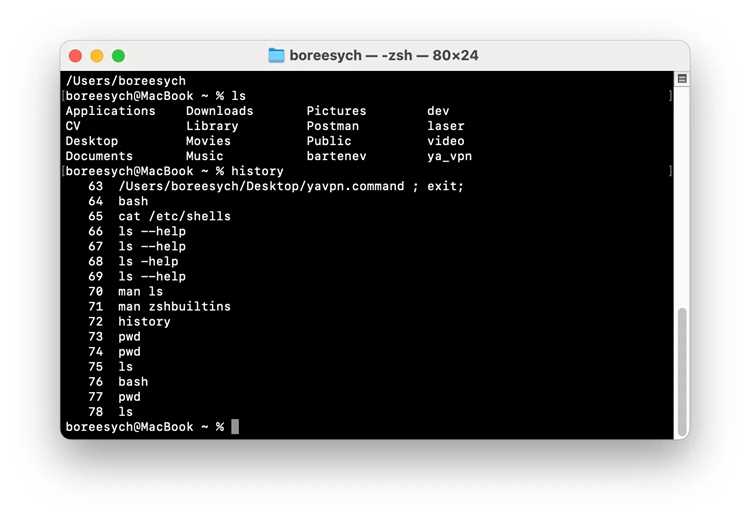
Ограничения: ANSI-коды не работают в старых версиях Windows (до 10) без дополнительных библиотек, таких как ansicon. Для совместимости проверяйте наличие поддержки через echo \x1b[31mТест\x1b[0m – если текст не окрасился, требуется обновление системы или сторонние инструменты. Избегайте использования фоновых цветов в бегущей строке при работе с прозрачными консолями (например, в Windows Terminal), так как это может нарушить читаемость.
Реализация паузы и остановки бегущей строки

Для управления бегущей строкой в командной строке Windows через паузу и остановку используйте комбинации клавиш и встроенные механизмы пакетных скриптов. Стандартный способ – обработка нажатий Ctrl+C или Ctrl+Break, которые прерывают выполнение скрипта. Однако это завершает процесс полностью, а не приостанавливает его. Чтобы реализовать паузу без выхода, внедрите цикл с ожиданием пользовательского ввода.
Пример реализации паузы через pause в бат-файле:
- Добавьте команду
pause >nulв нужном месте скрипта. - Скрипт приостановится до нажатия любой клавиши, скрывая стандартное сообщение «Нажмите любую клавишу…».
- Для возобновления работы используйте условный переход или метку, например,
goto :resume.
Для остановки бегущей строки без завершения скрипта используйте флаг состояния. Создайте переменную окружения, например, set "stopFlag=0", и проверяйте её значение в цикле. При нажатии определённой клавиши (например, Q) изменяйте флаг на 1, что приведёт к выходу из цикла. Пример:
:loop
if "%stopFlag%"=="1" goto :eof
echo Бегущая строка...
timeout /t 1 >nul
goto :loop
Для динамического управления паузой и остановкой через клавиатуру без ожидания Enter используйте утилиту choice. Она позволяет реагировать на одиночные нажатия клавиш. Пример:
choice /c PQ /n /m "P - пауза, Q - выход"
if %errorlevel% equ 1 (
pause >nul
goto :loop
) else if %errorlevel% equ 2 (
set "stopFlag=1"
)
В скриптах с длительным выполнением (например, бесконечный цикл) избегайте блокировки основного потока. Вместо pause используйте timeout /t N с проверкой флага остановки каждые N секунд. Это позволит скрипту реагировать на изменения без зависания. Пример:
:main
if "%stopFlag%"=="1" exit /b
echo Текст...
timeout /t 1 >nul
goto :main
Для сложных сценариев, где требуется обработка нескольких клавиш или асинхронное управление, используйте сторонние утилиты, такие как batbox или nircmd. Они предоставляют функции для неблокирующего чтения клавиатуры. Пример с batbox:
- Скачайте
batbox.exeи поместите в папку со скриптом. - Используйте команду
batbox /kдля захвата нажатия клавиши без ожиданияEnter. - Обрабатывайте коды клавиш (например,
80дляP,81дляQ).
При реализации паузы учитывайте влияние на производительность. Частые проверки флагов или ожидание ввода могут замедлять работу скрипта. Оптимизируйте циклы, увеличивая интервал timeout или используя асинхронные вызовы. Для остановки бегущей строки в фоновом режиме применяйте механизм сигналов через временные файлы: создавайте файл-триггер при нажатии клавиши, а скрипт проверяет его существование в цикле.
Сохранение скрипта в файл для повторного использования
Создайте текстовый файл с расширением .bat или .cmd – оба формата корректно интерпретируются командной оболочкой Windows. Используйте любой текстовый редактор: Блокнот, Notepad++ или VS Code. Избегайте редакторов, добавляющих форматирование (например, Word), так как они нарушат структуру скрипта.
Сохраните файл в кодировке ANSI или UTF-8 без BOM. Кодировка ANSI совместима со всеми версиями Windows, но UTF-8 без BOM предпочтительнее для поддержки кириллицы и других нестандартных символов. В Notepad++ выберите Кодировка → Преобразовать в UTF-8 без BOM перед сохранением.
Разместите файл в каталоге, указанном в переменной среды PATH, чтобы запускать его из любого места в командной строке. Проверьте текущие пути с помощью команды echo %PATH%. Альтернатива – добавьте путь к папке с файлом в PATH через Панель управления → Система → Дополнительные параметры системы → Переменные среды.
Для запуска скрипта из командной строки введите его имя без расширения, если файл находится в PATH. Например, если файл называется scroll.bat, достаточно команды scroll. Если файл лежит в текущей директории, используйте .\scroll.bat или полный путь.
Используйте переменные для гибкой настройки параметров бегущей строки. Например, задайте текст и скорость через set "text=Ваше сообщение" и set "delay=100". Это позволит быстро изменять поведение скрипта без редактирования логики.
Для сохранения настроек между запусками записывайте параметры в отдельный конфигурационный файл. Создайте файл config.txt с содержимым text=Сообщение, а в скрипте читайте его с помощью
delay=50for /f "tokens=1,2 delims==" %%a in (config.txt) do set "%%a=%%b". Такой подход упростит обновление данных.
Защитите скрипт от случайного изменения, установив атрибут только для чтения. Выполните команду attrib +r scroll.bat в командной строке. Для редактирования временно снимите атрибут: attrib -r scroll.bat. Храните резервные копии в облаке или на внешнем носителе.
Обработка ошибок и проверка корректности ввода

В скриптах для бегущей строки в командной строке Windows критически важно проверять корректность ввода пользователя и обрабатывать ошибки, чтобы избежать сбоев или некорректного отображения. Основные проверки включают:
- Пустой ввод: используйте
if "%~1"==""для проверки аргументов командной строки илиset /pс последующей проверкой переменной. - Специальные символы: экранируйте символы
& | < > ^с помощью^или заключайте строку в кавычки. - Длина строки: ограничьте ввод до 8191 символа (максимальная длина переменной в cmd), используя
if not "%var:~8191%"=="". - Кодировка: проверяйте наличие не-ASCII символов, так как они могут отображаться некорректно в стандартной консоли.
Для обработки ошибок применяйте конструкции try-catch через || (например, command || goto :error) или проверяйте код завершения команд с помощью %ERRORLEVEL%. Логируйте ошибки в файл с меткой времени: echo [%date% %time%] Ошибка: %ERRORLEVEL% >> error.log. При работе с динамическим содержимым (например, файлами) проверяйте их существование через if exist "file.txt" и размер через for %I in ("file.txt") do set size=%~zI. Для сложных сценариев используйте временные файлы с уникальными именами (например, %TEMP%\scroll_%RANDOM%.tmp) и удаляйте их в блоке :cleanup.

 Загрузка...