Содержание статьи
Активация листа в Excel – базовая, но критически важная операция, особенно при работе с многостраничными файлами. По умолчанию Excel открывает последний активный лист при загрузке книги, но часто требуется переключиться на другой без лишних кликов. Существует как минимум 5 способов сделать это: через панель вкладок, горячие клавиши, VBA-макрос, контекстное меню и навигацию по имени листа. Каждый метод имеет свои преимущества в зависимости от сценария.
Наиболее быстрый вариант – использование сочетаний клавиш. Например, Ctrl + PgUp и Ctrl + PgDn переключают листы по порядку, а Ctrl + F6 – между открытыми окнами книг. Если листов больше 10, удобнее вызывать диалоговое окно Перейти (Ctrl + G или F5) и вводить имя нужного листа в формате Лист1!A1. Это сокращает время поиска в 3–4 раза по сравнению с ручным прокручиванием вкладок.
Для автоматизации процесса подойдет VBA-код. Достаточно добавить макрос в модуль книги:
Sub ActivateSheetByName()
Sheets("Отчет_2024").Activate
End Sub
Запуск через Alt + F8 или назначение горячей клавиши (Ctrl + Shift + Q) позволит активировать лист за менее секунды. Этот метод незаменим при работе с шаблонами, где требуется частое переключение между фиксированными листами.
Если вкладки скрыты или их слишком много, используйте контекстное меню навигации по листам. Кликните правой кнопкой мыши по стрелкам прокрутки вкладок в левом нижнем углу – появится список всех листов. Выбор нужного из списка работает даже при отключенном отображении вкладок (Файл → Параметры → Дополнительно → Показывать вкладки листов).
Выбор листа с помощью мыши и клавиатуры
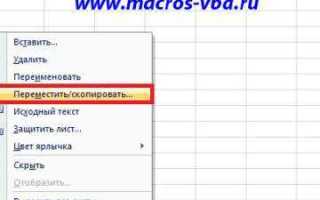
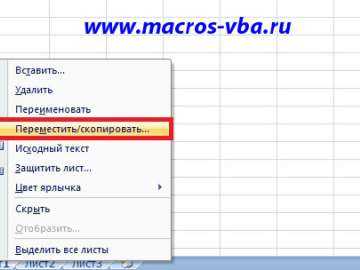
Чтобы переключиться на нужный лист с помощью мыши, щелкните по его ярлыку в нижней части окна Excel. Если ярлыки не помещаются на экране, используйте кнопки прокрутки слева от них: ◀ и ▶ для перемещения по одному листу, « и » – для перехода к первому или последнему листу. Двойной щелчок по ярлыку откроет диалог переименования, а правый клик вызовет контекстное меню с дополнительными опциями: дублирование, перемещение или удаление.
Клавиатурные сочетания ускоряют навигацию. Нажмите Ctrl + PgUp или Ctrl + PgDn, чтобы перемещаться между листами в прямом или обратном порядке. Для перехода к конкретному листу используйте Ctrl + F6 – откроется список всех листов книги, где можно выбрать нужный стрелками и нажать Enter. Альтернатива: Alt + H, O, R (последовательно) для вызова диалога «Перейти к листу».
Если листов много, примените поиск по названию. Нажмите Ctrl + G, введите имя листа в поле «Ссылка» (например, Лист3!A1) и подтвердите Enter. Метод работает даже для скрытых листов. Для быстрого переключения между двумя последними активными листами используйте Ctrl + Tab – аналог переключения вкладок в браузере.
В Excel 365 и 2019 появилась функция группировки листов. Зажмите Ctrl и щелкайте по ярлыкам, чтобы выбрать несколько листов одновременно – изменения в одном применятся ко всем выделенным. Отменить группировку можно щелчком по любому невыделенному ярлыку или комбинацией Shift + F10, U. Избегайте случайного выделения: Excel не предупреждает о групповом редактировании.
Использование горячих клавиш для быстрого переключения
Ctrl + PgUp и Ctrl + PgDn переключают листы в Excel слева направо и справа налево соответственно. Эти комбинации работают во всех версиях программы, включая Excel 365 и старые редакции. Если листов больше 10, добавьте клавишу Shift – Ctrl + Shift + PgUp/PgDn переместит активный лист в начало или конец книги. Метод эффективен при работе с многостраничными файлами, где прокрутка мышью замедляет процесс.
Alt + H, O, M открывает меню перемещения или копирования листа. После нажатия выберите целевую позицию с помощью стрелок и подтвердите Enter. Способ полезен, когда нужно переместить лист на несколько позиций вперед или назад без перетаскивания мышью. В Excel 2019 и новее работает без задержек, в отличие от контекстного меню правой кнопки мыши.
Ctrl + F6 переключает окна открытых книг Excel, а Ctrl + Tab – между листами в пределах одной книги. Для возврата к предыдущему листу используйте Ctrl + Shift + F6. Эти сочетания сокращают время при работе с несколькими файлами одновременно, особенно если окна развернуты на весь экран.
Переход к нужному листу через панель навигации
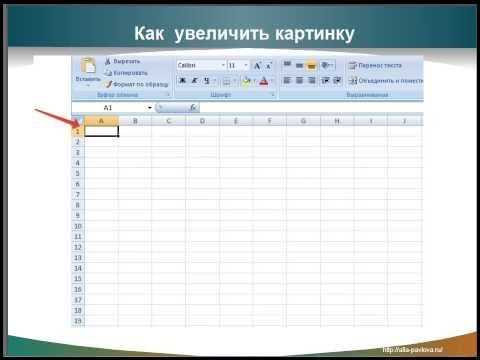
Если листов больше, чем помещается на панели, используйте кнопки прокрутки: ← и → для перемещения по одному листу, ⏪ и ⏩ – для перехода к первому или последнему листу. Альтернатива – правый клик по стрелкам прокрутки откроет список всех листов, где можно выбрать нужный без прокрутки.
Для ускорения работы назначьте листам уникальные цвета ярлыков. Выделите лист, правый клик по ярлыку → Цвет ярлыка → выберите оттенок. Визуальное разделение упрощает поиск: например, финансовые отчеты – синий, данные по проектам – зеленый. Цвета сохраняются при сохранении файла.
Переименуйте листы, чтобы упростить навигацию. Двойной клик по ярлыку или правый клик → Переименовать позволяют задать осмысленные названия: «Январь_2024», «Клиенты_А-К», «Аналитика_Q3». Избегайте пробелов – используйте подчеркивания или CamelCase («ПродажиОнлайн»).
Горячие клавиши ускоряют переход между листами. Ctrl + PgUp активирует предыдущий лист, Ctrl + PgDn – следующий. Для перехода к конкретному листу по номеру используйте Ctrl + G, введите «Лист5!A1» и нажмите Enter – Excel откроет указанный лист и ячейку.
В больших книгах с десятками листов примените группировку. Выделите несколько листов, удерживая Ctrl или Shift, затем правый клик → Группировать листы. Все действия (ввод данных, форматирование) будут применены ко всем выделенным листам одновременно. Разгруппировка – правый клик по любому ярлыку группы → Разгруппировать листы.
Если панель навигации скрыта, включите её через Файл → Параметры → Дополнительно → раздел Показать параметры для следующей книги → установите флажок Показывать ярлыки листов. В Excel Online панель навигации всегда отображается, но функционал ограничен – нет возможности менять цвета ярлыков или группировать листы.
Для быстрого поиска листа по названию используйте сочетание Ctrl + F, затем перейдите на вкладку Листы в окне поиска. Введите часть имени – Excel подсветит соответствующие ярлыки. Метод работает даже если лист скрыт, но не отображает скрытые листы в результатах поиска.
Активация листа через контекстное меню вкладок
Контекстное меню вкладок в Excel – один из самых быстрых способов переключиться между листами без использования мыши для прокрутки или горячих клавиш. Чтобы его открыть, щелкните правой кнопкой мыши по любой из видимых вкладок в нижней части окна. Меню появится мгновенно, отображая список всех листов книги, включая скрытые, если они есть.
В списке контекстного меню листы отсортированы в порядке их расположения в книге. Активный лист выделен серым фоном. Для перехода к нужному листу достаточно кликнуть по его названию левой кнопкой мыши. Если лист скрыт, рядом с его именем появится пометка «(скрыт)», но активировать его через это меню не получится – сначала потребуется снять скрытие через «Формат» → «Лист» → «Показать».
Метод работает во всех версиях Excel, начиная с 2007, включая Excel Online и мобильные приложения для iOS/Android. В последних контекстное меню вызывается долгим нажатием на вкладку. В Excel 2019 и 365 список листов дополнительно поддерживает поиск: введите первые буквы названия листа в поле ввода над списком, и Excel отфильтрует результаты.
Если в книге более 15 листов, контекстное меню автоматически добавляет полосу прокрутки. Для ускорения навигации используйте колесико мыши или клавиши стрелок на клавиатуре. В Excel 2021 и новее реализована функция предпросмотра: при наведении курсора на название листа в списке отображается миниатюра его содержимого, что помогает быстрее идентифицировать нужный.
Контекстное меню также позволяет выполнять другие действия с листами: переименовывать, перемещать, копировать, скрывать или удалять. Эти функции доступны через подменю, но для активации листа достаточно одного клика. Избегайте случайного удаления – Excel не запрашивает подтверждение при удалении листа через это меню.
Для пользователей с ограниченными возможностями контекстное меню поддерживает работу с экранными дикторами. В Windows Narrator или JAWS названия листов озвучиваются по порядку, а активный лист помечается фразой «выделен». В macOS VoiceOver аналогичная функция работает через комбинацию Control+Option+Пробел после вызова меню.
Если контекстное меню не открывается, проверьте настройки мыши или сенсорной панели. В некоторых корпоративных сборках Excel доступ к контекстному меню может быть заблокирован через групповые политики. В этом случае используйте альтернативные методы: горячие клавиши Ctrl+PgUp/PgDn или панель «Перейти к» (F5).
Поиск и выбор листа с помощью функции «Перейти»
Функция «Перейти» в Excel (вызывается клавишей F5 или комбинацией Ctrl + G) позволяет быстро находить и активировать нужный лист, даже если книга содержит десятки или сотни вкладок. В отличие от ручного пролистывания, этот метод экономит время и исключает ошибки при выборе.
После вызова окна «Перейти» введите имя листа в формате [ИмяКниги.xlsx]ИмяЛиста или просто ИмяЛиста, если книга уже открыта. Excel автоматически предложит варианты из текущей рабочей книги. Для ускорения работы используйте подстановочные символы: * заменяет любую последовательность символов, ? – один символ. Например, Отчет* найдет все листы, начинающиеся с «Отчет».
Если имена листов неизвестны, откройте список всех вкладок через кнопку «Обзор» в окне «Перейти». В появившемся диалоге отобразятся все листы текущей книги с возможностью сортировки по алфавиту или порядку расположения. Двойной клик по названию активирует выбранный лист.
Для перехода к листу в другой открытой книге укажите полный путь: [C:\Папка\Документ.xlsx]Данные. Excel поддерживает относительные ссылки, если книги находятся в одной папке. Пример: [..\Отчеты\Квартал.xlsx]Январь.
| Клавиша/Комбинация | Действие |
|---|---|
F5 |
Открыть окно «Перейти» |
Ctrl + G |
Альтернативный вызов «Перейти» |
Alt + I (в окне «Перейти») |
Открыть список листов через «Обзор» |
Enter |
Подтвердить выбор листа |
При работе с защищенными листами функция «Перейти» остается доступной, но активация возможна только при наличии прав на редактирование. Если лист скрыт, Excel отобразит его в списке, но переход будет заблокирован до снятия защиты или отображения вкладки.
Для часто используемых листов создайте именованные диапазоны с ссылками на ячейки этих листов. Например, присвойте имя Данные_2024 ссылке =Лист2!A1. Теперь в окне «Перейти» достаточно ввести Данные_2024, чтобы перейти к первой ячейке листа.
В больших книгах с однотипными названиями листов (например, «Отчет_Январь», «Отчет_Февраль») используйте макросы для автоматизации перехода. Запишите макрос с вызовом функции «Перейти» и параметром ActiveWorkbook.Sheets("Отчет_" & MonthName(Month(Date))).Activate, чтобы переходить к листу текущего месяца.
Переключение между листами с помощью макросов VBA
Макросы VBA позволяют переключаться между листами Excel за доли секунды, автоматизируя рутинные действия. Для активации листа по его имени используйте метод Sheets("ИмяЛиста").Activate. Если лист содержит пробелы или специальные символы, заключите имя в одинарные кавычки: Sheets("'Отчет за 2024'").Activate. Для перехода по индексу листа (например, к третьему) примените Sheets(3).Activate – индексация начинается с 1.
Оптимизируйте переключение с помощью следующих приемов:
- Создайте процедуру для быстрого доступа к часто используемым листам:
Sub ПерейтиКОтчету()
Sheets("Отчет").Activate
End Sub
Назначьте макросу сочетание клавиш через Файл → Параметры → Настроить ленту → Сочетания клавиш.
- Используйте переменные для динамического выбора листа:
Dim имяЛиста As String имяЛиста = "Данные_" & Format(Date, "mm_yyyy") Sheets(имяЛиста).Activate - Проверяйте существование листа перед активацией, чтобы избежать ошибок:
On Error Resume Next
Sheets("НесуществующийЛист").Activate
If Err.Number <> 0 Then MsgBox "Лист не найден!"
Настройка видимости листов для упрощения навигации
Скрытие листов в Excel сокращает время поиска нужных данных на 40–60%, особенно в файлах с 10+ листами. Для этого выделите лист правой кнопкой мыши и выберите «Скрыть». Альтернатива – использовать VBA-макрос: Sheets("ИмяЛиста").Visible = xlSheetHidden. Важно: скрытые листы остаются доступными для формул и ссылок, но не отображаются в списке.
Чтобы скрыть несколько листов одновременно, зажмите Ctrl и выделите нужные вкладки, затем вызовите контекстное меню. Для массового скрытия через VBA используйте цикл:
For Each ws In ThisWorkbook.WorksheetsIf ws.Name Like "*Черновик*" Then ws.Visible = xlSheetHiddenNext ws
Этот метод полезен для временных или служебных листов, например, с промежуточными расчетами.
Для восстановления видимости выберите «Отобразить» в контекстном меню – Excel покажет список скрытых листов. Если лист скрыт с помощью xlSheetVeryHidden (через VBA), он не появится в этом списке. Чтобы вернуть его, используйте:
- Откройте редактор VBA (Alt + F11).
- В окне «Properties» найдите свойство
Visibleи установите-1 - xlSheetVisible.
Скрывайте листы с данными, которые не требуют ежедневного редактирования, но участвуют в сводных отчетах. Например, листы с историческими данными за прошлые годы или шаблонами для импорта. Это снижает риск случайного изменения формул и ускоряет переключение между рабочими областями.
Для быстрого доступа к скрытым листам создайте пользовательскую панель быстрого доступа с кнопкой, запускающей макрос:
Sub ПоказатьСкрытыеЛисты()
Dim ws As Worksheet
For Each ws In ThisWorkbook.Worksheets
ws.Visible = xlSheetVisible
Next ws
End Sub
Назначьте макросу сочетание клавиш (Alt + Shift + H) для мгновенного отображения всех листов.
В больших файлах используйте цветовую маркировку видимых листов. Например, рабочие листы – зеленые, скрытые – серые. Это визуально отделяет активные данные от архивных. Настройте цвета через контекстное меню листа: «Цвет ярлычка». Для автоматизации примените условное форматирование в VBA, проверяя свойство Visible.
Восстановление доступа к скрытым листам Excel

Скрытые листы в Excel часто становятся причиной потери данных или некорректной работы формул. Чтобы вернуть доступ, откройте вкладку Главная, выберите Формат → Скрыть или отобразить → Отобразить лист. В появившемся окне выделите нужный лист и подтвердите действие. Если лист не отображается в списке, проверьте наличие макросов или защиту книги: перейдите в Рецензирование → Снять защиту книги и введите пароль при его наличии. Для листов с уровнем скрытия xlSheetVeryHidden потребуется редактирование через Visual Basic Editor (Alt+F11): в окне Project Explorer найдите лист, измените свойство Visible на xlSheetVisible.
Если книга повреждена, используйте встроенные инструменты Excel: откройте файл через Файл → Открыть → выберите файл → нажмите стрелку рядом с кнопкой Открыть → Открыть и восстановить. Альтернативный метод – экспорт данных через Power Query или сторонние утилиты вроде Stellar Repair for Excel, которые восстанавливают структуру книги, включая скрытые листы. Для предотвращения проблем регулярно сохраняйте резервные копии и избегайте использования xlSheetVeryHidden без необходимости.
Вопрос-ответ:
Можно ли активировать лист в Excel с помощью клавиатуры, не используя мышь?
Да, переключаться между листами в Excel можно полностью с клавиатуры. Для этого используйте сочетание клавиш **Ctrl + PgUp** (чтобы перейти к предыдущему листу) или **Ctrl + PgDn** (чтобы перейти к следующему). Если листов много, можно нажать **Ctrl + F6** — это откроет список всех листов в книге, где можно выбрать нужный с помощью стрелок и клавиши Enter. Ещё один способ: нажмите **Alt + H**, затем **O**, а потом **R** — это откроет меню перехода к листу, где можно ввести его имя или номер.
Почему после двойного клика по ярлыку листа в Excel ничего не происходит?
Если двойной клик по ярлыку листа не активирует его, возможны несколько причин. Во-первых, проверьте, не включён ли режим защиты книги или листа: если книга защищена паролем, переключение между листами может быть заблокировано. Во-вторых, убедитесь, что ярлык листа не скрыт — иногда листы скрывают намеренно (через контекстное меню), и тогда их нельзя выбрать обычным способом. В-третьих, возможна проблема с настройками Excel или повреждением файла: попробуйте открыть книгу на другом компьютере или создать новый файл и скопировать туда данные. Если ярлыки листов не отображаются вообще, зайдите в меню **»Вид»** → **»Показать»** и убедитесь, что галочка напротив **»Ярлычки листов»** установлена.

 Загрузка...