Содержание статьи
LibreOffice поддерживает все системные шрифты, установленные на компьютере, а также позволяет использовать сторонние шрифты форматов TTF и OTF. Для корректного отображения документа важно убедиться, что выбранный шрифт совместим с операционной системой и версией LibreOffice.
Установка шрифта начинается с его скачивания с официального источника или проверенного ресурса. На Windows достаточно открыть файл шрифта и нажать «Установить», после чего шрифт автоматически станет доступен в LibreOffice. На Linux шрифты нужно копировать в папку ~/.fonts или использовать менеджер шрифтов.
После установки шрифта необходимо перезапустить LibreOffice, чтобы программа распознала новый шрифт. В Writer или Calc шрифт можно выбрать через выпадающее меню на панели инструментов. Для повторного использования шрифта удобно создавать пользовательские стили, которые сохраняют настройки размера, цвета и начертания.
Удаление или отключение шрифта выполняется через системные средства управления шрифтами. Это помогает избежать конфликтов при совместной работе с документами, особенно если используется большое количество нестандартных шрифтов.
Где скачать шрифты для LibreOffice

Для использования в LibreOffice подходят шрифты форматов TTF и OTF. Их можно скачать с надежных ресурсов, чтобы избежать проблем с совместимостью и безопасностью.
Популярные источники шрифтов:
- Google Fonts – бесплатная коллекция шрифтов, доступная для загрузки и локальной установки. Поддерживаются кириллица и латиница.
- Font Squirrel – шрифты с открытой лицензией, удобные для коммерческого использования. Каждая загрузка сопровождается проверкой лицензии.
- Adobe Fonts – премиум-шрифты с подпиской Creative Cloud. Можно скачивать локально или использовать через веб-сервис.
- DaFont
При скачивании шрифтов обращайте внимание на следующие моменты:
- Формат файла должен быть TTF или OTF для совместимости с LibreOffice.
- Лицензия шрифта должна разрешать его использование в ваших документах.
- Скачивайте шрифты только с официальных сайтов или проверенных источников.
- Проверяйте набор символов: для русскоязычных документов нужен шрифт с поддержкой кириллицы.
Как установить шрифт на Windows
Для установки шрифта на Windows сначала скачайте файл в формате TTF или OTF с проверенного ресурса. После загрузки откройте папку с файлом.
Чтобы установить шрифт, выполните одно из следующих действий:
- Дважды кликните по файлу шрифта и в открывшемся окне нажмите «Установить». Шрифт автоматически добавится в системную коллекцию.
- Копируйте файл шрифта в папку C:\Windows\Fonts. Windows зарегистрирует шрифт автоматически.
После установки рекомендуется перезапустить LibreOffice, чтобы новый шрифт появился в списке доступных. В Writer и Calc шрифт можно выбрать через выпадающее меню на панели инструментов.
Если шрифт не отображается, проверьте его совместимость с вашей версией Windows и убедитесь, что файл не поврежден. Шрифты с ограничением лицензии могут не устанавливаться на рабочей системе.
Как добавить шрифт на Linux

Для использования шрифтов в LibreOffice на Linux поддерживаются форматы TTF и OTF. Шрифты можно установить для текущего пользователя или для всей системы.
Установка для одного пользователя выполняется через домашнюю папку:
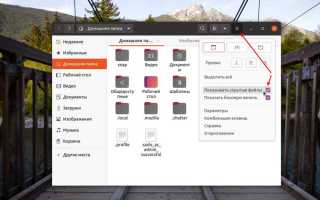
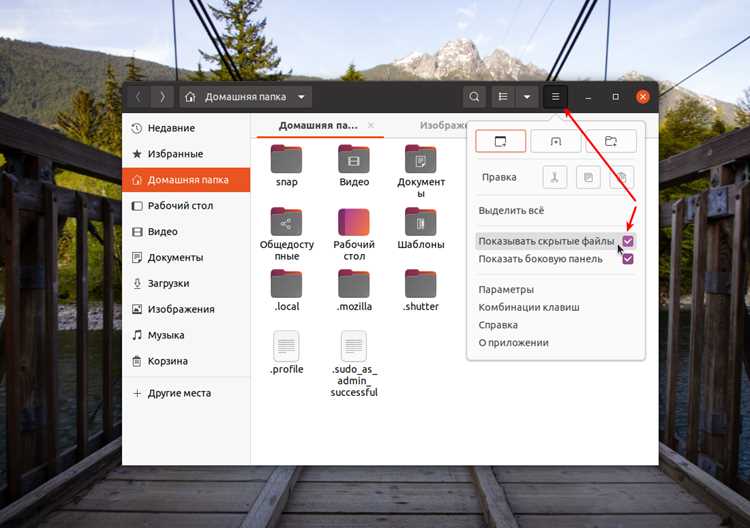
- Создайте папку ~/.fonts, если она отсутствует.
- Скопируйте скачанный файл шрифта в эту папку.
- Обновите кэш шрифтов командой fc-cache -f -v.
Для системной установки шрифты нужно скопировать в /usr/share/fonts или /usr/local/share/fonts, после чего также выполнить fc-cache -f -v.
После добавления шрифта перезапустите LibreOffice. Новый шрифт появится в списках выбора в Writer и Calc. Если шрифт не отображается, убедитесь, что он поддерживает используемые символы и установлен корректно.
Как проверить доступность шрифта в LibreOffice
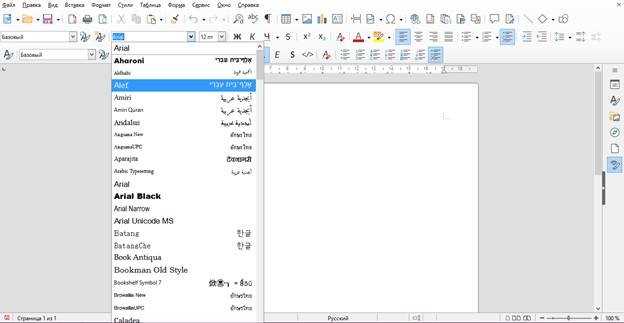
После установки шрифта важно убедиться, что LibreOffice корректно его распознаёт и можно использовать в документах.
Проверка доступности выполняется следующим образом:
- Откройте LibreOffice Writer или Calc.
- На панели инструментов найдите выпадающее меню выбора шрифта.
- Начните вводить название установленного шрифта. Если шрифт отображается в списке, он доступен для использования.
Дополнительно можно проверить шрифт через меню Инструменты → Параметры → LibreOffice → Шрифты. В этом разделе отображаются все системные шрифты и их статус замены.
Если шрифт не отображается:
- Перезапустите LibreOffice.
- Убедитесь, что шрифт установлен в системной коллекции.
- Проверьте формат шрифта – поддерживаются только TTF и OTF.
Как изменить шрифт в документе Writer
В LibreOffice Writer шрифт изменяется через панель инструментов. Выделите текст, который требуется изменить, и в выпадающем меню Шрифт выберите нужный вариант. Для быстрого поиска введите название шрифта в строке поиска.
Дополнительно можно настроить размер, начертание и цвет текста. Для этого используйте параметры Размер шрифта, Жирный, Курсив и Цвет текста на панели инструментов.
Для применения шрифта ко всему документу удобнее создать пользовательский стиль. Откройте Стили и форматирование (F11), выберите стиль текста, например Тело текста, и измените шрифт в настройках. Все фрагменты текста с этим стилем автоматически примут новые параметры.
При работе с несколькими шрифтами убедитесь, что все они установлены в системе. Если LibreOffice заменяет шрифт автоматически, проверьте доступность нужного шрифта через меню Инструменты → Параметры → LibreOffice → Шрифты.
Как настроить шрифт для таблиц в Calc
В LibreOffice Calc изменение шрифта выполняется через панель форматирования. Выделите диапазон ячеек, для которых требуется изменить шрифт, и в выпадающем меню Шрифт выберите нужный вариант.
Для изменения размера и начертания используйте параметры Размер шрифта, Жирный, Курсив. Цвет текста можно задать через инструмент Цвет шрифта.
Чтобы сохранить оформление для повторного использования, создайте пользовательский стиль ячеек. Откройте Стили и форматирование (F11), выберите Стиль ячеек, нажмите Новый и настройте шрифт, размер и форматирование. Применение этого стиля к диапазону ячеек автоматически изменит шрифт для всего выделенного блока.
Если выбранный шрифт не отображается корректно, проверьте его установку в системе и поддержку используемых символов, особенно при работе с кириллицей и специальными знаками.
Использование пользовательских стилей с новым шрифтом
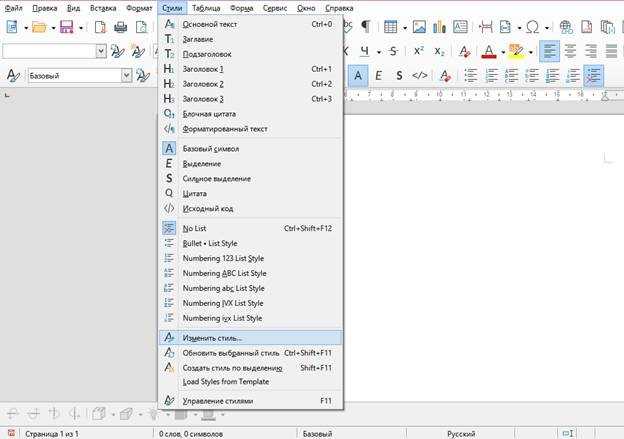
Пользовательские стили в LibreOffice позволяют применять один и тот же шрифт ко всем выбранным элементам документа. Это удобно для поддержания единого оформления текста и экономии времени при редактировании.
Для создания стиля откройте Стили и форматирование (F11), выберите категорию Параграф или Ячейка и нажмите Новый. В открывшемся окне задайте следующие параметры:
| Параметр | Описание |
|---|---|
| Шрифт | Выберите новый шрифт, который был установлен ранее. |
| Размер | Задайте размер текста для параграфа или ячейки. |
| Начертание | Выберите Жирный, Курсив или их комбинацию при необходимости. |
| Цвет текста | Установите нужный цвет для выделения или общего оформления. |
| Интервал | Настройте межстрочный интервал для параграфов или отступы для ячеек. |
После сохранения стиль можно применять ко всему документу или выбранным блокам текста. Любые изменения стиля автоматически обновят все элементы, использующие этот стиль, без необходимости менять шрифт вручную для каждого блока.
Как удалить или отключить шрифт в LibreOffice
LibreOffice использует системные шрифты, поэтому удаление или отключение шрифта выполняется через операционную систему.
На Windows:
- Откройте Панель управления → Шрифты.
- Найдите шрифт, который требуется удалить.
- Щелкните правой кнопкой мыши и выберите Удалить. Шрифт исчезнет из всех приложений, включая LibreOffice.
На Linux:
- Для шрифтов пользователя удалите файл из ~/.fonts и выполните команду fc-cache -f -v.
- Для системных шрифтов удалите файл из /usr/share/fonts или /usr/local/share/fonts и обновите кэш шрифтов аналогичной командой.
Если нужно временно отключить шрифт в LibreOffice, можно заменить его через меню Инструменты → Параметры → LibreOffice → Шрифты. В таблице можно указать заменяющий шрифт для конкретного шрифта, не удаляя его из системы.
После удаления или замены шрифта рекомендуется перезапустить LibreOffice, чтобы изменения вступили в силу и документы корректно отображали текст.
Вопрос-ответ:
Как установить новый шрифт в LibreOffice на Windows?
Сначала скачайте шрифт в формате TTF или OTF с надежного источника. Откройте файл и нажмите «Установить», или скопируйте его в папку C:\Windows\Fonts. После этого перезапустите LibreOffice, чтобы шрифт появился в списке доступных.
Можно ли использовать шрифты только для одного документа в LibreOffice?
Да, это можно сделать с помощью пользовательских стилей. Создайте стиль для параграфов или ячеек, выберите нужный шрифт и примените его только к выбранным элементам документа. Остальные документы останутся без изменений.
Как проверить, доступен ли установленный шрифт в LibreOffice?
Откройте Writer или Calc и найдите шрифт в выпадающем меню выбора шрифта. Если его нет, перезапустите LibreOffice. Также можно проверить через Инструменты → Параметры → LibreOffice → Шрифты, где отображаются все системные шрифты и их статус замены.
Как изменить шрифт для всех ячеек таблицы в Calc сразу?
Выделите весь диапазон ячеек, перейдите в меню выбора шрифта на панели инструментов и выберите нужный шрифт. Для сохранения настроек на будущее можно создать стиль ячеек через Стили и форматирование (F11), который будет автоматически применяться к выбранным диапазонам.
Можно ли удалить или временно отключить шрифт в LibreOffice?
Удаление выполняется через систему: на Windows удалите шрифт через Панель управления → Шрифты, на Linux удалите файл из ~/.fonts или системной папки и обновите кэш командой fc-cache -f -v. Для временной замены можно использовать меню Инструменты → Параметры → LibreOffice → Шрифты, указав заменяющий шрифт.
Почему установленный шрифт не отображается в LibreOffice?
Если новый шрифт не отображается, сначала убедитесь, что он установлен в системе и имеет формат TTF или OTF. На Windows проверьте, что файл шрифта добавлен в C:\Windows\Fonts, на Linux — что он находится в ~/.fonts или в системной папке шрифтов и выполнен fc-cache -f -v. Также перезапустите LibreOffice, так как программа подгружает шрифты при запуске. Если шрифт поддерживает только латиницу, кириллические символы будут заменяться другим шрифтом.

 Загрузка...