Содержание статьи
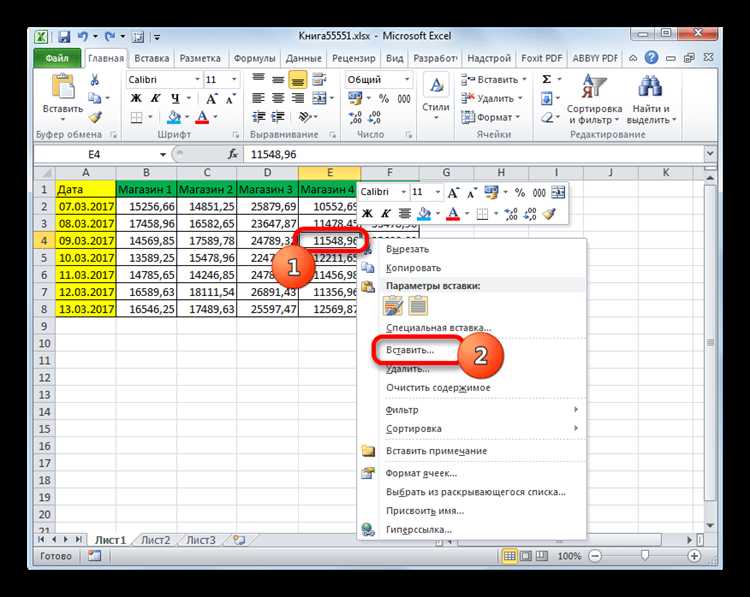
Выделение активной ячейки в Excel – базовая, но критически важная операция для быстрой навигации и редактирования данных. По умолчанию Excel подсвечивает границы активной ячейки черной рамкой, однако в больших таблицах или при работе с цветными форматами она может теряться. В 90% случаев пользователи тратят до 15 секунд на поиск нужной ячейки, если не используют дополнительные инструменты выделения.
Самый эффективный способ – комбинация клавиш Ctrl + Backspace. Она мгновенно центрирует экран на активной ячейке, даже если та находится за пределами видимой области. Альтернатива – двойной клик по границе ячейки в строке формул, но этот метод работает только при ручном вводе данных. Для визуального акцента используйте заливку: Главная → Заливка → Яркий цвет (например, #FFC7CE для ошибок или #C6EFCE для выделения).
В макросах применяйте метод Range(«A1»).Select с последующим ActiveCell.Interior.Color для программного выделения. Если работаете с защищенными листами, предварительно снимите защиту через Рецензирование → Снять защиту листа или используйте пароль. Для динамического выделения при прокрутке добавьте условное форматирование с формулой =CELL(«address»)=ADDRESS(ROW(),COLUMN()) – это автоматически подсветит активную ячейку без ручных действий.
Почему важно знать положение активной ячейки перед началом работы
Активная ячейка в Excel определяет стартовую точку для ввода данных, применения формул или выполнения команд. Если вы не контролируете её положение, рискуете перезаписать существующие данные или применить изменения не к тем ячейкам. Например, случайное нажатие Enter после ввода значения в ячейку A1 вместо B2 сместит активную ячейку вниз, что может нарушить структуру таблицы, если ниже находятся важные формулы.
Многие функции Excel, такие как автозаполнение или вставка диапазонов, зависят от текущей активной ячейки. При использовании горячих клавиш (Ctrl+C, Ctrl+V) данные копируются или вставляются относительно неё. Если активная ячейка находится в неожиданном месте, например, в скрытом столбце, результат операции будет неверным. Это особенно критично при работе с большими массивами данных, где ошибки трудно отследить.
Знание положения активной ячейки экономит время при навигации. В таблицах с тысячами строк и столбцов переход к нужной области без потери ориентира ускоряет работу. Используйте комбинацию Ctrl+G (Перейти) или именованные диапазоны, чтобы мгновенно перемещаться к целевой ячейке, избегая ручного скроллинга. Это снижает вероятность случайного выбора неверной ячейки.
Активная ячейка влияет на результат макросов и VBA-скриптов. Если макрос записан с привязкой к ячейке A1, а при запуске активна B10, код выполнит операции не там, где ожидалось. Перед запуском макроса всегда проверяйте положение курсора – это предотвратит повреждение данных. В VBA используйте методы типа Range("A1").Select для явного указания стартовой точки.
При совместной работе над файлом активная ячейка может служить маркером для коллег. Если вы передаёте таблицу с комментарием «смотрите ячейку D5», но при открытии файла активна H20, это создаст путаницу. Перед сохранением файла устанавливайте курсор в ячейку, на которую нужно обратить внимание, или используйте примечания для явных указаний.
Ошибки из-за неверной активной ячейки часто остаются незамеченными до момента анализа данных. Например, если вы применили условное форматирование к диапазону A1:A100, но активной была B1, правило будет применено к B1:B100. Регулярно проверяйте адрес активной ячейки в строке формул или используйте режим просмотра зависимостей (Ctrl+[), чтобы отслеживать связи между данными.
Как определить текущую активную ячейку с помощью клавиатуры
Нажмите Ctrl + G или F5, чтобы открыть окно «Переход». В поле «Ссылка» отобразится адрес активной ячейки (например, A1 или $B$5). Это самый быстрый способ узнать координаты без мыши. Метод работает во всех версиях Excel, включая онлайн-версию.
Используйте комбинацию Ctrl + Shift + O для выделения всех ячеек с комментариями. Если активная ячейка содержит примечание, она будет подсвечена среди других. Это полезно, когда нужно быстро проверить наличие аннотаций в текущей позиции.
В Excel 2019 и новее нажмите Alt + Q, чтобы перейти в поле поиска «Скажите, что вы хотите сделать«. Введите адрес ячейки – система отобразит текущую позицию в формате Лист1!A1. Способ удобен для голосового ввода или при работе с большими таблицами.
Для программного определения активной ячейки используйте Ctrl + ~ (тильда), чтобы переключиться в режим отображения формул. Адрес ячейки появится в строке формул, даже если она скрыта. Это критично при отладке сложных вычислений.
В макросах или VBA вызовите ActiveCell.Address – возвращает абсолютный адрес (например, $D$10). Для относительных координат используйте ActiveCell.Address(False, False). Эти команды пригодятся при автоматизации проверки текущей позиции.
Использование мыши для быстрого выделения нужной ячейки
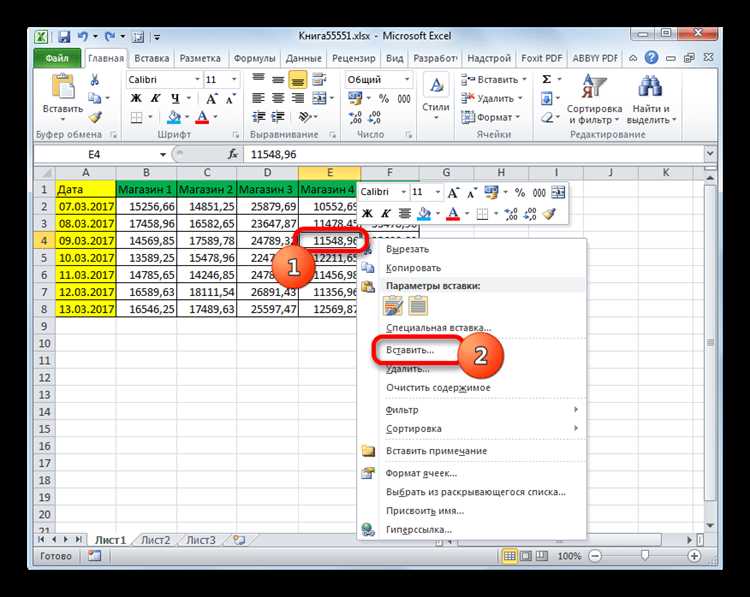
Для выделения диапазона ячеек зажмите левую кнопку мыши и протяните курсор до конечной точки. Excel подсветит все промежуточные ячейки, а строка формул отобразит размер диапазона (например, A1:D10). Чтобы выделить несмежные ячейки, удерживайте Ctrl и кликайте по каждой нужной области – полезно при работе с разрозненными данными, например, при суммировании значений из разных столбцов.
- Двойной клик по границе ячейки автоматически переместит курсор к последней заполненной ячейке в строке или столбце – ускоряет навигацию в больших массивах данных.
- Клик правой кнопкой по ячейке открывает контекстное меню с командами для форматирования, копирования или вставки, но не выделяет её – для этого всё равно потребуется левый клик.
- Если курсор превратился в крестик с четырьмя стрелками, зажмите Alt и перетащите ячейку – это переместит её содержимое без изменения ссылок в формулах.
В Excel 2019 и новее доступна функция «Быстрое выделение» (Quick Select): наведите курсор на заголовок строки или столбца, пока он не примет вид чёрной стрелки, затем кликните один раз для выделения всей строки/столбца. Для выделения всей таблицы кликните по треугольнику в левом верхнем углу между заголовками строк и столбцов или нажмите Ctrl + A дважды. Эти методы сокращают время при работе с большими наборами данных, где ручное выделение неэффективно.
Как перемещаться между ячейками с помощью стрелок и горячих клавиш
Стрелки на клавиатуре – базовый инструмент навигации в Excel. Нажатие ↑, ↓, ← или → перемещает активную ячейку на одну позицию в соответствующем направлении. Это работает даже в больших таблицах, но при условии, что соседние ячейки не содержат объединённые диапазоны или скрытые строки/столбцы.
Комбинации с Ctrl ускоряют перемещение. Ctrl + → переносит курсор к последней заполненной ячейке в строке, а Ctrl + ↓ – к последней в столбце. Если ячейки пустые, действие переместит вас к границе листа (строка 1 048 576 или столбец XFD). Аналогично работают Ctrl + ← и Ctrl + ↑ для перехода к началу строки или столбца.
Shift + стрелка– выделяет диапазон ячеек от активной до следующей в направлении стрелки.Ctrl + Shift + стрелка– выделяет все ячейки от текущей до последней заполненной в строке/столбце.Alt + стрелка– переключает направление ввода в ячейке (слева направо или справа налево).
Для перехода между листами используйте Ctrl + PgUp (предыдущий лист) и Ctrl + PgDn (следующий лист). Если листов много, эти сочетания сэкономят время на прокрутку панели вкладок. В Excel 365 и 2019 работает Ctrl + Tab для переключения между открытыми книгами.
Горячие клавиши для перехода к конкретным областям:
Ctrl + Home– возвращает в ячейку A1.Ctrl + End– перемещает к последней заполненной ячейке на листе (даже если данные удалены, но форматирование осталось).F5илиCtrl + G– открывает окно «Переход», где можно ввести адрес ячейки (например,Z100) или имя диапазона.
В режиме редактирования ячейки (F2 или двойной клик) стрелки работают внутри текста. Чтобы выйти из режима и переместиться на соседнюю ячейку, нажмите Enter (вниз) или Tab (вправо). Shift + Enter и Shift + Tab двигают курсор в противоположном направлении.
Для быстрого перемещения по именованным диапазонам используйте F3 – откроется список всех именованных диапазонов в книге. Выберите нужный и нажмите Enter, чтобы перейти к нему. Это полезно в больших файлах с множеством таблиц.
В Excel Online и мобильных версиях часть сочетаний не работает. Например, Ctrl + стрелка заменяется на Shift + стрелка для выделения, а переход к границам листа требует прокрутки вручную. Проверяйте доступность горячих клавиш в вашей версии через меню «Справка» или F1.
Выделение активной ячейки через строку формул и адресное поле
Адресное поле в Excel расположено слева от строки формул и отображает координаты текущей ячейки (например, *A1* или *B12*). Чтобы выделить активную ячейку за один шаг, кликните по этому полю – курсор автоматически переместится в режим редактирования адреса. Введите нужные координаты (например, *D5*) и нажмите *Enter*: Excel мгновенно переместит выделение на указанную ячейку. Метод работает даже при скрытых листах или фильтрах, если ячейка не заблокирована.
Строка формул позволяет не только редактировать содержимое, но и управлять выделением. Дважды кликните по строке формул – курсор активирует текущую ячейку для ввода данных. Если ввести ссылку на другую ячейку (например, *=C3*) и нажать *Enter*, Excel переместит фокус на *C3*, сохранив формулу в исходной ячейке. Этот способ удобен для быстрого перехода между связанными данными без использования мыши.
Комбинация *Ctrl+G* открывает диалоговое окно *«Переход»*, где можно ввести адрес ячейки или диапазона. В отличие от адресного поля, здесь доступны дополнительные функции: переход к именованным диапазонам, выбор видимых ячеек после фильтрации или переход к последней использованной ячейке. Для повторного выделения последней активной ячейки используйте *F5* + *Enter* – это сэкономит время при работе с большими таблицами.
При работе с формулами, содержащими ссылки, нажмите *F2* для перехода в режим редактирования. Затем выделите часть формулы с адресом ячейки (например, *E7* в *=SUM(E7:E10)*) и нажмите *F5* – Excel выделит указанную ячейку, не прерывая редактирование формулы. Этот приём полезен для проверки данных в связанных ячейках без потери контекста вычислений.
Для быстрого выделения ячейки по её содержимому используйте *Ctrl+F* (поиск). Введите часть текста или число, нажмите *«Найти всё»*, затем выберите нужный результат из списка – Excel переместит выделение на соответствующую ячейку. Метод эффективен в таблицах с тысячами строк, где ручной поиск затруднён.
Практическое применение выделения ячеек в формулах и функциях
Выделение активной ячейки в Excel – не просто визуальный маркер, а инструмент для быстрого построения формул. Например, при расчете суммы значений в столбце A (A2:A10) достаточно выделить целевую ячейку, ввести =СУММ(, затем мышью выделить диапазон A2:A10 и закрыть скобку. Excel автоматически подставит ссылку на диапазон, экономя время на ручном вводе адресов.
В функциях с несколькими аргументами выделение позволяет избежать ошибок. Рассмотрим функцию ВПР(): при указании табличного массива выделите его мышью вместо ручного ввода. Это исключит опечатки в адресах и ускорит редактирование. Для сложных диапазонов (например, несмежные ячейки) используйте клавишу Ctrl при выделении.
Динамические ссылки на ячейки критичны для адаптивных формул. Если в ячейке B1 хранится процент наценки, формула =A1*(1+B1) автоматически пересчитает результат при изменении B1. Выделение ячейки B1 при вводе формулы гарантирует корректную ссылку, особенно в больших таблицах, где ручной ввод чреват ошибками.
При работе с функциями массива (например, СУММПРОИЗВ()) выделение диапазонов упрощает проверку логики. Выделите каждый аргумент отдельно – Excel подсветит соответствующие ячейки, помогая визуально оценить корректность данных. Это особенно полезно для функций с условиями, где ошибка в диапазоне приведет к неверным результатам.
Таблица ниже демонстрирует примеры формул с выделением ячеек и их преимущества:
| Задача | Формула с выделением | Преимущество |
|---|---|---|
| Сумма с условием | =СУММЕСЛИ(выделить_диапазон_условий; "критерий"; выделить_диапазон_суммы) |
Исключает ошибки в адресах диапазонов |
| Поиск по таблице | =ВПР(выделить_искомое_значение; выделить_таблицу; номер_столбца; ЛОЖЬ) |
Визуально проверяется соответствие столбцов |
| Динамический диапазон | =СМЕЩ(выделить_начальную_ячейку; 0; 0; СЧЁТЗ(выделить_столбец); 1) |
Автоматически подстраивается под количество данных |
Для формул с относительными и абсолютными ссылками выделение помогает быстро переключать режимы. Нажмите F4 после выделения ячейки в формуле – Excel циклически изменит тип ссылки ($A$1 → A$1 → $A1 → A1). Это незаменимо при копировании формул в другие ячейки, где требуется зафиксировать строку или столбец.
В сложных моделях с перекрестными ссылками выделение ячеек при вводе формул снижает риск циклических зависимостей. Excel подсвечивает цветом связанные диапазоны, позволяя сразу увидеть, какие данные участвуют в расчете. Для проверки используйте инструмент «Зависимости формул» (Ctrl+Shift+[), чтобы отследить цепочку вычислений.
Типичные ошибки при выделении ячеек и как их избежать
Первая ошибка – случайное выделение лишних ячеек при использовании мыши. Часто пользователи тянут курсор за пределы нужного диапазона, захватывая пустые или скрытые ячейки. Это приводит к ошибкам в формулах, сортировке или форматировании. Чтобы избежать этого, зажмите клавишу Shift перед началом выделения и отпустите её только после точного выбора диапазона. Альтернатива – вводите адрес диапазона вручную в поле имени (слева от строки формул), например, A1:D10.
Вторая распространённая проблема – игнорирование непечатаемых символов при выделении. Если в ячейках есть пробелы, неразрывные пробелы ( ) или символы табуляции, Excel может некорректно определить границы данных. Перед выделением очистите данные с помощью функции ПОДСТАВИТЬ() или инструмента «Удалить дубликаты» (вкладка «Данные»). Для проверки используйте условное форматирование, выделив ячейки с формулой =ДЛСТР(A1)<>ДЛСТР(ПОДСТАВИТЬ(A1;" ";"")).
Третья ошибка – выделение ячеек с фильтром. Если на листе применён автофильтр, выделение мышью захватит только видимые ячейки, пропуская скрытые. Это исказит результаты при копировании или применении формул. Чтобы выделить все ячейки, включая скрытые, нажмите Ctrl + A дважды или снимите фильтр перед выделением. Для работы только с видимыми ячейками используйте комбинацию Alt + ;.
Четвёртая ошибка – неверное выделение несмежных диапазонов. Пользователи часто забывают удерживать Ctrl при выделении второго и последующих диапазонов, что приводит к потере предыдущего выделения. Если нужно выделить, например, столбцы A, C и E, сначала щёлкните по заголовку A, затем зажмите Ctrl и щёлкните по C и E. Для проверки правильности выделения посмотрите на строку формул – там должен отображаться полный список диапазонов, например, A:A,C:C,E:E.
Пятая ошибка – выделение ячеек с объединёнными областями. Excel обрабатывает объединённые ячейки как одну, что нарушает логику формул и сортировки. Если в диапазоне есть объединённые ячейки, разделите их перед выделением через «Формат ячеек» → «Выравнивание» → «Объединить ячейки». Альтернатива – используйте функцию ОБЛАСТИ() для проверки структуры выделенного диапазона.
Шестая ошибка – выделение ячеек с разными типами данных. Например, попытка применить числовой формат к диапазону, содержащему текст, приведёт к ошибкам. Перед выделением проверьте типы данных с помощью функции ТИП() или фильтра по типу (вкладка «Данные» → «Фильтр» → «Фильтр по цвету» → «Тип данных»). Для массового преобразования используйте «Текст по столбцам» (вкладка «Данные»).
Седьмая ошибка – выделение ячеек с внешними ссылками. Если в диапазоне есть формулы, ссылающиеся на другие листы или книги, Excel может замедлиться или выдать ошибку при копировании. Перед выделением замените внешние ссылки на значения с помощью Ctrl + C → Ctrl + Alt + V → «Значения». Для проверки используйте =ЕСТЬОШИБКА(ПРОСМОТР(2;1/(A1:D10=""))), чтобы найти ячейки с ошибками.
Восьмая ошибка – выделение ячеек с защитой. Если лист защищён, попытка выделить заблокированные ячейки приведёт к сообщению об ошибке. Снимите защиту через «Рецензирование» → «Снять защиту листа» или выделите только разблокированные ячейки, удерживая Ctrl и щёлкая по ним. Чтобы быстро найти разблокированные ячейки, используйте условное форматирование с формулой =ЯЧЕЙКА("защита";A1)=0.
Как сохранить выделение активной ячейки при переключении между листами
Excel по умолчанию сбрасывает выделение при переходе на другой лист, но есть способы зафиксировать активную ячейку. Первый метод – использование именованных диапазонов. Выделите нужную ячейку, перейдите на вкладку «Формулы» и выберите «Присвоить имя». Введите уникальное имя (например, «АктивнаяЯчейка») и подтвердите. Теперь при возвращении на лист вызовите это имя через поле имени слева от строки формул – Excel автоматически переместит курсор в сохранённую позицию.
Второй способ – макрос на VBA. Нажмите Alt + F11, вставьте новый модуль (Insert → Module) и добавьте код:
Private Sub Workbook_SheetDeactivate(ByVal Sh As Object)
ThisWorkbook.Names.Add Name:="LastActiveCell", RefersTo:=ActiveCell
End Sub
Private Sub Workbook_SheetActivate(ByVal Sh As Object)
On Error Resume Next
Application.Goto Reference:="LastActiveCell"
End Sub
Этот макрос сохраняет адрес активной ячейки при уходе с листа и восстанавливает его при возвращении. Сохраните файл как «Книга Excel с поддержкой макросов (*.xlsm)».
Для временного решения используйте комбинацию Ctrl + G (переход к ячейке). Введите адрес ячейки (например, Лист2!B5) и нажмите Enter. Excel запомнит последнюю введённую позицию, но только до закрытия файла. Этот метод не требует настройки, но не работает автоматически.
Если работаете с несколькими листами одновременно, создайте вспомогательный лист «Навигация». В ячейке A1 укажите формулу =АДРЕС(СТРОКА();СТОЛБЕЦ();4;ИСТИНА;"Лист1"), где «Лист1» – имя целевого листа. При переключении на другой лист скопируйте адрес из этой ячейки и вставьте в поле имени – курсор переместится в нужную позицию.
В Excel 365 и 2019 можно использовать функцию XLOOKUP для динамического отслеживания. На вспомогательном листе создайте таблицу с колонками «Лист» и «Ячейка». При смене листа вручную обновляйте значение в колонке «Ячейка». Для автоматического перехода добавьте формулу в ячейку A1 целевого листа: =ЕСЛИОШИБКА(ДВССЫЛ(ВПР(ИМЯЛИСТА();Навигация!A:B;2;ЛОЖЬ));""). Это требует предварительной настройки, но обеспечивает гибкость.
Для корпоративных пользователей подойдёт надстройка «Kutools for Excel». Установите её, затем перейдите в «Kutools → Navigation → Workbook & Sheet». Включите опцию «Remember last cell position» – надстройка будет автоматически сохранять и восстанавливать выделение при переключении листов. Работает без макросов, но требует платной лицензии после пробного периода.
Последний вариант – ручное копирование адреса. Выделите ячейку, скопируйте её адрес из строки формул (например, Лист1!$B$5) и сохраните в текстовом файле или заметке. При необходимости вставьте адрес в поле имени Excel. Метод ненадёжен для частых переключений, но не требует дополнительных инструментов.

 Загрузка...