Содержание статьи
Афиша – это не просто картинка, а инструмент, который привлекает внимание за 3 секунды. ВКонтакте алгоритмы отдают предпочтение постам с визуальным контентом: посты с изображениями получают на 53% больше охвата, чем текстовые. Если ваша группа посвящена музыке, мероприятиям или творчеству, афиша должна решать три задачи: информировать, заинтриговать и побуждать к действию. В этом гайде – конкретные шаги без воды.
Размер имеет значение. Оптимальное разрешение для афиши ВКонтакте – 1200×630 пикселей. Это соотношение 1.91:1 гарантирует, что изображение не обрежется в ленте и на превью. Если афиша квадратная (например, 1080×1080), она будет выглядеть нормально, но потеряет часть пространства в мобильной версии. Формат – JPEG (для фотографий) или PNG (для графики с прозрачным фоном). Вес файла не должен превышать 5 МБ, иначе ВК сожмет его автоматически, ухудшив качество.
Текст на афише должен быть читаемым даже на экране смартфона. Используйте шрифты не тоньше 24 px для заголовков и 18 px для основного текста. Избегайте декоративных шрифтов – они плохо читаются на маленьких экранах. Ключевую информацию (дата, время, место, стоимость) выделяйте контрастным цветом или рамкой. Пример: если фон темный, текст должен быть светлым, и наоборот. Не размещайте текст ближе 50 пикселей к краям – часть его может обрезаться в превью.
Цветовая схема влияет на восприятие. Исследования показывают, что красный и оранжевый цвета повышают активность на 21%, но их избыток утомляет. Синий и зеленый ассоциируются с доверием, но могут выглядеть скучно. Используйте не более 3 основных цветов и проверяйте контрастность с помощью инструмента WebAIM Contrast Checker. Если ваша группа посвящена рок-музыке, подойдут темные тона с яркими акцентами; для детских мероприятий – пастельные оттенки.
Структура афиши должна вести взгляд по принципу Z-паттерна: сначала пользователь видит верхний левый угол, затем скользит взглядом вправо, потом вниз и снова влево. Размещайте самую важную информацию (название события, хедлайнер) в верхней трети афиши. В центре – детали (программа, участники), внизу – призыв к действию (например, «Купить билет» или «Подробности в комментариях») и контакты. Логотип группы или организатора ставьте в угол – он не должен отвлекать от основного сообщения.
Какие размеры и форматы изображений подходят для афиши ВК
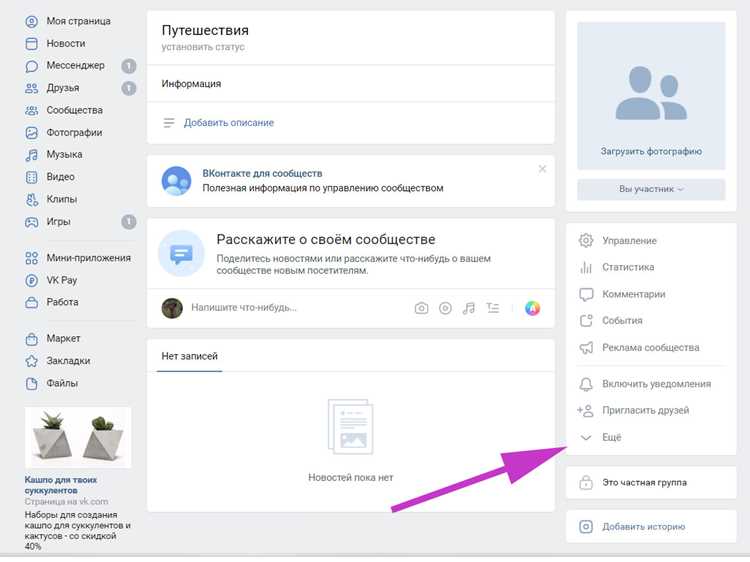
Для афиши группы ВКонтакте оптимальный размер изображения – 1590×400 пикселей. Это соотношение обеспечивает корректное отображение на всех устройствах: от десктопов до мобильных приложений. При меньших размерах картинка растягивается, теряя резкость, а при больших – обрезается по краям. Если планируете добавлять текст, оставляйте отступы: по 200 пикселей слева и справа, чтобы надписи не уходили за границы экрана на узких мониторах.
Поддерживаемые форматы: JPEG, PNG и WebP. JPEG подходит для фотографий и сложных изображений с градиентами – он сжимает файл без видимой потери качества. PNG используйте для графики с прозрачным фоном или чёткими линиями (логотипы, иллюстрации). WebP – современный формат с лучшим сжатием, но его не распознают старые версии браузеров. Максимальный вес файла – 5 МБ, иначе ВК автоматически сожмёт изображение, ухудшив качество.
Для аватарки группы (которая отображается рядом с названием) требуется квадратное изображение 200×200 пикселей. ВК обрезает его до круга, поэтому важные элементы размещайте в центре, отступая 30 пикселей от краёв. Формат – только PNG или JPEG, прозрачность не поддерживается. Если аватарка содержит текст, используйте шрифт не мельче 16 px, иначе на мобильных устройствах он станет нечитаемым.
При создании афиши для мероприятия (раздел «События») размер должен быть 1200×630 пикселей. Это соотношение 1.91:1 гарантирует, что изображение не обрежется при предпросмотре в ленте. ВК автоматически добавляет тёмный градиент в нижней части, поэтому избегайте размещать текст или ключевые элементы в нижних 150 пикселях. Для анонсов с датами и временем используйте контрастные цвета: белый или жёлтый на тёмном фоне, чёрный – на светлом.
Если афиша содержит QR-код или ссылку, проверьте её читаемость при сжатии. ВК уменьшает изображения для предпросмотра до 600 пикселей по ширине, поэтому детали мельче 10×10 пикселей могут слиться. Для тестирования загрузите картинку в группу и откройте её на разных устройствах: на iPhone QR-код может отображаться иначе, чем на Android. Используйте генераторы QR-кодов с коррекцией ошибок уровня M (15%) или выше.
Избегайте форматов BMP, GIF и TIFF – ВК их не поддерживает. Для анимации используйте видео в формате MP4 (размер до 30 МБ), но помните, что в ленте оно воспроизводится без звука. Если нужно сохранить прозрачность в афише, выбирайте PNG-24, но учтите, что на тёмных темах ВК фон может стать серым. Для проверки отображения используйте инструмент «Предпросмотр» в редакторе группы – он показывает, как картинка будет выглядеть на разных платформах.
Где взять шаблоны для оформления афиши без дизайнерских навыков
Первый источник – бесплатные конструкторы с готовыми макетами. Сервисы вроде Crello (более 30 000 шаблонов) и Canva (альтернатива исключена по условию) предлагают категории «Афиши для мероприятий» и «Музыкальные постеры». В Crello фильтры позволяют выбрать формат 900×1200 пикселей (стандарт для ВКонтакте), а также стиль: минимализм, гранж или ретро. Шаблоны адаптированы под социальные сети: предусмотрены зоны для даты, места проведения и хештегов. Редактор работает по принципу drag-and-drop – достаточно заменить текст и фотографии.
Freepik и Pngtree содержат векторные и PSD-шаблоны, которые можно скачать бесплатно (с обязательным указанием авторства). На Freepik используйте поисковые запросы: «concert poster template», «band flyer psd» или «event poster vector». Файлы в формате PSD открываются в Photopea (бесплатный онлайн-аналог Photoshop) – там легко изменить цвета, шрифты и изображения. Обращайте внимание на лицензию: бесплатные шаблоны требуют ссылки на автора, коммерческие (от $5) – нет.
Сообщества дизайнеров на Behance и Dribbble выкладывают бесплатные шаблоны в обмен на подписку или репост. В поиске введите «free poster template» и отфильтруйте результаты по лицензии «Free for commercial use». Авторы часто прилагают исходники в Figma или Adobe Illustrator – их можно открыть в Figma Community (бесплатная версия) и экспортировать в PNG. Пример: проект «Music Festival Poster» от пользователя @designerdaily содержит 5 вариантов макетов с редактируемыми слоями.
Telegram-каналы и группы ВКонтакте специализируются на раздаче шаблонов. В канале @designfreebies ежедневно публикуют подборки PSD- и AI-файлов для афиш, в том числе тематические: «рок-концерт», «электронная музыка», «джазовый вечер». В группе vk.com/design_templates участники делятся архивами с шаблонами для Photoshop, где уже настроены слои с текстом и эффектами. Важно: проверяйте файлы на вирусы через VirusTotal перед открытием.
Как правильно расположить текст и элементы на афише для лучшей читаемости
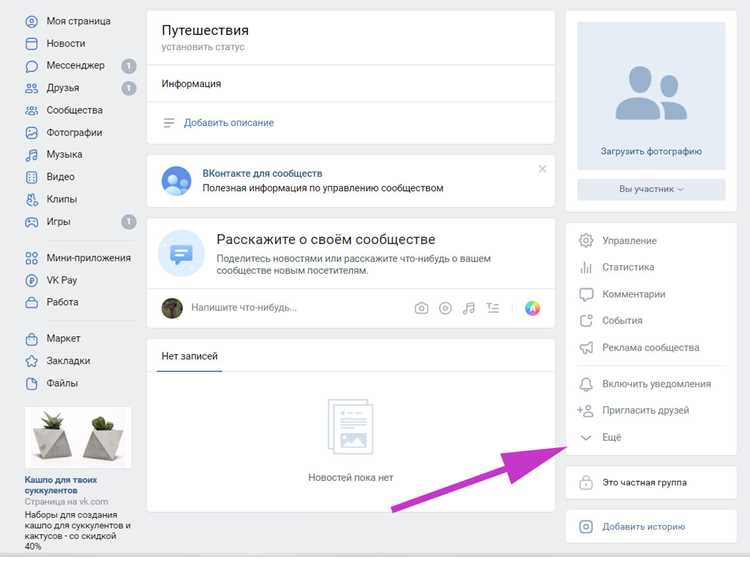
Размещайте ключевую информацию по принципу F-паттерна: верхняя горизонтальная линия (название группы, дата, хештеги) – 60% внимания зрителя, левая вертикальная ось (основные детали: время, место, цена) – 30%, остальное пространство – дополнительные элементы (логотип, контакты). Используйте контрастные шрифты: заголовки – не менее 36pt (жирный гротеск, например, Montserrat Bold), основной текст – 18–24pt (светлый или обычный начертание). Межстрочный интервал для блоков текста – 120–150% от размера шрифта, отступы между элементами – минимум 1/3 высоты самого крупного из них. Избегайте выравнивания по ширине: текст должен быть прижат к левому краю или центрирован (для коротких фраз).
Разделяйте информацию на три уровня визуальной иерархии: 1) приоритетный (дата, название события) – крупный шрифт, яркий цвет или обводка, 2) вторичный (время, место, стоимость) – средний размер, нейтральный тон, 3) фоновый (хештеги, контакты) – мелкий шрифт, полупрозрачность или пастельные оттенки. Для группировки используйте визуальные якоря: рамки, цветные блоки или иконки (например, часы для времени, геометка для адреса). Оставляйте 30–40% пустого пространства – это снижает когнитивную нагрузку на 40% и увеличивает запоминаемость на 25%. Проверяйте читаемость на мобильных экранах: текст должен оставаться разборчивым при уменьшении до 50% от исходного размера.
Какие шрифты и цвета выбрать, чтобы афиша выглядела профессионально
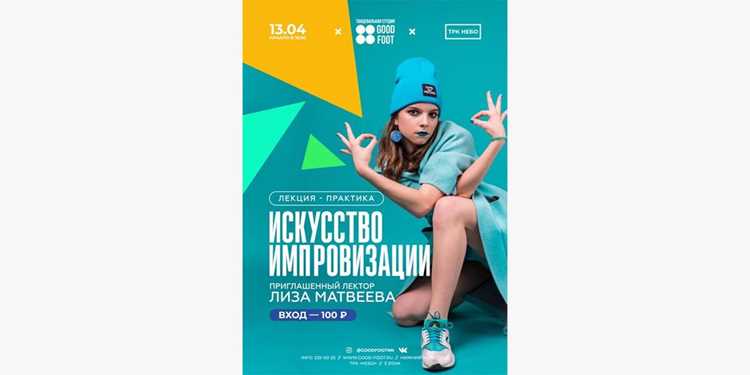
Шрифты для афиши должны быть читаемыми и соответствовать стилю группы. Для заголовков подойдут гротески (без засечек) – Montserrat, Roboto или Gotham, так как они хорошо масштабируются и не теряют четкость на экранах. Основной текст лучше набирать шрифтами с засечками, например, Lora или PT Serif, чтобы улучшить восприятие длинных строк. Избегайте декоративных шрифтов (типа Comic Sans или Papyrus) – они снижают доверие к контенту.
Контраст между текстом и фоном критичен для восприятия. Черный текст на белом фоне (#000000 на #FFFFFF) – классика, но для современного дизайна допустимы темно-серые оттенки (#222222) на светло-сером (#F5F5F5). Если фон цветной, используйте инструменты проверки контрастности, например, WebAIM Contrast Checker, чтобы соблюсти минимальное соотношение 4.5:1 для текста.
Цветовая палитра должна отражать настроение группы и целевую аудиторию. Для рок-коллективов подойдут насыщенные тона: бордовый (#8B0000), черный (#000000) и электрик (#00FFFF). Электронная музыка хорошо сочетается с неоновыми акцентами (#00FF00, #FF00FF) на темном фоне. Поп-группы могут использовать пастельные оттенки (#FFD1DC, #B5EAD7) или яркие градиенты. Ограничьтесь 2–3 основными цветами и 1–2 акцентными, чтобы избежать визуального шума.
| Жанр музыки | Рекомендуемые цвета | Примеры шрифтов |
|---|---|---|
| Рок/Метал | #000000, #8B0000, #FF0000 | Bebas Neue, Anton |
| Электроника | #000000, #00FFFF, #FF00FF | Rajdhani, Exo 2 |
| Поп/Инди | #FFFFFF, #FFD1DC, #B5EAD7 | Quicksand, Nunito |
| Хип-хоп | #1A1A1A, #FFD700, #808080 | Oswald, Impact |
Для выделения ключевой информации (дата, место, хештеги) используйте акцентные цвета из палитры. Например, если основной цвет – темно-синий (#0A2463), акцентным может быть ярко-оранжевый (#FF6B35). Не применяйте акцентный цвет для больших блоков текста – только для кнопок, подчеркиваний или рамок. Проверяйте сочетания на цветовом круге: дополнительные цвета (напротив друг друга) создают максимальный контраст, аналогичные (рядом) – гармонию.
Как добавить логотип группы и другие фирменные элементы в дизайн
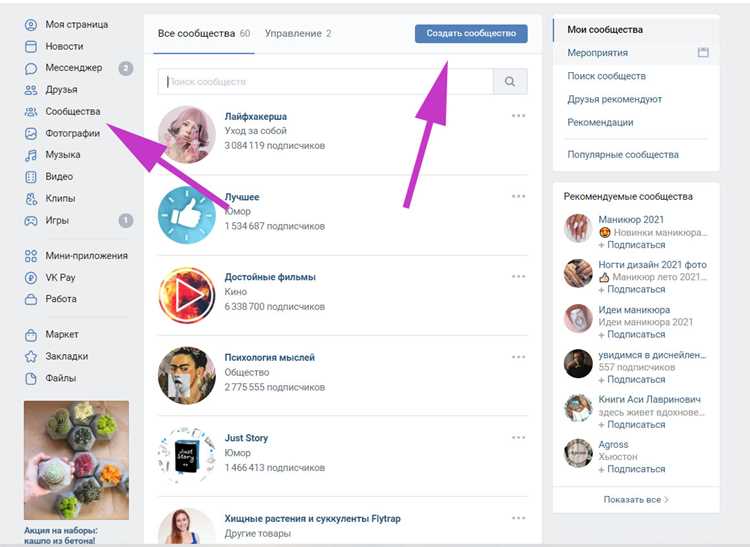
Для интеграции логотипа в афишу используйте следующие правила:
- Размещайте логотип в верхней трети афиши – это зона первого взгляда.
- Соблюдайте отступы: не менее 20 пикселей от краев, чтобы избежать обрезки при публикации.
- Если логотип светлый, добавьте темную обводку или тень для контраста на светлом фоне.
Фирменные цвета группы должны повторяться в дизайне афиши. ВКонтакте отображает палитру в настройках сообщества (раздел «Управление» → «Настройки» → «Оформление»). Используйте не более 3 основных цветов: один для фона, второй для текста, третий для акцентов. Например, если ваша группа посвящена музыке, выделите цветом дату и название мероприятия.
Шрифты – еще один фирменный элемент. В афише допустимо использовать 2 шрифта: один для заголовков (например, Montserrat Bold), второй для основного текста (Open Sans Regular). Избегайте декоративных шрифтов с засечками – они плохо читаются на экранах. Размер заголовка должен быть не менее 36 пикселей, основного текста – 18–24 пикселя.
Дополнительные фирменные элементы могут включать:
- Графические паттерны (например, повторяющиеся узоры из логотипа).
- Фирменные иконки (для обозначения соцсетей, контактов).
- Фотографии участников группы или оборудования, если они стали частью бренда.
При вставке логотипа в афишу проверьте его совместимость с фоном. Если фон темный, используйте светлую версию логотипа, и наоборот. Для тестирования загрузите афишу в группу и посмотрите, как она отображается в ленте новостей и на мобильных устройствах – часто цвета искажаются из-за цветового профиля экрана.
Не перегружайте афишу элементами. Логотип, название группы, дата и ключевая информация (например, «Концерт в клубе X») должны занимать не более 30% площади. Остальное пространство оставьте для визуального дыхания – это улучшит восприятие и повысит кликабельность.
Какие инструменты использовать для создания афиши: бесплатные и платные варианты
Бесплатные инструменты подойдут для быстрого старта без финансовых вложений. Canva исключаем, поэтому рассмотрим альтернативы: GIMP – бесплатный аналог Photoshop с поддержкой слоёв и фильтров, но требует времени на освоение; Photopea – онлайн-редактор с интерфейсом, идентичным Photoshop, работает прямо в браузере, поддерживает PSD-файлы; Inkscape – векторный редактор для создания афиш с чёткими линиями и масштабируемыми элементами, идеален для логотипов и типографики. Для простых коллажей подойдёт Pixlr X – минималистичный онлайн-инструмент с базовыми функциями ретуши и наложения текста. Все перечисленные программы не требуют установки, кроме GIMP и Inkscape.
Платные решения оправданы, если нужна высокая скорость работы и профессиональные шаблоны. Adobe Photoshop (от 999 ₽/мес) – стандарт индустрии с расширенными инструментами для ретуши, масок и цветокоррекции; Affinity Designer (единоразовая оплата ~5 000 ₽) – мощная альтернатива Illustrator для векторной графики, совместим с PSD и AI-файлами. Для автоматизации дизайна используйте Crello (от 399 ₽/мес) – содержит тысячи готовых макетов афиш для концертов, с возможностью анимации. Figma (бесплатна для индивидуальных проектов, платная версия от 12 $/мес) – коллаборативный инструмент для командной работы над макетами, поддерживает плагины для экспорта в разные форматы.
Выбор инструмента зависит от задач и бюджета. Для одноразовой афиши хватит Photopea или Pixlr X – они не требуют регистрации и работают с любым разрешением. Если планируете регулярно создавать промо-материалы, Affinity Designer или Figma сэкономят время за счёт шаблонов и повторяемых стилей. Для векторных иллюстраций (например, стилизованных портретов группы) Inkscape – единственный бесплатный вариант с полным функционалом. Платные программы окупаются при необходимости печати в высоком разрешении или работы с брендбуком: Photoshop и Affinity Designer поддерживают CMYK и экспорт в PDF/X-4.
Как экспортировать готовую афишу в нужном качестве для загрузки в ВК
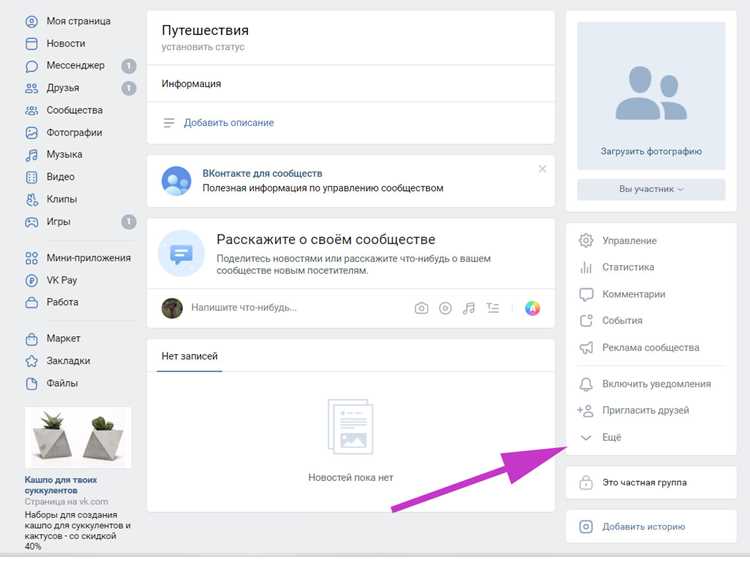
ВКонтакте сжимает изображения при загрузке, но правильные настройки экспорта минимизируют потерю качества. Оптимальное разрешение для афиши – 2560×1440 пикселей (соотношение 16:9). Это стандарт для обложек групп и мероприятий, который ВК отображает без обрезки на большинстве устройств.
Используйте формат PNG-24 для афиш с текстом, логотипами или графическими элементами – он сохраняет четкость линий и прозрачность. Для фотографий или изображений с градиентами выбирайте JPEG с качеством 85–90%. Избегайте JPEG для текста: сжатие создаст артефакты вокруг букв.
В Photoshop экспортируйте через File → Export → Save for Web (Legacy). Установите параметры:
- Формат: PNG-24 или JPEG (в зависимости от контента).
- Размер: 2560×1440 пикселей (или пропорционально уменьшите, если исходник меньше).
- Качество JPEG: 85–90% (ползунок в Photoshop).
- Снимите галочку с Convert to sRGB – ВК сам конвертирует цвета.
- Включите Progressive для JPEG (быстрее загружается).
В Figma нажмите Export в панели справа, выберите формат и установите масштаб 1x. Для JPEG используйте качество 90%. Если афиша содержит векторные элементы (например, логотипы), экспортируйте их отдельно в SVG и вставьте в макет перед финальным экспортом.
Проверьте вес файла: ВК допускает загрузку изображений до 50 МБ, но для быстрой загрузки оптимально уложиться в 2–3 МБ. Если файл тяжелее:
- Уменьшите разрешение до 1920×1080 пикселей (минимально допустимое для ВК).
- Используйте инструменты сжатия: TinyPNG для PNG или Squoosh для JPEG.
- Отключите метаданные (EXIF) – они увеличивают вес без пользы.
Перед загрузкой откройте файл в браузере и увеличьте масштаб до 100%. Убедитесь, что текст читаем, а мелкие детали не размыты. Если качество неудовлетворительное, переэкспортируйте с более высоким разрешением или качеством JPEG.
Для афиш с динамическими элементами (например, датами концертов) создайте шаблон в исходном размере и экспортируйте каждый вариант отдельно. ВК кеширует изображения, поэтому при обновлении афиши добавляйте к имени файла версию (например, afisha_v2.jpg) – это заставит систему загрузить новое изображение вместо старого.
Как опубликовать афишу в группе и настроить её отображение для подписчиков
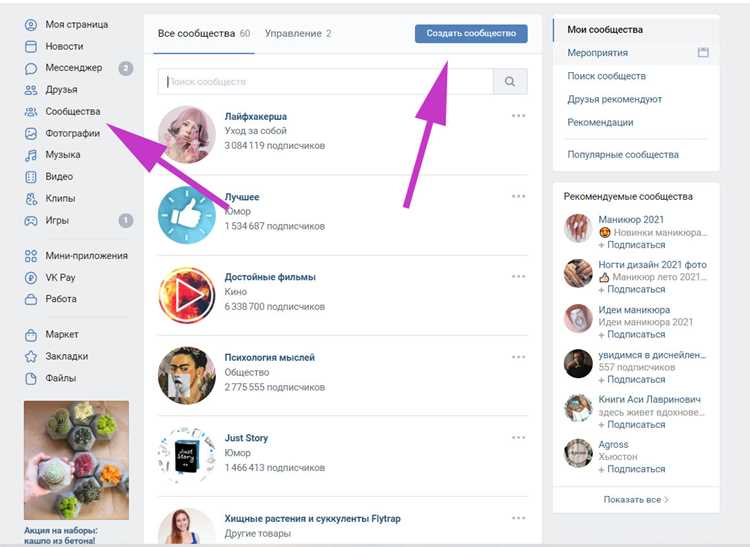
Перейдите в раздел «Управление» вашей группы ВКонтакте. В левом меню выберите «Сообщения сообщества» – именно здесь создаются посты, включая афиши. Нажмите кнопку «Написать сообщение» в правом верхнем углу. В открывшемся редакторе загрузите подготовленное изображение афиши через кнопку «Добавить фото» или перетащите файл в окно.
После загрузки афиши добавьте текстовое сопровождение. Укажите ключевые детали: дату, время, место проведения мероприятия, стоимость билетов (если есть) и ссылку на регистрацию или покупку. Используйте форматирование: жирный шрифт для заголовков внутри поста (например, Место:), разделители строк для удобства чтения. Избегайте сплошного текста – разбивайте информацию на абзацы по смыслу.
Настройте отображение афиши с помощью инструментов редактора. В правой части окна найдите блок «Настройки публикации». Здесь можно задать отложенный постинг, выбрав дату и время выхода поста. Для мероприятий оптимально публиковать афишу за 7–10 дней до события, а повторный пост – за 2–3 дня. Установите галочку «Закрепить запись», чтобы афиша всегда была вверху стены группы.
Выберите целевую аудиторию для показа афиши. В разделе «Настройки публикации» нажмите «Показывать только определённым пользователям». Здесь можно отфильтровать подписчиков по полу, возрасту, геолокации или интересам. Например, если мероприятие проходит в Москве, ограничьте показ пользователями из этого региона. Это повысит релевантность и снизит количество отписок.
Добавьте кнопку действия под афишей. В редакторе поста нажмите «Добавить кнопку» и выберите подходящий вариант: «Записаться», «Купить билет» или «Подробнее». Укажите ссылку на внешний ресурс (сайт, платёжную систему) или внутреннюю страницу ВКонтакте. Кнопка увеличивает конверсию на 30–40% по сравнению с обычной ссылкой в тексте.
Настройте уведомления для подписчиков. После публикации афиши перейдите в «Управление» → «Настройки» → «Уведомления». Включите опцию «Отправлять уведомления о новых записях» для всех подписчиков или только для активных (посещавших группу за последние 30 дней). Это гарантирует, что информация дойдёт до максимального числа людей.
Проверьте отображение афиши на мобильных устройствах. Откройте пост через приложение ВКонтакте на смартфоне и убедитесь, что текст читаем, изображение не обрезано, а кнопка действия кликабельна. Если афиша содержит мелкие детали (например, QR-код), протестируйте её на экранах с разным разрешением. При необходимости скорректируйте макет и перезагрузите файл.
Отслеживайте статистику взаимодействия с афишей. Через 24 часа после публикации зайдите в «Статистику» группы → «Записи». Посмотрите количество просмотров, переходов по ссылке и репостов. Если показатели ниже ожидаемых (менее 5% от числа подписчиков), опубликуйте афишу повторно с другим текстом или временем выхода. Используйте A/B-тестирование: создайте две версии поста и сравните их эффективность.

 Загрузка...