Содержание статьи
Обводка текста в Microsoft Word – инструмент, который редко используется по умолчанию, но способен выделить заголовки, логотипы или акценты в документе. В стандартном интерфейсе Word нет прямой кнопки для добавления контура к символам, однако функция реализована через параметры шрифта и форматирования. Метод работает в версиях Word 2013 и новее, включая Word для Microsoft 365.
Для обводки используется контурный шрифт или наложение эффектов через меню «Шрифт». Важно учитывать, что не все шрифты поддерживают контурное отображение – лучше выбирать гарнитуры с четкими линиями, например, Arial Black, Impact или Bahnschrift. Толщина обводки регулируется в пикселях, а цвет можно задать отдельно от заливки букв.
Процесс занимает меньше минуты, если знать последовательность действий. Ниже – три шага без лишних настроек: только то, что нужно для стабильного результата. Работает как с отдельными символами, так и с целыми абзацами, но при масштабировании текста обводка может терять четкость.
Выделение текста для применения обводки
Для выделения целого слова дважды щелкните по нему. Абзац выделяется тройным кликом или комбинацией Ctrl+Shift+↓. Избегайте захвата лишних пробелов – они могут исказить обводку, особенно при использовании тонких линий (менее 0,5 пт).
В многостраничных документах используйте F8 для расширенного выделения. Нажмите клавишу один раз, затем перемещайте курсор стрелками – Word будет автоматически выделять текст по словам, предложениям или абзацам в зависимости от количества нажатий F8. Отменить режим можно клавишей Esc.
При работе с таблицами выделяйте ячейки целиком, а не текст внутри них. Обводка применяется ко всей ячейке, и попытка выделить только содержимое приведет к неравномерному контуру. Для точного выделения столбца или строки наведите курсор на верхнюю границу столбца (появится черная стрелка вниз) или левую границу строки (стрелка вправо).
Если текст содержит гиперссылки, выделяйте его с зажатой клавишей Alt – это предотвратит случайное открытие ссылки. Для документов с колонтитулами переключитесь в режим редактирования через двойной клик по верхней или нижней части страницы, затем выделяйте текст стандартными способами.
Доступ к инструменту «Контур текста» через меню шрифтов
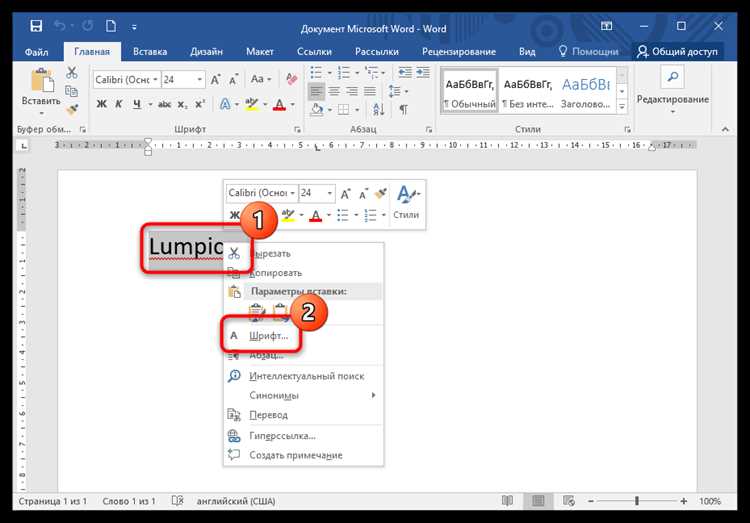
Инструмент «Контур текста» в Word скрыт в параметрах форматирования шрифта, но добраться до него можно без лишних кликов. Выделите текст, затем нажмите комбинацию Ctrl+D – откроется окно «Шрифт» с вкладкой «Дополнительно». Здесь сосредоточены все настройки контура, включая толщину, цвет и стиль обводки.
Альтернативный путь – через ленту. Перейдите на вкладку «Главная», в группе «Шрифт» найдите значок с подчеркнутой буквой A (или нажмите стрелку в правом нижнем углу группы). В открывшемся окне выберите вкладку «Дополнительно» – там же расположены параметры контура.
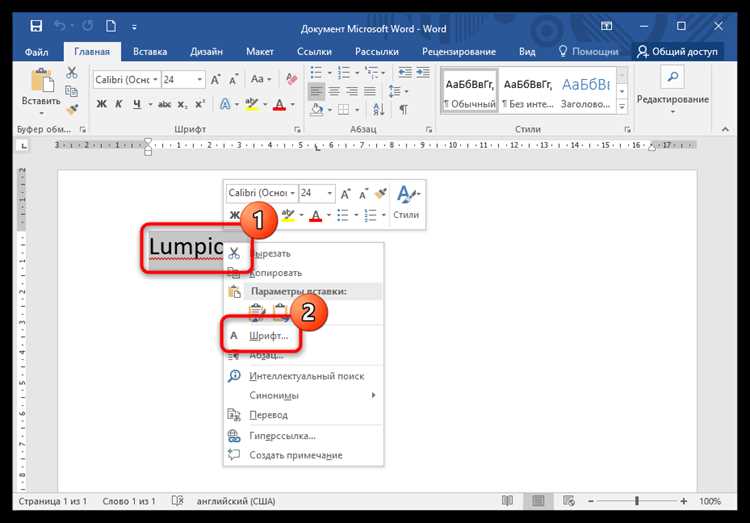
Для быстрого доступа к контуру без погружения в меню используйте панель быстрого форматирования. Выделите текст, щелкните правой кнопкой мыши и выберите «Шрифт». Вкладка «Дополнительно» появится сразу, минуя лишние шаги.
- Толщина контура регулируется ползунком «Контур» или вводом числового значения (от 0,25 до 3 пт).
- Цвет обводки выбирается из стандартной палитры или через «Другие цвета».
- Стиль линии (сплошная, пунктирная) доступен только в некоторых версиях Word (2019 и новее).
Если параметры контура не отображаются, проверьте версию Word. В старых редакциях (до 2016) инструмент может отсутствовать или быть ограничен базовыми настройками. Обновите программу через Microsoft Store или офисный аккаунт.
Для применения контура к части текста выделите нужные символы и настройте параметры отдельно. Word сохраняет форматирование для каждого фрагмента, что позволяет комбинировать разные стили обводки в одном документе.
Чтобы сбросить контур, вернитесь в меню «Шрифт» → «Дополнительно» и установите толщину на «0 пт» или выберите «Нет контура». Изменения применяются мгновенно, без необходимости подтверждения.
Совет: для точной настройки используйте клавиши ↑/↓ при вводе числовых значений толщины. Шаг изменения – 0,25 пт, что позволяет добиться идеальной пропорции без визуальных искажений.
Настройка цвета и толщины обводки
Откройте панель «Шрифт» через комбинацию Ctrl+D или правый клик по выделенному тексту. В разделе «Эффекты текста» выберите «Контур». Здесь доступны предустановленные варианты толщины: 0,25 пт, 0,5 пт, 0,75 пт, 1 пт, 1,5 пт, 2,25 пт, 3 пт и 4,5 пт. Для точной настройки используйте поле «Толщина» с шагом 0,1 пт – минимальное значение 0,25 пт, максимальное 1584 пт. Учтите, что при толщине свыше 3 пт обводка может перекрывать мелкие детали шрифта, особенно в кеглях менее 12 пт.
Цвет обводки настраивается через палитру в том же разделе. По умолчанию предлагается 10 стандартных цветов темы, но доступен выбор из 16,7 млн оттенков в режиме «Другие цвета». Для профессиональных документов используйте цветовые модели RGB или HSL – например, RGB(51, 102, 153) для корпоративного синего. Избегайте неоновых оттенков (например, RGB(255, 0, 255)) в официальных материалах, так как они снижают читаемость на белом фоне.
Для контрастной обводки применяйте правило 30% яркости: разница между цветом текста и обводки должна составлять не менее 30% по шкале яркости. Проверить контраст можно в инструменте «Проверка доступности» (Alt+Shift+Y). Если обводка используется для выделения заголовков, ограничьте толщину 1–1,5 пт – этого достаточно для визуального акцента без потери четкости.
Сохраните настройки как стиль через «Стили» → «Создать стиль», чтобы применить их к другим фрагментам текста. Назовите стиль по функции (например, «Заголовок_обводка_синий_1пт») и используйте его через панель быстрого доступа. Это ускорит форматирование многостраничных документов и обеспечит единообразие.
Использование параметров «Абзац» для точной регулировки
Настройка обводки букв в Word требует не только выбора стиля контура, но и корректного выравнивания текста. В разделе «Абзац» (вкладка «Главная») задайте отступы и интервалы: для стандартной обводки установите межстрочный интервал «Точно» на 1,15–1,5 строки, чтобы контур не сливался с соседними символами. Если текст выравнивается по ширине, включите перенос слов («Расстановка переносов» → «Авто»), чтобы избежать разрывов обводки на границах слов.
- Отступы: для текста с обводкой используйте левый/правый отступ 0,5–1 см – это предотвратит наложение контура на поля страницы.
- Интервал перед/после абзаца: 6–12 пт, чтобы обводка не касалась соседних строк.
- Выравнивание: для заголовков с обводкой выберите «По центру» или «По левому краю» – «По ширине» может деформировать контур.
В сложных макетах (например, при наложении обводки на цветной фон) откройте «Параметры абзаца» → «Положение на странице» и снимите флажок «Не отрывать от следующего». Это гарантирует, что обводка останется целостной даже при переносе текста на новую страницу. Для многоуровневых списков с обводкой используйте табуляцию с отступом 0,75 см – так контур не будет пересекаться с маркерами.
Сохранение документа с применёнными изменениями
Для совместимости с устаревшими версиями Word или другими текстовыми редакторами используйте формат .rtf. Однако учтите: в этом случае часть параметров обводки (например, градиентная заливка контура) может не сохраниться. Проверьте результат открытия файла в целевой программе, особенно если документ содержит сложные эффекты. Ниже приведена таблица с рекомендуемыми форматами в зависимости от задачи:
| Задача | Рекомендуемый формат | Особенности |
|---|---|---|
| Редактирование в Word | .docx |
Полная поддержка стилей, включая обводку |
| Печать/просмотр без изменений | .pdf |
Фиксированное отображение, совместимость с любыми устройствами |
| Обмен с пользователями LibreOffice/OpenOffice | .odt |
Сохраняет базовые параметры обводки, но возможны артефакты |
| Минимальная совместимость | .rtf |
Только простые контуры, без градиентов и теней |
При сохранении на облачные сервисы (OneDrive, Google Диск) или съёмные носители убедитесь, что файл загружен полностью – обрыв соединения может привести к потере последних изменений. В Word включите автосохранение (Файл → Параметры → Сохранение → Автосохранение каждые 1 минуту) и используйте версионность: Файл → Сведения → Управление документом → Восстановить несохранённые документы. Для критически важных документов создавайте резервные копии вручную, дублируя файл с добавлением даты в название (например, Договор_обводка_20240515.docx).
Устранение ошибок при некорректном отображении обводки
Если обводка букв в Word отображается с разрывами или неровными краями, проверьте разрешение документа. Минимальное рекомендуемое значение – 300 DPI. При экспорте в PDF убедитесь, что в настройках выбран параметр «Высокое качество печати». Низкое разрешение приводит к пикселизации контуров, особенно при масштабировании текста.
Смещение обводки относительно символов часто возникает из-за конфликта шрифтов. Откройте вкладку «Главная» → «Шрифт» → «Дополнительные параметры» и снимите флажок «Автоматически подбирать кернинг для шрифтов». Для точной настройки используйте моноширинные шрифты (например, Courier New), где каждый символ имеет фиксированную ширину.
Применение обводки к тексту с заливкой может вызывать наложение слоёв. Решение: выделите текст, перейдите в «Формат фигуры» → «Параметры текста» и установите прозрачность заливки на 0%. Альтернатива – конвертируйте текст в кривые через «Вставка» → «Объект» → «Microsoft WordArt», затем примените обводку.
Неравномерная толщина контура указывает на проблемы с векторным рендерингом. Сохраните документ в формате .docx, затем откройте его в LibreOffice Writer – этот редактор точнее обрабатывает векторные эффекты. Если проблема сохраняется, экспортируйте текст как изображение в формате SVG через «Файл» → «Экспорт» → «Создать SVG».
Обводка пропадает при печати? Проверьте драйвер принтера: в настройках печати отключите опцию «Печать как изображение» и выберите режим «Векторная графика». Для сетевых принтеров используйте PCL6 вместо PostScript – последний часто игнорирует векторные эффекты в Word.
Если обводка отображается только на части символов, это связано с кешированием шрифтов. Очистите кэш через «Параметры» → «Персонализация» → «Шрифты» → «Очистить кэш шрифтов». Для системных шрифтов (Arial, Times New Roman) переустановите их через панель управления Windows или замените на аналоги из Google Fonts (например, Roboto вместо Arial).

 Загрузка...