Содержание статьи
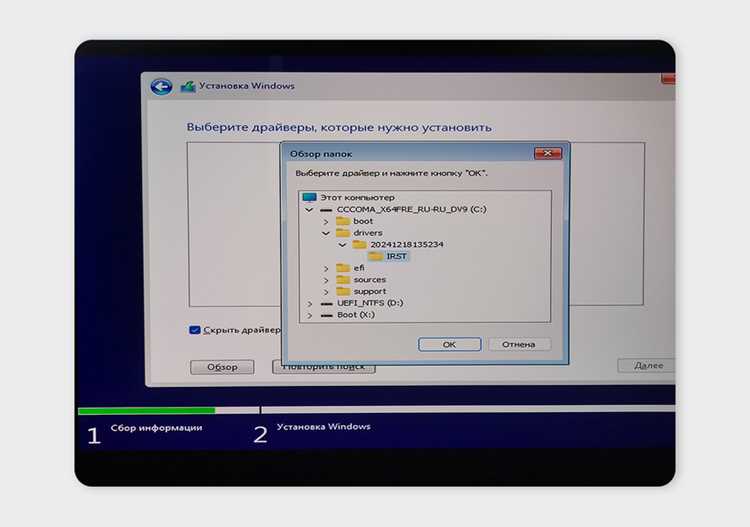
Сообщение «Build date is too old» возникает на ноутбуках и материнских платах Asus, когда версия BIOS устарела по сравнению с системными требованиями или обновлениями Windows. Эта проблема чаще всего проявляется после установки новой версии операционной системы или при попытке запустить современные программы, требующие актуальной версии BIOS.
Для проверки текущей версии BIOS откройте Сведения о системе в Windows (Win + R → msinfo32) и найдите строку Версия/дата BIOS. Если дата сборки значительно отличается от последней доступной на сайте Asus, потребуется обновление. Обновление BIOS напрямую влияет на стабильность работы системы и поддержку новых компонентов.
Перед обновлением рекомендуется скачать последнюю версию BIOS с официального сайта Asus, убедившись, что модель вашего устройства точно совпадает с указанной на сайте. Для безопасного обновления используется встроенная утилита EZ Flash или альтернативные инструменты Asus, которые позволяют обновлять BIOS без загрузки сторонних программ.
Неправильное обновление BIOS может привести к сбоям запуска устройства. Поэтому важно заранее создать резервную копию данных и, при необходимости, подготовить флешку с восстановлением BIOS. После успешного обновления рекомендуется проверить дату сборки и убедиться, что система корректно распознаёт новую версию прошивки.
Build date is too old Asus: способы исправления
Скачайте актуальный файл BIOS с сайта Asus, убедившись, что модель устройства полностью совпадает. Для ноутбуков обычно предоставляется формат .CAP, а для стационарных материнских плат – .ROM или .CAP в зависимости от утилиты обновления.
Подготовьте флешку с файловой системой FAT32. Скопируйте на неё файл BIOS и убедитесь, что других файлов, особенно исполняемых, на носителе нет. Это минимизирует риск ошибок при обновлении через EZ Flash.
Запустите утилиту EZ Flash через BIOS, выберите флешку с файлом и начните процесс обновления. Во время процедуры не выключайте устройство и не перезагружайте компьютер, чтобы избежать повреждения прошивки.
После успешного обновления BIOS перезагрузите устройство и проверьте дату сборки в Сведения о системе. При необходимости можно выполнить сброс BIOS к заводским настройкам, чтобы обновление корректно применилось и система стабильно функционировала.
Если обновление не прошло или устройство не загружается, используйте резервную копию BIOS или функцию восстановления через флешку, доступную на большинстве современных плат Asus, для восстановления работоспособности.
Проверка текущей версии BIOS на ноутбуке Asus
Чтобы определить актуальность BIOS на ноутбуке Asus, необходимо сначала открыть Сведения о системе. Нажмите Win + R, введите msinfo32 и нажмите Enter. В открывшемся окне найдите строку Версия/дата BIOS. Она показывает текущую версию и дату сборки.
Для удобного контроля можно оформить данные в виде таблицы:
| Параметр | Описание |
|---|---|
| BIOS Version | Указывает номер версии текущей прошивки, например 320 для модели Asus X509F. |
| BIOS Date | Дата сборки прошивки, например 15/07/2021. Дата используется для определения устаревшей версии. |
| System Model | Модель ноутбука, которая должна совпадать с версией BIOS на сайте Asus. |
Сравните дату сборки BIOS с последней версией на официальном сайте Asus. Если разница превышает 2–3 года или возникает сообщение «Build date is too old», рекомендуется скачать обновление и подготовиться к его установке.
Загрузка последней версии BIOS с официального сайта Asus
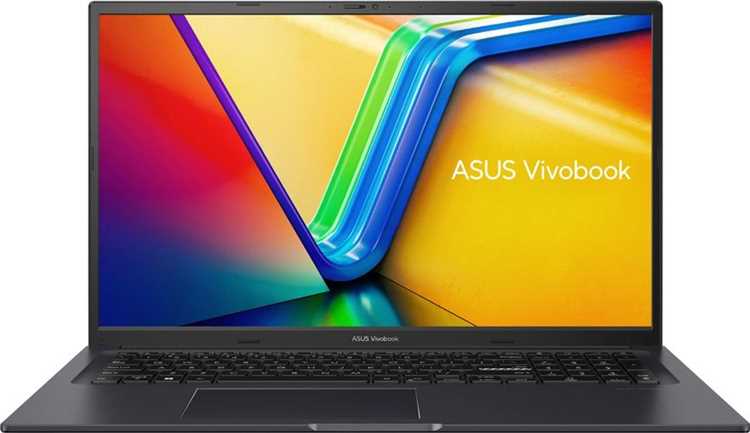
Для загрузки актуальной версии BIOS перейдите на официальный сайт Asus: https://www.asus.com/support. В строке поиска введите точную модель вашего ноутбука, например, Asus X509F.
На странице поддержки выберите раздел Драйверы и утилиты, затем категорию BIOS & Firmware. Там будут перечислены все доступные версии прошивки с указанием даты сборки и номера версии.
Перед загрузкой проверьте совместимость файла BIOS с вашей моделью и текущей версией. Обычно файл имеет расширение .CAP. Обратите внимание на дату релиза: она должна быть новее текущей даты сборки вашего BIOS, чтобы устранить сообщение «Build date is too old».
Скачайте файл BIOS и сохраните его на чистую флешку с файловой системой FAT32. Не изменяйте имя файла, так как утилита обновления EZ Flash использует оригинальное имя для распознавания прошивки.
Рекомендуется также скачать инструкции по обновлению, которые предоставляет Asus для вашей модели, чтобы следовать пошаговой процедуре и избежать ошибок при обновлении BIOS.
Подготовка флешки для обновления BIOS
Для корректного обновления BIOS необходима флешка с файловой системой FAT32. Наличие других файлов на носителе может вызвать сбой обновления, поэтому рекомендуется использовать чистую флешку объемом 4–8 ГБ.
Пошаговая подготовка флешки:
- Подключите флешку к компьютеру.
- Откройте Этот компьютер, щелкните правой кнопкой мыши на флешке и выберите Форматировать.
- Выберите файловую систему FAT32 и снимите галочку с Быстрое форматирование, чтобы провести полное форматирование.
- Нажмите Начать и дождитесь завершения процесса.
- Скопируйте на флешку файл BIOS в формате .CAP, скачанный с официального сайта Asus.
После копирования убедитесь, что на флешке нет других файлов и папок, особенно исполняемых. Это снижает риск некорректного распознавания файла утилитой EZ Flash и обеспечивает безопасное обновление BIOS.
Процесс обновления BIOS через утилиту EZ Flash
Обновление BIOS с помощью EZ Flash позволяет безопасно применить новую прошивку без использования сторонних программ. Утилита встроена в BIOS всех современных ноутбуков Asus.
Пошаговая инструкция:
- Перезагрузите ноутбук и войдите в BIOS, нажав F2 или Del во время старта системы.
- Перейдите в раздел Tool и выберите EZ Flash Utility.
- Выберите источник обновления: USB флешка с файлом BIOS в формате .CAP.
- Утилита автоматически проверит файл на совместимость с вашей моделью. Подтвердите начало обновления.
- Дождитесь завершения процесса. Не выключайте ноутбук и не извлекайте флешку во время обновления.
- После завершения обновления ноутбук перезагрузится автоматически. В BIOS проверьте новую версию и дату сборки.
При возникновении ошибок во время обновления используйте встроенную функцию восстановления BIOS или резервную копию на флешке, чтобы вернуть систему в рабочее состояние.
Использование утилиты ASUS AI Suite для проверки обновлений
Утилита ASUS AI Suite позволяет контролировать состояние BIOS и драйверов без входа в BIOS. Она интегрирована с онлайн-сервисом Asus для автоматической проверки доступных обновлений.
Для проверки обновлений выполните следующие действия:
- Скачайте и установите последнюю версию ASUS AI Suite с официального сайта Asus, соответствующую вашей модели ноутбука.
- Запустите программу и перейдите в раздел EZ Update.
- Нажмите кнопку Check for Updates, чтобы утилита проверила доступные версии BIOS и драйверов.
- Если обнаружена новая версия BIOS, программа предложит скачать и установить её автоматически или через подготовленную флешку.
- Следуйте инструкциям на экране, внимательно подтверждая действия, чтобы избежать прерывания процесса.
После завершения обновления перезагрузите ноутбук и проверьте дату сборки BIOS в Сведения о системе, чтобы убедиться, что проблема с устаревшей версией устранена.
Восстановление BIOS при неудачном обновлении

Если обновление BIOS завершилось ошибкой и ноутбук не загружается, Asus предоставляет встроенные механизмы восстановления. Основной способ – использование функции USB BIOS Flashback или восстановления через EZ Flash.
Алгоритм действий при неудачном обновлении:
- Выключите ноутбук и подключите флешку с ранее загруженной рабочей версией BIOS в USB-порт, поддерживающий восстановление.
- Нажмите и удерживайте кнопку BIOS Flashback (если есть) на материнской плате до начала индикатора мигания.
- Дождитесь полного завершения процесса, индикатор обычно прекращает мигание.
- Если функции Flashback нет, войдите в BIOS через безопасный режим или с помощью резервной копии и выполните восстановление через EZ Flash, выбрав файл BIOS с флешки.
После восстановления перезагрузите устройство и проверьте дату сборки BIOS в Сведения о системе. При необходимости выполните сброс настроек BIOS к заводским значениям, чтобы система корректно работала с обновленной прошивкой.
Проверка и исправление даты сборки после обновления BIOS
После обновления BIOS важно убедиться, что дата сборки обновлена и отражает актуальную версию прошивки. Для этого откройте Сведения о системе (Win + R → msinfo32) и найдите строку Версия/дата BIOS. Дата должна соответствовать версии, скачанной с официального сайта Asus.
Если дата осталась прежней или сообщение «Build date is too old» продолжает появляться, выполните следующие действия:
- Перезагрузите ноутбук и войдите в BIOS.
- Выполните сброс настроек к заводским значениям через опцию Load Default Settings или Restore Defaults.
- Сохраните изменения и перезагрузите устройство.
- Если проблема сохраняется, повторите обновление BIOS через EZ Flash, убедившись, что используется правильная версия файла .CAP с актуальной датой сборки.
После повторной проверки в Сведения о системе дата должна соответствовать последней версии прошивки, а система корректно распознает обновленный BIOS.
Вопрос-ответ:
Что означает сообщение «Build date is too old» на ноутбуке Asus?
Сообщение указывает на то, что версия BIOS на вашем устройстве устарела. Это может привести к проблемам с установкой обновлений Windows, запуском современных программ или корректной работой оборудования. Проверка даты сборки в Сведения о системе позволяет определить актуальность прошивки.
Как проверить текущую версию BIOS на ноутбуке Asus?
Откройте Сведения о системе (Win + R → msinfo32) и найдите строку Версия/дата BIOS. Там указана версия и дата сборки. Эти данные нужно сравнить с последней версией, доступной на официальном сайте Asus для вашей модели, чтобы понять, требуется ли обновление.
Можно ли обновить BIOS без флешки?
Да, для некоторых моделей ноутбуков Asus доступно обновление через утилиту ASUS AI Suite с функцией EZ Update. Программа проверяет доступные версии BIOS и позволяет скачать и установить их напрямую через Windows. Однако для безопасного восстановления рекомендуется иметь флешку с актуальной прошивкой.
Что делать, если обновление BIOS через EZ Flash завершилось с ошибкой?
При неудачном обновлении используйте функцию USB BIOS Flashback или восстановление через EZ Flash. Подключите флешку с рабочей версией BIOS, удерживайте кнопку Flashback до начала мигания индикатора и дождитесь завершения процесса. После восстановления проверьте дату сборки в Сведения о системе.
Как убедиться, что дата сборки BIOS обновлена правильно?
После обновления войдите в Сведения о системе и проверьте строку Версия/дата BIOS. Если дата не изменилась или появляется сообщение «Build date is too old», выполните сброс настроек BIOS к заводским значениям и повторите обновление через EZ Flash с актуальной версией прошивки. После этого дата должна соответствовать последней версии.

 Загрузка...