Одноканальный режим работы оперативной памяти снижает пропускную способность системы до 50% по сравнению с двухканальным режимом. На производительность особенно влияет запуск тяжелых приложений и многозадачность, где задержки памяти становятся критичными.
Основная причина работы в одноканальном режиме – неправильная установка модулей или несовместимость по частоте и таймингам. Проверка физических слотов и последовательности установки модулей позволяет быстро определить, активирован ли двухканальный режим.
Обновление BIOS или прошивки материнской платы иногда исправляет ошибки определения модулей. Настройка частоты и таймингов вручную обеспечивает стабильную работу памяти даже при смешанных модулях.
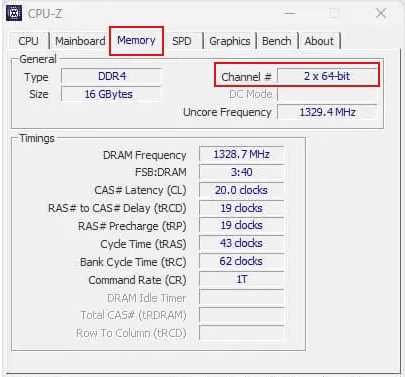
Использование системных утилит, таких как CPU-Z или AIDA64, позволяет контролировать режим работы памяти и выявлять несоответствия между фактической и заявленной конфигурацией. Тестирование после внесенных изменений гарантирует, что система работает с максимальной пропускной способностью.
Проверка конфигурации слотов оперативной памяти на материнской плате

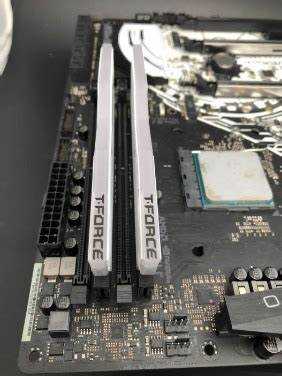
Материнские платы с поддержкой двухканального режима обычно имеют слоты, помеченные по каналам A и B. Для корректной работы двухканального режима первый модуль необходимо устанавливать в слот A1, второй – в слот B1. Если используется четыре модуля, порядок будет A1, B1, A2, B2.
Перед установкой отключите питание и проверьте, чтобы слоты и контакты модулей были чистыми и без повреждений. Установка модулей в неправильные слоты автоматически активирует одноканальный режим, даже если память идентична.
После размещения модулей включите систему и зайдите в BIOS/UEFI. В разделе информации о памяти отображается активный режим каналов, частота и тайминги каждого модуля. Если режим одноканальный сохраняется, проверьте совместимость модулей по частоте и объему, а при необходимости обновите прошивку материнской платы.
Определение установленного режима памяти через BIOS/UEFI
Для проверки режима работы оперативной памяти перезагрузите компьютер и войдите в BIOS/UEFI, обычно нажатием клавиши Del или F2 во время старта системы. В разделе информации о памяти отображаются активные каналы, частота модулей и объем каждой планки.
Если отображается Single Channel, система использует одноканальный режим. Двухканальный режим будет обозначен как Dual Channel или Channel A+B. Важно проверить, что отображаемые слоты совпадают с физическим расположением модулей на материнской плате.
Для точной диагностики используйте встроенные утилиты BIOS, которые показывают тайминги и напряжение памяти. Несоответствие этих параметров с заявленными производителем модулей может привести к переключению на одноканальный режим даже при правильном размещении планок.
Замена или перемещение модулей для активации двухканального режима
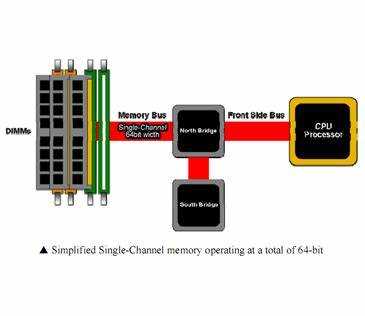
- Для двух модулей установите их в слоты разных каналов, обычно A1 и B1.
- При использовании четырех модулей порядок должен быть A1, B1, A2, B2, согласно маркировке на материнской плате.
Если одноканальный режим сохраняется, выполните следующие действия:
- Переместите модули между слотами, чтобы исключить проблему с конкретным разъемом.
- Замените модули на идентичные по частоте и объему, если текущие несовместимы.
- Проверьте работу системы после каждой замены или перемещения через BIOS/UEFI, чтобы убедиться в активации двухканального режима.
Использование модулей разных производителей или с разной емкостью часто вызывает одноканальный режим. Для стабильной работы предпочтительно устанавливать одинаковые планки памяти.
Обновление микрокода и прошивки материнской платы
Некорректное определение модулей памяти часто связано с устаревшей версией BIOS/UEFI. Для устранения этой проблемы необходимо скачать последнюю прошивку с официального сайта производителя материнской платы.
Перед обновлением сохраните текущие настройки BIOS на отдельном носителе или сфотографируйте параметры. Это позволит восстановить рабочую конфигурацию при необходимости.
Процесс обновления обычно включает следующие шаги:
- Скачивание файла прошивки, совместимого с вашей моделью платы.
- Запись прошивки на USB-накопитель, отформатированный в FAT32.
- Запуск функции обновления BIOS через встроенный интерфейс UEFI или утилиту производителя.
После завершения обновления перезагрузите систему и войдите в BIOS, чтобы проверить режим работы памяти. Новая версия микрокода может исправить ошибки детектирования модулей и активировать двухканальный режим без изменения физических слотов.
Настройка таймингов и частоты памяти вручную в BIOS
Для активации двухканального режима и стабильной работы памяти иногда требуется вручную задать частоту и тайминги. В BIOS/UEFI перейдите в раздел DRAM Configuration или Memory Settings, где отображаются текущие параметры памяти.
Основные параметры, которые следует проверить и при необходимости изменить:
| Параметр | Описание |
|---|---|
| DRAM Frequency | Устанавливает рабочую частоту памяти в МГц. Совпадение с заявленной частотой модулей предотвращает переключение на одноканальный режим. |
| CAS Latency (CL) | Задержка выборки данных. Рекомендуется использовать значение, указанное производителем модулей. |
| tRCD, tRP, tRAS | Тайминги строки, столбца и восстановления. Их корректная установка обеспечивает синхронизацию работы каналов. |
| Command Rate (CR) | Задержка между командами памяти. Для двухканального режима оптимально 1T или 2T в зависимости от стабильности системы. |
После внесения изменений сохраните настройки и перезагрузите систему. Проверка режима памяти в BIOS/UEFI позволит убедиться, что активирован двухканальный режим и тайминги установлены корректно.
Проверка совместимости модулей разных производителей и объемов
Использование модулей памяти разных производителей или с разной емкостью часто вызывает одноканальный режим. Для проверки совместимости выполните следующие действия:
- Сравните частоту и тайминги каждого модуля. Несовпадение значений приводит к автоматическому снижению режима работы до одноканального.
- Проверьте маркировку модулей: одинаковый тип памяти (DDR3, DDR4) и напряжение повышают вероятность стабильной работы в двухканальном режиме.
- При смешении объемов используйте идентичные модули в слотах одного канала (например, 8 ГБ + 8 ГБ в канале A, меньшие модули в канале B) для активации частичного двухканального режима.
Рекомендуется использовать материнскую плату или утилиты производителя для проверки совместимости. Некоторые платы автоматически корректируют тайминги при обнаружении разных модулей, что позволяет сохранить двухканальный режим без ручной настройки.
Если двухканальный режим не активируется, замените несовместимые модули на идентичные по объему, частоте и производителю. Это гарантирует стабильную работу памяти и полное использование пропускной способности системы.
Использование системных утилит для диагностики памяти
Для точного определения режима работы памяти применяются утилиты, которые отображают активные каналы, частоту и тайминги модулей. Популярные программы: CPU-Z, AIDA64, HWiNFO.
CPU-Z позволяет проверить количество активных каналов в разделе Memory. Если отображается Single, система работает в одноканальном режиме. Программа показывает также частоту и CAS Latency, что помогает выявить несоответствие модулей.
AIDA64 предоставляет расширенные данные о каждом модуле: напряжение, тайминги tRCD, tRP, tRAS и Command Rate. Эти параметры позволяют оценить, корректно ли синхронизированы модули разных производителей.
HWiNFO отображает каналы в реальном времени и позволяет протестировать стабильность работы памяти при различных нагрузках. Использование этих утилит после физической установки или перемещения модулей помогает убедиться в активации двухканального режима и стабильности системы.
Тестирование производительности после внесенных изменений
После корректной установки модулей и настройки BIOS необходимо проверить работу памяти. Для этого используются специализированные бенчмарки и тесты, которые измеряют пропускную способность и задержки.
Программы MemTest86 и HCI MemTest позволяют выявить ошибки и нестабильность модулей при различных нагрузках. Проход полного теста без ошибок подтверждает правильную работу двухканального режима.
Для оценки реальной производительности системы применяются утилиты AIDA64 и SiSoftware Sandra, которые измеряют скорость чтения, записи и копирования данных памяти. Сравнение показателей до и после внесенных изменений позволяет убедиться, что двухканальный режим активирован и использует полную пропускную способность.
При обнаружении нестабильности следует повторно проверить тайминги, частоту и расположение модулей, а также обновить BIOS, если это не было сделано ранее.
Вопрос-ответ:
Почему моя оперативная память работает в одноканальном режиме при установке двух одинаковых модулей?
Скорее всего, модули установлены в соседние слоты одного канала. Для активации двухканального режима каждый модуль нужно вставлять в слоты разных каналов, обычно обозначенные как A1 и B1. Также причиной может быть несовместимость модулей по частоте или таймингам.
Как проверить активный режим памяти через BIOS или утилиту Windows?
В BIOS/UEFI в разделе информации о памяти отображаются активные каналы, частота и тайминги. Для Windows можно использовать утилиты CPU-Z или AIDA64, где в разделе Memory отображается режим работы каналов. Если указан Single Channel, система использует одноканальный режим.
Могу ли я смешивать модули памяти разных производителей и объемов для двухканального режима?
Можно использовать разные модули, но стабильная работа в двухканальном режиме возможна только при совпадении частоты, таймингов и напряжения. Модули разного объема могут работать в flex mode, когда часть памяти функционирует в двухканальном режиме, а оставшаяся — в одноканальном.
Нужно ли обновлять BIOS для исправления одноканального режима?
Обновление BIOS или микрокода материнской платы помогает корректно определять модули и активировать двухканальный режим, особенно если используется смешанная память или новые модули, не полностью совместимые с текущей прошивкой.
Как проверить, что двухканальный режим активирован после перестановки модулей?
После изменения расположения модулей перезагрузите компьютер и проверьте режим памяти в BIOS/UEFI или с помощью утилит вроде CPU-Z. Для дополнительной проверки можно использовать MemTest86 или AIDA64, которые показывают пропускную способность и тайминги каждого канала.

 Загрузка...