Содержание статьи
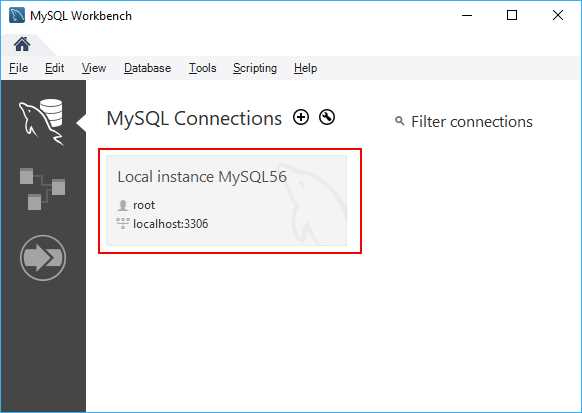
Работа с объёмными SQL-файлами в MySQL Workbench часто сводится к точным настройкам редактора, корректному выбору подключения и контролю над выполнением команд. Ошибки в кодировке, неподходящий режим автокоммитов или случайный запуск всей вкладки вместо фрагмента кода приводят к нежелательным изменениям в базе. Поэтому важно заранее проверить параметры сессии, установить требуемый набор привилегий и убедиться, что скрипт загружен без скрытых символов.
Перед запуском SQL-файла стоит обратить внимание на варианты выполнения: запуск всей вкладки, отдельного выделения или последовательный прогон команд через панель навигации. Каждый способ подходит для своих сценариев: тестирования, миграции, внесения точечных правок. Дополнительно полезно открыть окно Output, чтобы наблюдать сообщения сервера и фиксировать строки, вызвавшие сбой.
При работе с MySQL Workbench играет роль структура самого файла. Скрипт с некорректными разделителями может остановиться на середине, а большая последовательность INSERT-команд без разбивки перегружает интерфейс. Перед выполнением стоит проверить наличие явных DELIMITER, настройку режима SQL_MODE и совпадение версии движка с требуемыми конструкциями. Это снижает риск неожиданных остановок при запуске.
Подготовка SQL-файла к запуску в редакторе Workbench
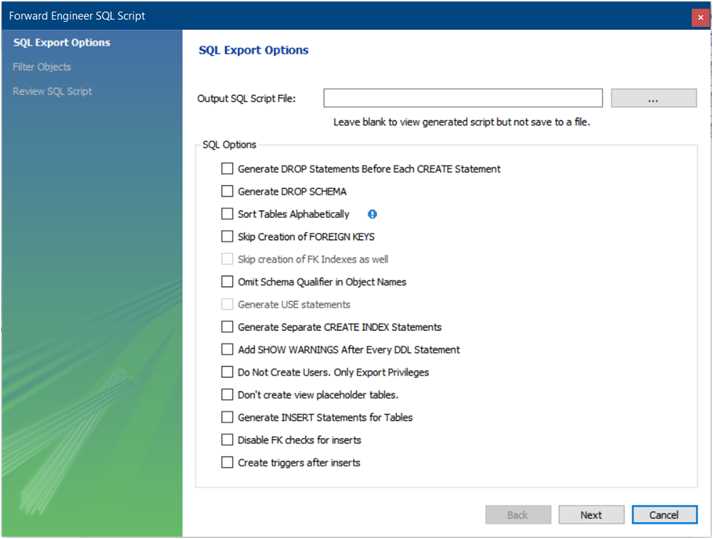
Перед открытием SQL-файла в Workbench необходимо проверить кодировку. Оптимальный вариант – UTF-8 без BOM, поскольку файлы с BOM могут вызвать ошибки при обработке первых строк. Если в скрипте присутствуют русские комментарии или данные, важно убедиться, что используемый редактор не заменил их на набор некорректных символов.
Второй шаг – проверка разделителей команд. Если скрипт содержит процедуры, триггеры или функции, требуется явное указание DELIMITER. Некорректный разделитель приводит к тому, что Workbench пытается выполнить фрагмент кода по частям, что вызывает сбои. Внутри файла стоит исключить нестандартные пробелы и скрытые символы, особенно после строк с SET или CREATE.
Дополнительно следует уточнить совместимость скрипта с версией сервера MySQL. Команды, использующие возможности более нового движка, не будут обработаны без обновления среды. Полезно заранее проверить наличие строгих режимов SQL_MODE: если в скрипте выполняются импортные операции, строгий режим может прервать загрузку из-за несовместимых значений.
При работе с большими файлами рекомендуется разбить их на логические части – например, структуру, данные и индексы. Workbench быстрее обрабатывает небольшие блоки, а вероятность остановки выполнения снижается. Перед запуском стоит загрузить файл в тестовую базу и убедиться, что каждая часть выполняется без предупреждений.
Открытие скрипта через встроенный файл-менеджер Workbench
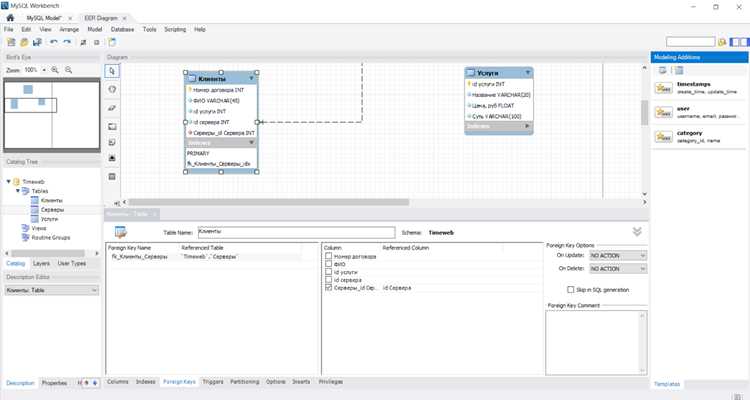
Для загрузки SQL-файла в Workbench используется пункт меню File → Open SQL Script. Этот вариант удобен, когда требуется открыть файл с сохранением всех символов и структуры. Перед выбором файла стоит проверить расширение: Workbench корректно обрабатывает только .sql, игнорируя вложенные форматы вроде .txt.sql.
Окно выбора файла отображает список доступных документов и последние открытые позиции. Если путь содержит сетевые каталоги, Workbench может задерживать загрузку, поэтому рекомендуется заранее перенести файл на локальный диск. При повторном открытии Workbench использует кэш, что ускоряет доступ к крупным скриптам.
Основные элементы встроенного менеджера расположены в следующем порядке:
| Элемент | Назначение |
|---|---|
| File Filter | Ограничивает список отображаемых файлов до SQL-документов |
| Recent Files | Позволяет мгновенно открыть последний используемый скрипт |
| Encoding | Отображает кодировку обнаруженного файла, что помогает избежать ошибок чтения |
| Preview | Показывает первые строки, позволяя проверить структуру перед загрузкой |
После выбора документа Workbench создаёт новую вкладку редактора. Если в предыдущих сессиях были открыты скрипты с конфликтующими разделителями или параметрами SQL_MODE, рекомендуется закрыть лишние вкладки, чтобы избежать применения устаревших настроек к новому файлу.
Запуск выделенной части кода при помощи панели инструментов
Workbench позволяет выполнить только выделенный фрагмент SQL-кода через кнопку Execute Selection на панели инструментов. Этот способ удобен при проверке отдельных операторов без запуска всего файла. Перед выполнением стоит убедиться, что выделение не включает лишние пробелы или комментарии, поскольку Workbench отправляет на сервер всё, что попадает в зону выбора.
Если требуется выполнить блок команд подряд, необходимо выделить его целиком, включая завершающий разделитель. Пропуск разделителя приводит к тому, что сервер интерпретирует несколько строк как один оператор и возвращает ошибку синтаксиса. При выполнении многострочных конструкций Workbench отображает отправленный запрос в журнале Output, что помогает перепроверить границы выделения.
Кнопка запуска выделенной части активна только при наличии подключения. Когда соединение разорвано, Workbench предложит выбрать профиль подключения. Выбор неправильной схемы может привести к изменению данных в другой базе, поэтому перед запуском рекомендуется проверить активное имя схемы в навигационной панели.
При работе с большими файлами удобно комбинировать выделение и поиск. Использование поиска по ключевым словам позволяет быстро находить нужные блоки и запускать их точечно. Такой подход снижает риск запуска ненужных операторов и ускоряет проверку отдельных частей скрипта.
Использование горячих клавиш для выполнения команд

Workbench поддерживает ряд сочетаний клавиш, позволяющих выполнять код без обращения к панели инструментов. Основная команда – Ctrl+Shift+Enter. Она запускает весь скрипт, находящийся во вкладке редактора. Перед применением сочетания стоит уточнить, открыт ли нужный файл, чтобы избежать выполнения соседних вкладок.
Для запуска выделенного фрагмента используется Ctrl+Enter. Это сочетание передаёт серверу только выбранные строки. Если в выделение случайно попали незавершённые конструкции, Workbench отобразит уведомление об ошибке в журнале Output. Чтобы избежать подобной ситуации, удобно просматривать границы выделения через режим отображения непечатных символов.
Дополнительные сочетания ускоряют навигацию перед запуском. Команда Ctrl+Shift+F форматирует код, улучшая читаемость перед отправкой на сервер, а Ctrl+K комментирует фрагмент, который временно не требуется выполнять. Эти действия не изменяют структуру файла и помогают быстро подготовить участок для запуска.
При работе с подключениями полезно помнить, что горячие клавиши активны только после установления соединения. Если соединение разорвано, Workbench игнорирует команду выполнения и предлагает выбрать профиль базы. Это позволяет избежать случайных запросов в неправильную схему, но требует проверки активного подключения перед использованием сочетаний клавиш.
Настройка параметров подключения перед запуском скрипта
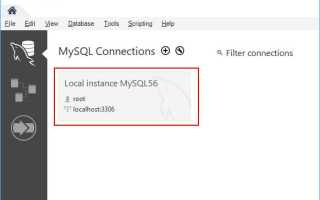
Перед выполнением SQL-файла необходимо проверить профиль подключения. В разделе Manage Server Connections следует убедиться, что выбран правильный хост, порт и пользователь. Если используется прослойка вроде SSH-туннеля, важно проверить активность канала, иначе Workbench оборвёт запуск в середине выполнения.
В параметрах подключения стоит уточнить схему, которая будет использоваться по умолчанию. Если в скрипте отсутствуют явные указания базы, Workbench выполнит запросы в выбранной схеме. Это снижает риск изменения данных в соседней базе при работе на одном сервере.
Настройки тайм-аутов играют роль при больших скриптах. Значение DBMS connection read timeout стоит увеличить, если файл содержит длительные операции, например создание индексов или загрузку массива строк. Низкие значения приводят к разрыву соединения и частичному выполнению кода.
В разделе SQL Editor полезно проверить режим автокоммита. Если параметр включён, каждая команда фиксируется сразу. При отключённом режиме необходимо вручную выполнять COMMIT, чтобы изменения сохранились. Перед запуском скриптов, содержащих массовые изменения, разумно временно отключать автокоммит, чтобы при ошибке можно было выполнить ROLLBACK.
Дополнительно рекомендуется сверить параметры SSL, если сервер использует шифрованное соединение. Несоответствие сертификатов приводит к отказу в подключении и мешает запуску скрипта. Проверка этих параметров перед выполнением избавляет от неожиданной остановки в начале работы.
Отслеживание выполнения кода в панели Output
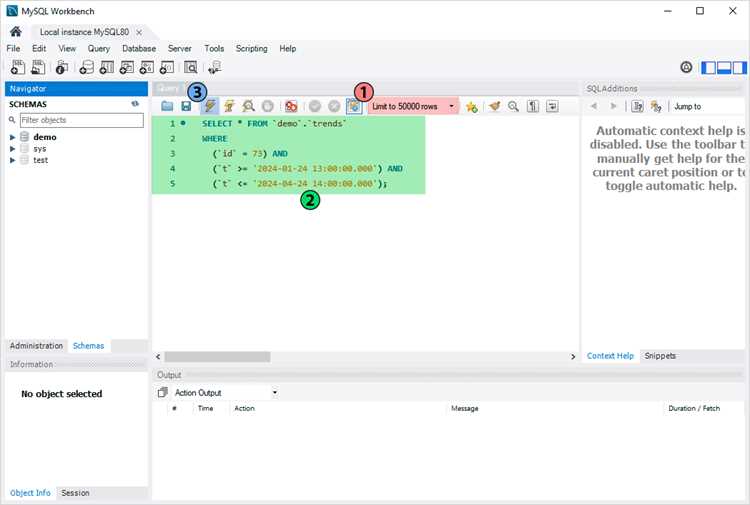
Workbench предоставляет панель Output, где отображаются результаты выполнения команд, предупреждения и ошибки. Для корректного анализа важно активировать все категории сообщений: Information, Errors, Warnings. Это позволяет сразу видеть строки, вызвавшие сбой, и понимать последовательность выполнения.
Основные шаги работы с Output:
- Открыть панель через View → Output.
- Выбрать категорию сообщений, чтобы фильтровать ненужные уведомления.
- Следить за идентификаторами строк SQL, отображаемыми слева, чтобы точно определять место ошибки.
Для больших скриптов полезно включить автопрокрутку, чтобы новые сообщения появлялись внизу без ручного обновления. В случае остановки выполнения можно использовать кнопки Stop Execution и Clear Output для перезапуска и анализа только актуальных данных.
Workbench также фиксирует время выполнения каждой команды, что помогает оценить нагрузку на сервер. При обнаружении медленных запросов рекомендуется отмечать их номера и проверять индексы, типы данных и условия WHERE, чтобы оптимизировать последующие запуски.
Для структурного контроля полезно использовать список сообщений:
- Информация о начале и завершении каждой команды.
- Предупреждения о несовпадении типов данных или потенциальных проблемах с транзакциями.
- Ошибки синтаксиса или ограничения ключей, которые требуют корректировки скрипта.
Обработка ошибок, возникающих при выполнении SQL-файла

При выполнении SQL-файла в Workbench ошибки могут появляться из-за синтаксических проблем, нарушения ограничений целостности или несовпадения типов данных. Для точной диагностики важно использовать панель Output и внимательно читать коды ошибок, предоставляемые сервером MySQL.
Алгоритм работы с ошибками:
- Идентифицировать строку с ошибкой по номеру, указанному в Output.
- Проверить синтаксис команды, включая корректность разделителей и закрывающих скобок.
- Убедиться, что таблицы и поля существуют, а типы данных соответствуют вставляемым значениям.
- Проверить ограничения: PRIMARY KEY, FOREIGN KEY, UNIQUE и NOT NULL, чтобы понять, какая проверка была нарушена.
- Исправить код и повторно выполнить только проблемный фрагмент через Execute Selection.
Для массовых операций полезно временно отключать автокоммит, чтобы при ошибке можно было выполнить ROLLBACK и вернуть базу в исходное состояние. Это снижает риск частично выполненных изменений при больших скриптах.
Дополнительно рекомендуется вести журнал исправленных ошибок. Удобно отмечать:
- Тип ошибки и код MySQL.
- Строку и блок, в котором она возникла.
- Принятые меры для исправления и результаты повторного выполнения.
Это позволяет систематически улучшать скрипты и предотвращать повторное возникновение тех же проблем.
Вопрос-ответ:
Как в MySQL Workbench выполнить только часть скрипта, а не весь файл?
Для выполнения отдельного фрагмента SQL-кода выделите нужные строки и нажмите Ctrl+Enter или кнопку Execute Selection на панели инструментов. Workbench отправит на сервер только выделенный участок. Перед этим убедитесь, что блок команд завершён корректными разделителями, иначе может возникнуть ошибка синтаксиса.
Почему Workbench выдает ошибку при открытии большого SQL-файла?
Проблема чаще всего связана с кодировкой файла или с размером. Workbench корректно работает с файлами в UTF-8 без BOM. Если файл содержит более нескольких мегабайт и сетевой путь, загрузка может замедляться или завершаться с ошибкой. Рекомендуется переместить документ на локальный диск и проверить разделители команд.
Как понять, какие ошибки произошли при выполнении скрипта?
Все ошибки отображаются в панели Output. Каждое сообщение содержит номер строки, текст ошибки и код MySQL. Сначала найдите проблемную строку, затем проверьте синтаксис и ограничения таблиц, такие как ключи и типы данных. После исправления можно выполнить только проблемный блок через выделение.
Что делать, если скрипт выполняется слишком долго и соединение обрывается?
Для больших SQL-файлов увеличьте значение DBMS connection read timeout в настройках подключения. Если операции создают индексы или вставляют миллионы строк, тайм-аут по умолчанию может разорвать сессию. Также полезно разбить файл на части и запускать их поочередно, чтобы контролировать процесс.
Как проверить, что скрипт запускается в нужной базе данных?
Перед запуском SQL-файла убедитесь, что выбранная схема активна в навигационной панели Workbench. Если скрипт не содержит явных команд USE database_name, запросы будут выполняться в текущей схеме. Это предотвращает случайное изменение данных в другой базе.
Как проверить, что все команды в SQL-файле будут выполнены корректно перед запуском в MySQL Workbench?
Перед запуском скрипта стоит открыть его в редакторе Workbench и просмотреть структуру команд. Проверяйте наличие корректных разделителей DELIMITER для процедур и триггеров, убедитесь, что типы данных соответствуют таблицам, и проверьте, что все таблицы и поля существуют. Для больших файлов полезно разбить их на блоки: создание структуры, вставка данных и индексы, а затем выполнять каждый блок отдельно. Включение панели Output позволяет видеть сообщения сервера о синтаксических ошибках, предупреждения и результаты выполнения, что помогает быстро исправить проблемы без запуска всего файла целиком.

 Загрузка...